Comprimir imagens

JPG, PNG, WebP ou AVIF — prévia no navegador, download recodificado por sharp + libvips.

ou solte a imagem aqui

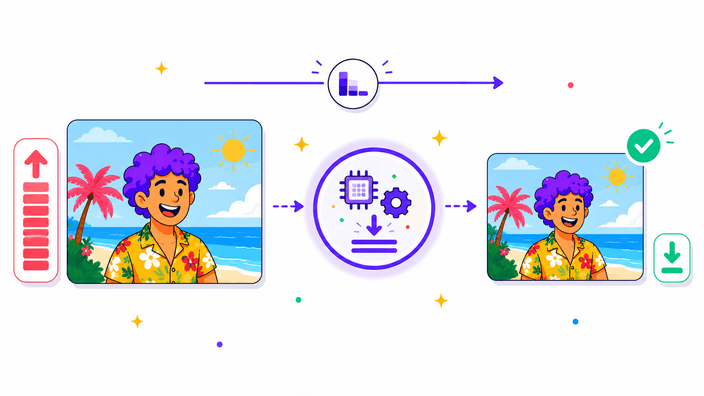
Araluma Comprimir Imagem oferece uma prévia ao vivo renderizada no navegador enquanto você puxa o slider de qualidade, depois codifica o download final server-side usando sharp + libvips — o mesmo stack de encoders que Vercel, Shopify e Cloudflare usam. Seu arquivo é processado em cache isolado por tenant, nunca usado para treinamento, e removido após TTL curto. Compare JPG, WebP e AVIF de relance, escolha o menor, aí baixe.

Comprimir imagem
O que esta ferramenta faz

O que esta ferramenta faz

Ela pega uma imagem que você já tem e faz uma cópia menor. Os formatos com perda (JPG, WebP, AVIF) são recodificados na qualidade que você escolher — quanto menor a qualidade, menor o arquivo, até o ponto em que artefatos visíveis aparecem. Você acompanha a pré-visualização split-view ao vivo e o contador de tamanho ao arrastar o controle, para escolher a menor qualidade que ainda parece certa. A saída mantém as dimensões originais exatamente; para reduzir também o tamanho em pixels, use primeiro a ferramenta Redimensionar.
Comprimir imagem
Como a privacidade funciona nesta ferramenta

Como a privacidade funciona nesta ferramenta

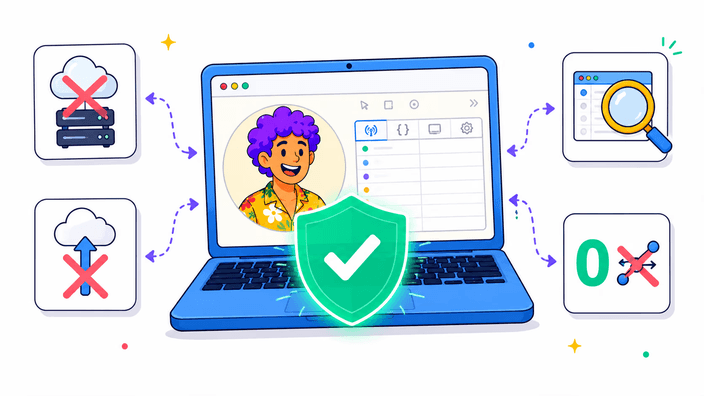
O slider de prévia é renderizado localmente com `canvas.toBlob` — cada ajuste que você vê é computado dentro do seu navegador, sem ida ao servidor. O download final é diferente: quando você clica em Baixar, o arquivo é enviado via HTTPS para nosso serviço de compressão (Cloudflare Worker → nosso servidor rodando sharp + libvips) para que a saída tenha o menor byte count possível. O arquivo fica em cache isolado por tenant durante um TTL curto (assim um re-download da mesma imagem é servido do cache em vez de ser recodificado), depois é removido. Nunca usamos arquivos enviados para treinamento, nunca compartilhamos com terceiros, e a chave de API usada para upload é redacted de nossos logs. Se preferir nunca enviar o arquivo, a própria prévia do slider é uma imagem comprimida funcional — clique com botão direito para salvá-la. Para arquivos maiores que o limite de upload ou quando nosso serviço está inacessível, a ferramenta automáticamente cai para o encode no navegador.

Comprimir imagem
O que a ferramenta é (e não é)

O que a ferramenta é (e não é)

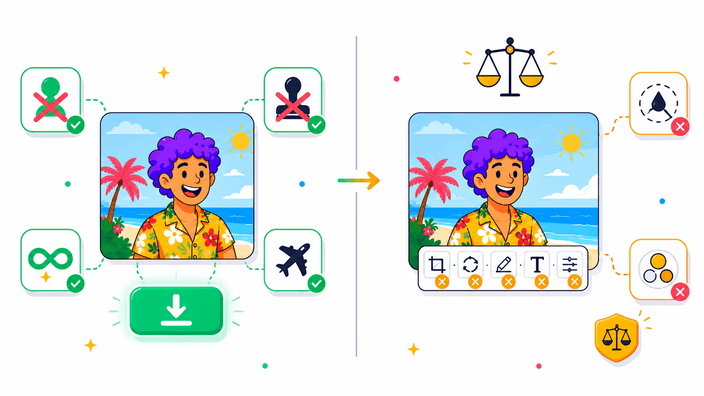
Gratuita, sem conta, sem cadastro, sem marca d'água e sem limite por imagem ou por dia. O caminho de download precisa de rede — nosso servidor faz o encode final. Se a rede está offline ou nosso serviço está inacessível, a ferramenta automáticamente cai para o encode no navegador (arquivo um pouco maior, mesmo formato). O que ela não faz: não redimensiona — as dimensões de entrada são iguais às de saída (use primeiro a ferramenta Redimensionar se precisar ir de 4000 px para 1200 px). Não preserva EXIF, GPS ou metadados da câmera — os recodificadores os descartam por padrão, o que é uma vantagem de privacidade para a maioria dos casos. Não faz lote: uma imagem por vez. Não tem modo de tamanho-alvo: mova o controle e observe o contador de bytes — você chega a qualquer tamanho-alvo em duas ou três tentativas. Animações GIF não são mantidas: apenas o primeiro quadro é usado.

Comprimir imagem
Comparação ao vivo de formatos — escolha o menor de relance

Comparação ao vivo de formatos — escolha o menor de relance

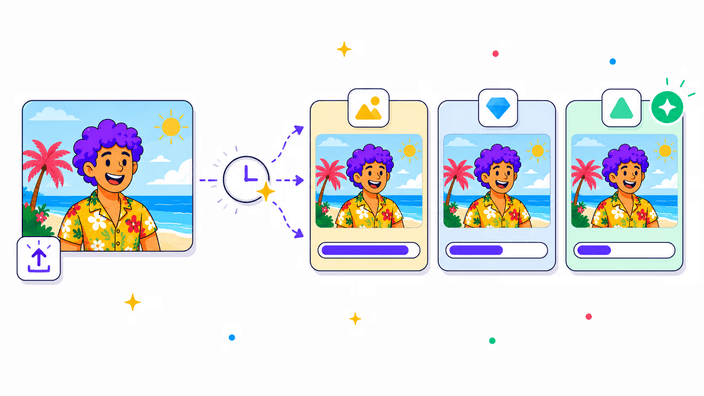
Abaixo do controle de qualidade você verá três cartões: JPG, WebP e AVIF. Todos codificam sua foto na qualidade escolhida e exibem o tamanho do arquivo resultante conforme cada um termina. O que produzir o menor arquivo recebe um selo verde Menor — clique nesse cartão para definir como formato de saída e baixe. Essa é a diferença entre esta ferramenta e as que escolhem automaticamente: você vê os números reais para a sua imagem específica, na sua qualidade específica, antes de confirmar. Sem adivinhar se o AVIF teria sido menor que o WebP para aquela foto em particular.

Comprimir imagem
Como funciona: prévia no navegador, encode final server-side

Como funciona: prévia no navegador, encode final server-side

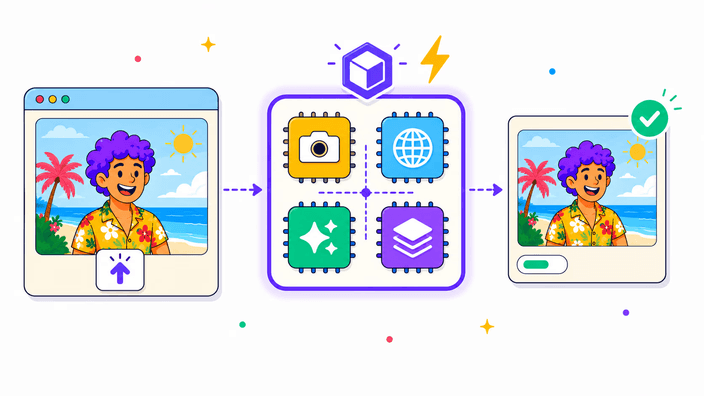
Enquanto você puxa o slider, a prévia é renderizada usando o `canvas.toBlob` do seu navegador — resposta instantânea, zero rede. Quando você clica em Baixar, o arquivo original é enviado via HTTPS para nosso serviço de compressão: um pequeno Cloudflare Worker encaminha a requisição para um servidor Fastify rodando sharp 0.34 com libvips 8.17. Esse stack produz arquivos materialmente menores que encoders no navegador (tipicamente 10-15% melhor no mesmo nível visual, mais acesso a saída JXL e tuned chroma subsampling que APIs de navegador não expõem). O resultado codificado é cache por tenant para re-downloads, depois deletado. Roundtrip total é usualmente sob 600ms para uma foto típica em conexão boa; se exceder 6 segundos ou o serviço ficar inacessível, a ferramenta automáticamente cai para a versão codificada no navegador.

Comprimir imagem
Escolha o formato de saída: JPG, WebP, AVIF ou PNG

Escolha o formato de saída: JPG, WebP, AVIF ou PNG

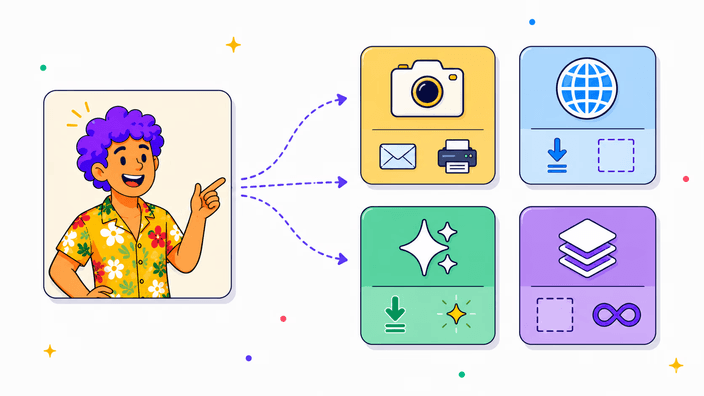
JPG é a escolha mais segura para fotos que vão para e-mail, impressão ou qualquer fluxo que possa não suportar formatos mais recentes — suporte universal, sem transparência. WebP é o melhor padrão para a web: tipicamente 25–35% menor que JPG com a mesma qualidade visual, e suporta transparência. AVIF avança mais na compressão, geralmente 40–60% menor que JPG, e funciona no Chrome, Firefox, Safari e Edge. PNG é sem perdas — cada pixel é preservado; o controle de qualidade fica oculto no PNG porque não há nada a perder. Economia típica em um PNG não otimizado: 30–50%, até 70% em exportações recém-renderizadas. O caminho de download usa sharp + libvips no servidor (MozJPEG para JPG, libwebp para WebP, libavif/heif para AVIF, libpng para PNG); a prévia do slider usa os encoders nativos do navegador. Para entrada, a ferramenta aceita JPG, PNG, WebP e AVIF em qualquer navegador moderno, além de GIF (apenas o primeiro quadro) e HEIC (apenas no Safari).

Comprimir imagem
O controle de qualidade, em linguagem simples

O controle de qualidade, em linguagem simples

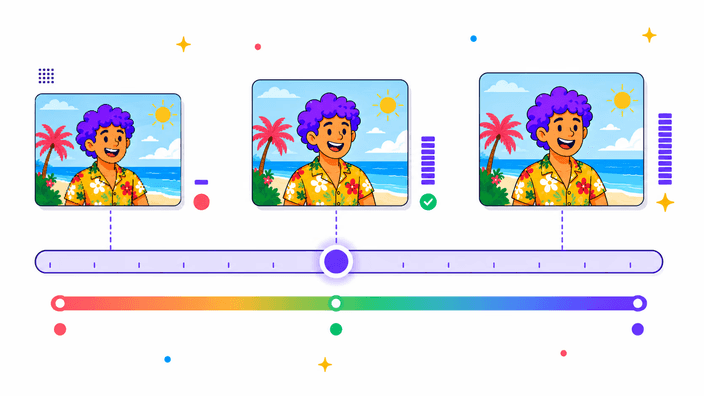
O controle vai de 1 a 100 para formatos com perda (JPG, WebP, AVIF). Mais alto significa menos artefato de compressão e arquivo maior. Mais baixo significa arquivo menor com mais degradação visível. 80 é o padrão — corresponde ao nível 'alta qualidade' do Photoshop e é o que a maioria dos fluxos profissionais usa. 60 é um bom padrão para web e e-mail onde o tamanho importa mais que a qualidade de impressão. Abaixo de 50, artefatos de bloco começam a aparecer em gradientes suaves e tons de pele. Abaixo de 30, a saída é reconhecível mas claramente comprimida — útil apenas para miniaturas. O contador de tamanho acima do controle atualiza enquanto você arrasta. Ele mostra a contagem exata de bytes do arquivo recodificado — medido, não estimado. Quando o arquivo recodificado fica maior do que o que você enviou (o que acontece com JPGs já comprimidos na qualidade 100, ou PNGs previamente otimizados por outra ferramenta), o valor economizado fica negativo e o cartão avisa diretamente: abaixe o controle ou mude de formato.

Perguntas frequentes

O Comprimir Imagem é realmente gratuito?

Sim. Sem conta, sem cadastro, sem marca d'água, sem período de teste. A prévia do slider roda localmente; o download final é codificado pelo nosso servidor (sharp + libvips). O custo da infraestrutura é pequeno o suficiente para cobrirmos como nível grátis.

Minha imagem é enviada para algum servidor?

A prévia do slider é computada no seu navegador — sem upload aí. O download final é diferente: quando você clica em Baixar, o arquivo original é enviado via HTTPS para nosso serviço de compressão para que a saída receba encode sharp + libvips (menor que o que um navegador pode produzir). O arquivo fica em cache isolado por tenant curto, nunca usado para treinamento, e removido após o TTL. Se a rede está offline ou o serviço está inacessível, a ferramenta automáticamente cai para versão codificada no navegador; você também pode clicar com botão direito na prévia ao vivo para salvar a versão no navegador direto.

Posso comprimir arquivos WebP?

Sim. WebP é um formato de entrada suportado em todos os navegadores modernos. Você pode comprimir um WebP e exportar de volta como WebP (menor), ou convertê-lo para JPG ou AVIF ao mesmo tempo.

Quais formatos de entrada posso enviar?

JPG, PNG, WebP e AVIF em qualquer navegador moderno. GIF funciona no Chrome e Firefox mas apenas o primeiro quadro é mantido — animações não são preservadas. HEIC do iPhone funciona apenas no Safari (o Safari tem um decodificador HEIC nativo); no Chrome ou Firefox, converta o HEIC para JPG primeiro.

Quanto menor ficará o meu arquivo?

Depende da entrada. Uma foto típica não otimizada na qualidade 80: o WebP costuma ser 25–35% menor que o equivalente JPG; o AVIF costuma ser 40–60% menor que JPG. O PNG com Oxipng economiza 30–50% em PNGs não otimizados, até 70% nos recém-renderizados. O contador ao vivo mostra o número exato para o seu arquivo antes de baixar.

Qual qualidade devo escolher?

80 se não tiver certeza — é o padrão e corresponde ao 'alta qualidade' do Photoshop. Abaixe para 60 para uploads na web onde o tamanho importa mais que o detalhe de impressão. Abaixe para 40 apenas para miniaturas. Suba para 90–100 se for editar o arquivo depois e não quiser acumular perdas de compressão.

Por que o meu arquivo fica MAIOR na qualidade 100?

Qualidade 100 não significa sem compressão — significa 'minimize artefatos visíveis.' Se a entrada já era um JPG otimizado, recodificar na qualidade 100 com o MozJPEG pode produzir um arquivo maior porque os dois encoders fizeram escolhas internas diferentes. A solução: abaixe o controle de qualidade até o contador de tamanho ficar positivo, ou mude para WebP ou AVIF, que comprimem menor com a mesma qualidade visual.

Quanto menor pode ficar o PNG?

A saída PNG passa pelo Oxipng, que escolhe parâmetros de filtro e deflate melhores do que um export de canvas padrão. Economia típica: 30–50% em PNGs não otimizados, até 70% nos recém-renderizados. Fica sem perdas — cada pixel é byte-idêntico à entrada. Se quiser um arquivo drasticamente menor e não precisar de transparência, o WebP na qualidade 80 costuma superar qualquer PNG sem perdas — experimente os dois com a comparação ao vivo de formatos.

A compressão altera as dimensões da imagem?

Não. Largura e altura são preservadas exatamente. Se precisar também reduzir o tamanho em pixels (por exemplo, de 4000 px de largura para 1200 px), use a ferramenta Redimensionar antes ou depois.

Os metadados EXIF sobrevivem?

Não. O arquivo recodificado perde EXIF, GPS e metadados da câmera porque os encoders WebAssembly não carregam metadados da fonte. Isso é uma vantagem de privacidade para a maioria dos usuários (sem coordenadas GPS vazando no arquivo), mas se precisar preservar metadados, esta não é a ferramenta certa.

Posso comprimir várias imagens ao mesmo tempo?

Ainda não — uma imagem por vez. Envie-as uma a uma: cada execução leva menos de um segundo para JPG e WebP, alguns segundos para AVIF no primeiro encode.

O AVIF funciona em todo lugar?

Codificação: sim — enviamos um encoder libavif WebAssembly, então a saída AVIF funciona em qualquer navegador moderno independentemente de o navegador ter um encoder AVIF nativo. Visualizar a saída: Chrome, Firefox, Safari e Edge suportam AVIF. Se for enviar o arquivo para um destinatário específico, teste uma vez primeiro; o WebP é a escolha universal mais segura.

Qual é o maior arquivo que esta ferramenta suporta?

Não há limite fixo — é limitado pela RAM do seu dispositivo. Um laptop moderno processa fotos de 50 megapixels em um segundo ou dois. Arquivos muito grandes (arquivos de entrada acima de ~200 MB) podem esgotar a memória em celulares — redimensione primeiro se for esse o caso.