JPG in PDF

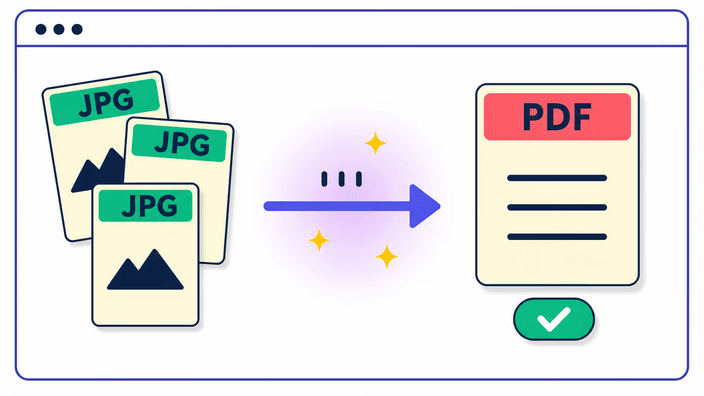
Fino a 50 foto in un unico PDF. Riordina, ruota, scegli la dimensione pagina. Nessun upload.

or drop one or more JPG, PNG, or WebP — combined into a single PDF

Trascina le tue foto JPG e scaricale come unico PDF — senza account, senza upload, senza limite giornaliero. Questo convertitore gratuito accetta fino a 50 immagini JPG, PNG o WebP per sessione e costruisce un unico PDF da inviare per email, stampare o allegare a qualsiasi modulo. Trascina le miniature per impostare l'ordine delle pagine. Tocca il pulsante di rotazione su una card per girare una foto storta prima che entri nel PDF. Scegli A4, US Letter, o lascia che ogni pagina segua esattamente le proporzioni della foto originale. I margini sono regolabili: nessuno, piccolo (10 mm) o grande (24 mm). Le tue foto vengono elaborate interamente nel browser — nulla raggiunge un server. Apri la scheda Rete degli strumenti di sviluppo durante la creazione del PDF e vedrai zero upload. Una nota onesta: ogni pagina viene salvata come JPEG ad alta qualità nel PDF. Per le foto è invisibile; per gli screenshot con testo nitido, a zoom 100% potresti notare una leggera morbidezza.

Come funziona nel tuo browser

Come funziona nel tuo browser

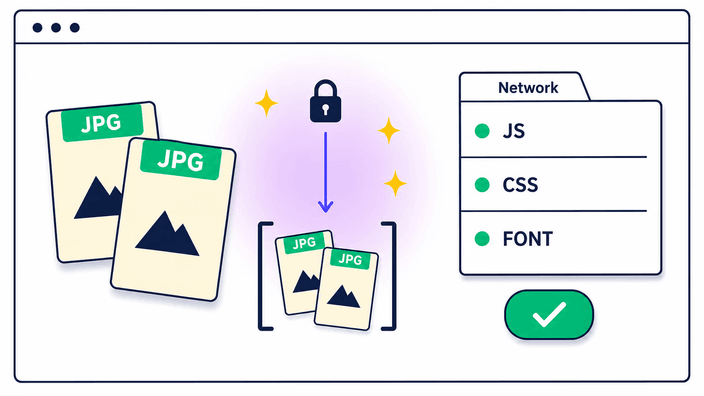
Trascina le immagini, riordinale, scegli le impostazioni, clicca Crea PDF. Il PDF viene assemblato direttamente nella scheda del browser — come un foglio di calcolo che esegue i calcoli in locale. Nessun file viaggia verso un server in nessun momento. Dopo aver scaricato, non rimane nulla da nessuna parte. Puoi persino usarlo in aereo con il telefono in modalità aereo, dopo il primo caricamento.
Una nota onesta sulla qualità dell'immagine

Una nota onesta sulla qualità dell'immagine

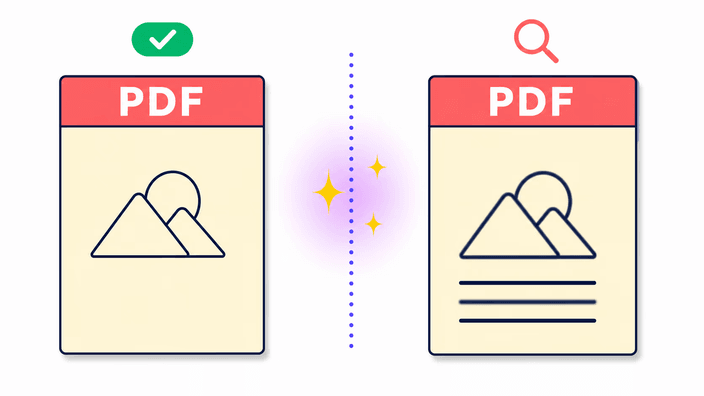
Ogni pagina nel PDF viene salvata come JPEG ad alta qualità — lo stesso formato usato dalla fotocamera del tuo smartphone. Per le fotografie, il risultato è visivamente identico all'originale. Per gli screenshot con bordi netti, testo fine o blocchi di colore uniforme, potresti notare una leggera morbidezza a zoom 100%. È una caratteristica del formato JPEG, non un difetto dello strumento. Se la nitidezza assoluta è importante per il tuo documento, esporta prima gli screenshot come PNG, poi aggiungili — finiranno comunque come pagine JPEG ad alta qualità nel PDF.

Scegli dimensione pagina e margine

Scegli dimensione pagina e margine

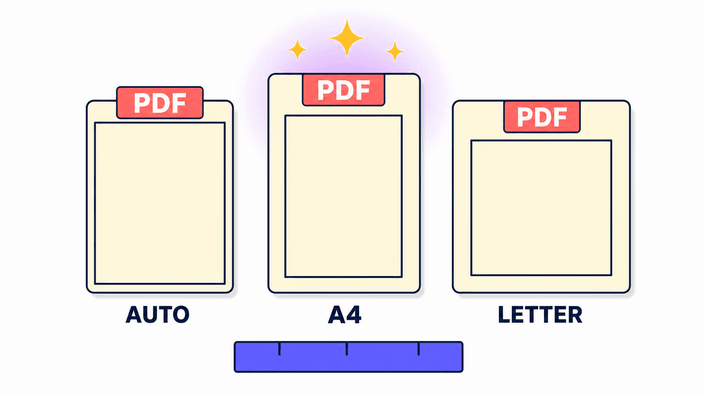
Tre dimensioni pagina: Auto (ogni pagina segue le proporzioni esatte della foto — ideale per un album fotografico), A4 (210 × 297 mm, lo standard in Europa e nella maggior parte del mondo) e US Letter (8,5 × 11 pollici, lo standard nordamericano). Tre opzioni margine: nessuno (la foto riempie la pagina fino ai bordi), piccolo (10 mm) o grande (24 mm). Orientamento verticale o orizzontale applicato all'intero documento.

Verifica la tua privacy con gli strumenti di sviluppo

Verifica la tua privacy con gli strumenti di sviluppo

Apri gli strumenti di sviluppo del browser (F12 sul desktop), vai alla scheda Rete, poi esegui la conversione. Guarda l'elenco delle richieste di rete. Vedrai le richieste dello script e dei font della pagina — ma zero richieste POST o PUT con le tue immagini. Questa è la prova. Ogni strumento che elabora i file su un server mostra qui una richiesta di upload. Il nostro non ne mostra nessuna, perché il PDF viene assemblato nella scheda del tuo browser, non su alcuna macchina remota.

Domande frequenti

Come posso convertire un file JPG in PDF gratuitamente?

Trascina il tuo JPG nello strumento, regola orientamento e dimensione pagina se necessario, e clicca Crea PDF. Nessuna registrazione, nessuna filigrana, nessun limite giornaliero. Scarica il PDF immediatamente.

Posso unire più immagini JPG in un unico PDF?

Sì — fino a 50 immagini per sessione. Trascinale tutte insieme, riordina le miniature per impostare l'ordine delle pagine, e scarica come unico file PDF.

La conversione in PDF ridurrà la qualità della mia immagine?

Per le foto, la differenza è invisibile. Ogni pagina viene salvata come JPEG ad alta qualità nel PDF. Gli screenshot con testo nitido possono mostrare una leggera morbidezza a zoom 100% — vedi la sezione qualità sopra.

Le mie foto sono al sicuro quando uso un convertitore JPG in PDF online?

Le tue foto non vengono mai caricate qui. Il PDF viene creato nel tuo browser. Apri la scheda Rete degli strumenti di sviluppo durante la conversione e vedrai zero richieste di upload — la prova è live e verificabile.

Quante immagini posso aggiungere a un PDF?

Fino a 50 immagini per PDF. Il limite protegge la memoria del dispositivo — un batch di 50 foto usa circa 35 MB di memoria durante la conversione.