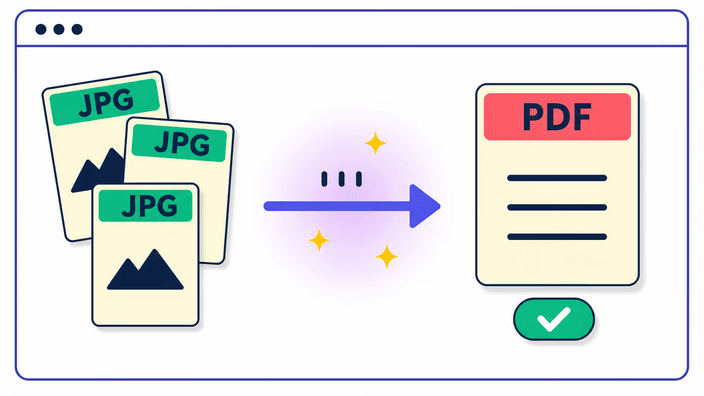
브라우저 안에서 처리되는 방식
이미지를 올리고 순서를 정한 뒤 설정을 선택하고 PDF 만들기를 누르세요. PDF는 브라우저 탭 안에서 조립됩니다 — 스프레드시트 앱이 계산을 로컬에서 처리하는 것과 같은 방식입니다. 어떤 파일도 서버로 이동하지 않습니다. 다운로드 후에는 어디에도 파일이 남지 않습니다. 첫 로딩 후에는 인터넷 연결이 없어도 작동합니다.
사진 최대 50장을 하나의 PDF로. 순서 정렬, 회전, 페이지 크기 선택. 업로드 없음.
JPG 사진을 하나의 PDF 파일로 묶어 다운로드하세요. 회원 가입 없이, 서버 전송 없이, 일일 한도 없이 사용할 수 있습니다. JPG, PNG, WebP 이미지를 한 번에 최대 50장까지 받아 PDF 한 파일로 저장합니다. 이메일 첨부, 포털 업로드, 인쇄 어디에나 바로 쓸 수 있습니다. 썸네일 카드를 드래그해 원하는 순서로 정렬하세요. 각 카드의 회전 버튼을 누르면 가로로 찍힌 사진을 세로로 바꿀 수 있습니다. 페이지 크기는 A4, US 레터, 또는 원본 사진 비율을 그대로 따르는 자동 중에서 고를 수 있습니다. 여백은 없음, 좁게(10mm), 넓게(24mm)로 조절 가능합니다. 사진은 브라우저 안에서 처리되며 서버에 전송되지 않습니다. F12 → Network 탭에서 변환을 실행해보면 이미지 관련 전송 요청이 0건임을 직접 확인할 수 있습니다. 솔직한 안내 하나: PDF 안의 각 페이지는 고화질 JPEG로 저장됩니다. 사진에는 눈에 보이지 않는 수준이며, 날카로운 글씨나 도형이 있는 스크린샷은 100% 확대 시 약간의 흐림이 생길 수 있습니다.
이미지를 올리고 순서를 정한 뒤 설정을 선택하고 PDF 만들기를 누르세요. PDF는 브라우저 탭 안에서 조립됩니다 — 스프레드시트 앱이 계산을 로컬에서 처리하는 것과 같은 방식입니다. 어떤 파일도 서버로 이동하지 않습니다. 다운로드 후에는 어디에도 파일이 남지 않습니다. 첫 로딩 후에는 인터넷 연결이 없어도 작동합니다.
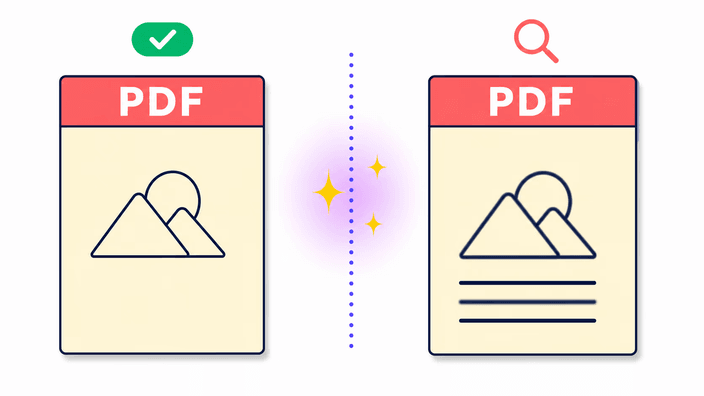
PDF 안의 각 페이지는 고화질 JPEG로 저장됩니다 — 스마트폰 카메라가 사진을 저장하는 방식과 같습니다. 사진은 원본과 시각적으로 동일합니다. 날카로운 선, 작은 글씨, 단색 블록이 있는 스크린샷은 100% 확대 시 약간의 흐림이 나타날 수 있습니다. JPEG 형식의 특성이며 도구의 결함이 아닙니다. 픽셀 단위의 선명함이 중요한 문서라면 스크린샷을 PNG로 준비한 뒤 추가하시면 됩니다 — PDF 안에서는 동일하게 고화질 JPEG 페이지로 저장됩니다.
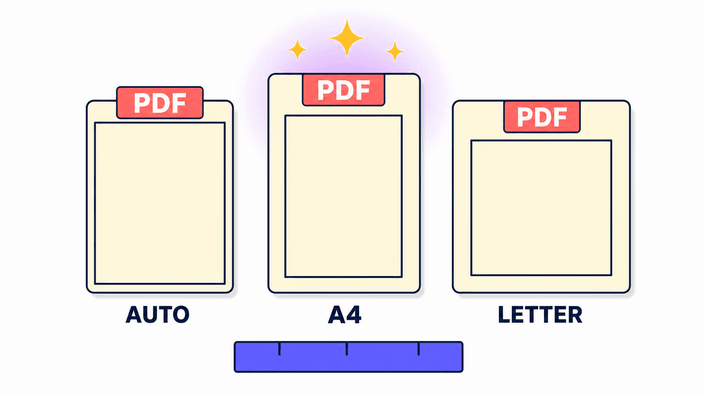
페이지 크기 세 가지: 자동(원본 사진 비율 그대로 — 사진첩 느낌), A4(210 × 297mm — 국내외 표준), US 레터(8.5 × 11인치 — 북미 표준). 여백 세 가지: 없음(사진이 페이지 가득), 좁게(10mm), 넓게(24mm). 세로/가로 방향은 문서 전체에 일괄 적용됩니다.
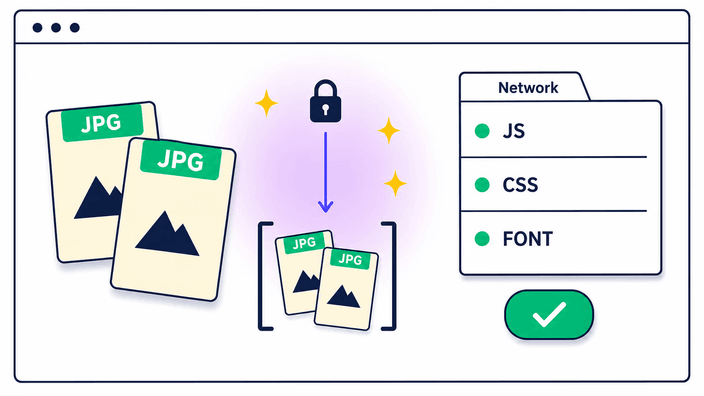
브라우저 개발자 도구를 여세요(데스크톱에서 F12). Network 탭으로 이동한 뒤 변환을 실행하세요. 네트워크 요청 목록을 확인해보면 페이지 스크립트와 폰트 요청만 보이고, 사진을 담은 POST나 PUT 요청은 전혀 없습니다. 이것이 증거입니다. 서버에서 처리하는 도구는 반드시 이 목록에 업로드 요청이 나타납니다. 이 도구는 PDF를 브라우저 탭 안에서 만들기 때문에 아무것도 표시되지 않습니다.
"JPG를 올리고 페이지 크기와 방향을 설정한 뒤 PDF 만들기를 누르세요. 회원 가입 없이, 워터마크 없이, 일일 한도 없이 바로 다운로드됩니다." — 어절 수: 약 30
"네, 한 번에 최대 50장까지 가능합니다. 파일을 모두 올린 뒤 썸네일을 드래그해 순서를 정하고 PDF 한 파일로 다운로드하세요." — 어절 수: 약 28
"사진은 눈에 보이는 차이가 없습니다. PDF 안의 각 페이지는 고화질 JPEG로 저장됩니다. 날카로운 글씨가 있는 스크린샷은 100% 확대 시 약간 흐려질 수 있습니다." — 어절 수: 약 33
"이 도구는 사진이 서버에 전송되지 않습니다. PDF를 브라우저 안에서 만듭니다. F12 → Network 탭에서 변환을 실행하면 업로드 요청이 0건임을 직접 확인하실 수 있습니다." — 어절 수: 약 32
"최대 50장입니다. 기기 메모리 보호를 위한 상한선입니다 — 12MP 사진 50장은 변환 중 약 35MB의 작업 메모리를 사용합니다." — 어절 수: 약 29