JPG na PDF

Do 50 zdjęć w jednym pliku PDF. Kolejność, obrót, rozmiar strony. Bez uploadu, bez rejestracji.

or drop one or more JPG, PNG, or WebP — combined into a single PDF

Upuść swoje zdjęcia JPG i pobierz je jako jeden plik PDF — bez konta, bez uploadu, bez dziennego limitu. Ten bezpłatny konwerter przyjmuje do 50 zdjęć JPG, PNG lub WebP w jednej sesji i tworzy jeden plik PDF gotowy do wysłania e-mailem, wydrukowania lub złożenia w formularzu. Przeciągnij miniatury, żeby ustawić kolejność stron. Dotknij przycisku obrotu na dowolnej karcie, żeby obrócić przechyłe zdjęcie przed wstawieniem do PDF. Wybierz A4, US Letter lub pozwól, żeby każda strona dopasowała się dokładnie do proporcji źródłowego zdjęcia. Margines jest regulowany: brak, mały (10 mm) lub duży (24 mm). Twoje zdjęcia są przetwarzane wyłącznie w przeglądarce — nic nie trafia na żaden serwer. Otwórz zakładkę Network w narzędziach deweloperskich podczas tworzenia PDF i zobaczysz zero uploadeów. Uczciwa uwaga: każda strona jest zapisywana jako wysokiej jakości JPEG wewnątrz PDF. Dla fotografii jest to niewidoczne; dla zrzutów ekranu z ostrym tekstem przy zoom 100% możesz zauważyć lekką miękkość.

Jak to działa w twojej przeglądarce

Jak to działa w twojej przeglądarce

Upuść zdjęcia, przeciągnij, żeby je ułożyć, wybierz ustawienia i kliknij Utwórz PDF. Plik PDF jest składany bezpośrednio w karcie przeglądarki — tak jak arkusz kalkulacyjny oblicza sumy lokalnie. Żaden plik nie trafia na serwer w żadnym momencie. Po pobraniu nic nie jest nigdzie przechowywane. Możesz nawet uruchomić narzędzie w samolocie z telefonem w trybie samolotowym, po pierwszym załadowaniu.
Szczera uwaga o jakości zdjęć

Szczera uwaga o jakości zdjęć

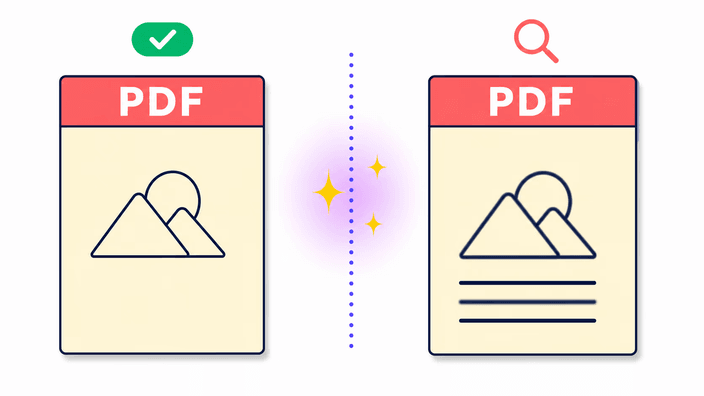
Każda strona w PDF jest zapisywana jako wysokiej jakości JPEG — ten sam format, którego używa aparat telefonu. Dla fotografii wynik jest wizualnie identyczny z oryginałem. Dla zrzutów ekranu z ostrymi krawędziami, drobnym tekstem lub jednolitymi blokami kolorów możesz zauważyć lekką miękkość przy zoom 100%. To właściwość formatu JPEG, a nie wada narzędzia. Jeśli pikselowa ostrość jest ważna dla twojego dokumentu, najpierw zapisz zrzuty ekranu jako PNG, a następnie dodaj je — i tak trafią jako strony wysokiej jakości JPEG do PDF.

Wybierz rozmiar strony i margines

Wybierz rozmiar strony i margines

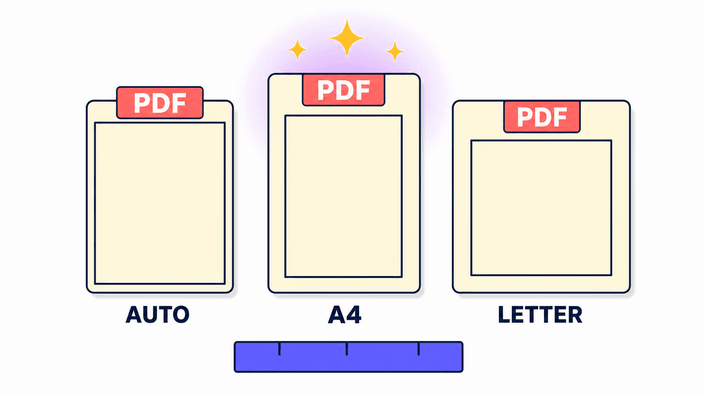
Trzy rozmiary strony: Automatyczny (każda strona dopasowuje się do proporcji źródłowego zdjęcia — idealny dla albumu fotograficznego), A4 (210 × 297 mm, standard dla Europy i większości świata) i US Letter (8,5 × 11 cali, standard w Ameryce Północnej). Trzy opcje marginesu: brak (zdjęcie wypełnia stronę od krawędzi do krawędzi), mały (10 mm) lub duży (24 mm). Orientacja pionowa lub pozioma dla całego dokumentu.

Sprawdź swoją prywatność w DevTools

Sprawdź swoją prywatność w DevTools

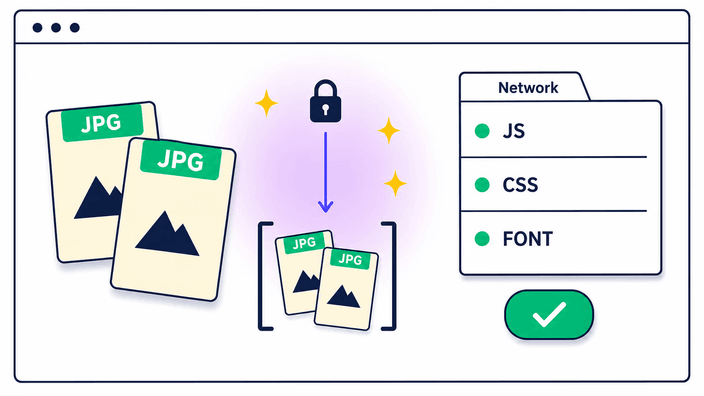
Otwórz narzędzia deweloperskie przeglądarki (F12 na komputerze), przejdź do zakładki Network i uruchom konwersję. Obserwuj listę żądań sieciowych. Zobaczysz własne żądania strony dotyczące skryptów i czcionek — ale zero żądań POST lub PUT niosących twoje zdjęcia. To jest dowód. Każde narzędzie przetwarzające pliki na serwerze pokazuje tutaj żądanie uploadu. Nasze nie pokazuje żadnego, ponieważ PDF jest składany w karcie przeglądarki, a nie na żadnej zdalnej maszynie.

Najczęściej zadawane pytania

Jak zamienić JPG na PDF za darmo?

Upuść swoje zdjęcia JPG na narzędzie, dostosuj orientację i rozmiar strony, jeśli potrzeba, i kliknij Utwórz PDF. Bez rejestracji, bez znaku wodnego, bez dziennego limitu. Pobierz PDF od razu.

Czy mogę połączyć kilka zdjęć JPG w jeden PDF?

Tak — do 50 zdjęć w jednej sesji. Upuść je wszystkie naraz, przeciągnij miniatury, żeby ustawić kolejność stron, i pobierz jako jeden plik PDF.

Czy jakość zdjęcia zmniejszy się przy konwersji do PDF?

Dla fotografii różnica jest niewidoczna. Każda strona jest zapisywana jako wysokiej jakości JPEG wewnątrz PDF. Zrzuty ekranu z ostrym tekstem mogą wyglądać nieznacznie miękko przy zoom 100% — patrz sekcja o jakości powyżej.

Czy moje zdjęcia są bezpieczne podczas konwersji?

Twoje zdjęcia nigdy nie są uploadowane. PDF jest tworzony w przeglądarce. Otwórz zakładkę Network w DevTools podczas konwersji i zobaczysz zero żądań uploadu — dowód jest żywy i weryfikowalny.

Ile zdjęć mogę dodać do jednego PDF?

Do 50 zdjęć na PDF. Limit chroni pamięć twojego urządzenia — batch 50 zdjęć z telefonu zużywa około 35 MB pamięci roboczej podczas konwersji.