Chargement de vos fichiers…

Convertissez n'importe quel format d'image, gratuit

Choisissez une paire de formats ci-dessous. Une image se convertit sur votre appareil, plusieurs passent par notre serveur et s'effacent seules.

Importer votre image
Comment fonctionne le convertisseur d'images ?

Comment fonctionne le convertisseur d'images ?

Choisissez la paire de formats qu'il vous faut dans la grille, puis déposez votre image sur la page qui s'ouvre. Un seul fichier se convertit aussitôt, sur votre appareil, et le téléchargement arrive en quelques secondes. Convertir un lot confie l'ensemble à notre serveur, qui les traite l'un après l'autre et renvoie un zip. Dans les deux cas vous choisissez d'abord la paire, donc vous arrivez sur une page faite pour ce changement. Ensuite vous pouvez aussi compresser, rogner ou redimensionner l'image.

Importer votre image
Quels formats pouvez-vous convertir ?

Quels formats pouvez-vous convertir ?

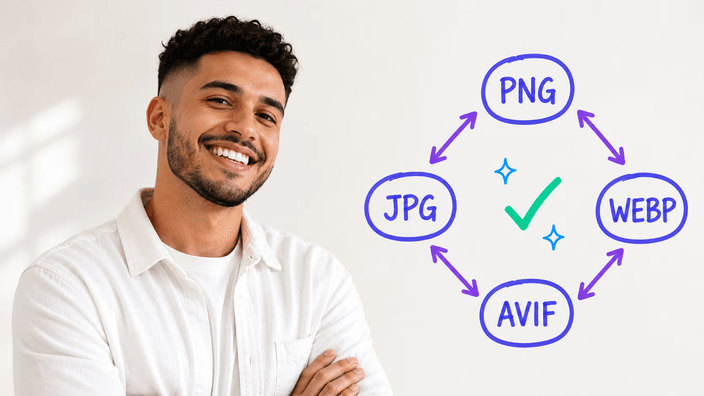
Le convertisseur couvre les quatre formats qui comptent aujourd'hui sur le web : PNG, JPG, WebP et AVIF. Le PNG garde la transparence et chaque détail. Le JPG est le choix universel pour les photos. WebP et AVIF sont la paire moderne, souvent bien plus légers à qualité visible égale. Vous pouvez aussi apporter un GIF, mais seule sa première image est utilisée, et le GIF n'est pas proposé en sortie.

Importer votre image
Convertir change-t-il la qualité ?

Convertir change-t-il la qualité ?

Cela dépend du format de destination. Le PNG est exact, donc rien n'est jeté. JPG, WebP et AVIF lâchent un peu de détail fin pour réduire le fichier, et au réglage par défaut la plupart des photos paraissent identiques. Repasser d'un format compressé au PNG agrandit le fichier sans récupérer ce qui est déjà perdu. Si une image transparente devient un JPG, les zones transparentes se remplissent de blanc.

Importer votre image
Où va votre image ?

Où va votre image ?

Une image seule ne quitte pas votre appareil. Elle se convertit dans votre navigateur et rien n'est envoyé où que ce soit. Dès que vous en convertissez deux ou plus ensemble, l'ensemble part une fois vers notre serveur, car ce chemin les réunit dans un seul zip. Ces fichiers sont traités puis retirés automatiquement au bout d'environ deux heures, et vous pouvez les effacer vous-même tout de suite. Chaque page indique le chemin avant que vous n'ajoutiez quoi que ce soit.

Importer votre image
Quand faut-il changer de format ?

Quand faut-il changer de format ?

Trois raisons reviennent souvent. Compatibilité : un site ou une appli n'accepte qu'un format et vous en avez un autre. Vitesse : passer en WebP ou AVIF fait charger une page plus vite parce que le fichier est plus léger. Archivage : passer en PNG fige une copie exacte, même si le fichier grossit et que le détail déjà perdu le reste. Adaptez le format de destination à là où va votre image.

Importer votre image
Une image ou plusieurs à la fois ?

Une image ou plusieurs à la fois ?

Les deux marchent. Déposez un seul fichier et il se convertit aussitôt sur votre appareil. Déposez un ensemble et le lot tourne sur notre serveur avec un vrai compteur de progression, pas une fausse barre, puis revient en un zip. Le chemin par lot est la seule fois où vos fichiers quittent votre appareil, et ils sont effacés automatiquement deux heures après environ, ou plus tôt si vous les retirez.

Comment ça marche

  1. Choisissez une paire de formats

    Parcourez la grille ci-dessous et choisissez la conversion qu'il vous faut, de PNG, JPG, WebP ou AVIF vers un autre des quatre.

  2. Ajoutez votre image

    Sur la page qui s'ouvre, déposez votre fichier dans la zone ou choisissez-le depuis votre appareil. Ajoutez-en plusieurs pour un lot.

  3. Laissez convertir

    Une seule image se convertit dans votre navigateur en quelques secondes ; un lot est traité sur notre serveur et réuni dans un zip.

  4. Vérifiez le résultat

    Prévisualisez l'image convertie et confirmez que le format et le rendu correspondent avant d'enregistrer.

  5. Téléchargez le fichier

    Enregistrez l'image convertie, ou le zip pour un lot, sur votre appareil. Les fichiers du lot sont retirés de notre serveur automatiquement plus tard.

D'autres outils pour finir le travail

Changer le format est une étape. Réduisez votre fichier sans changer son type, rognez l'image sur l'essentiel, ou ajustez-la à une taille précise.

Questions fréquentes

Convertir une image réduit-il sa qualité ?

Le PNG garde chaque détail, donc convertir en PNG ne change rien. JPG, WebP et AVIF cèdent un peu de détail pour gagner de la place, et à la qualité par défaut la différence est difficile à voir sur une photo normale. Convertir un fichier déjà compressé en PNG l'agrandit sans rendre ce qui a été perdu avant.

Où vont mes images quand je les convertis ?

Une seule image se convertit sur votre appareil et y reste. Quand vous en convertissez plusieurs à la fois, l'ensemble part vers notre serveur, car ce chemin les réunit dans un zip, et ces fichiers sont retirés automatiquement environ deux heures après. Chaque page vous dit quel chemin elle prend avant d'ajouter un fichier.

Puis-je convertir plusieurs images à la fois ?

Oui. Déposez-en deux ou plus et le convertisseur les traite en lot sur notre serveur, affiche une vraie progression et renvoie un seul zip. Un fichier seul saute le serveur et se convertit sur votre appareil. Le choix est automatique selon le nombre de fichiers que vous ajoutez.

Quel est le meilleur format d'image pour le web ?

WebP et AVIF sont les formats web modernes, en général plus légers que le JPG à qualité visible égale, et tous deux marchent dans les navigateurs actuels. Le JPG reste le choix sûr pour la plus large portée, le PNG sert à la transparence ou au détail exact, et l'AVIF compresse le plus, mais met un peu plus de temps.

Quels formats d'image sont pris en charge ?

Vous pouvez convertir entre PNG, JPG, WebP et AVIF, les quatre grands formats du web. Le GIF marche en entrée, mais seule sa première image est lue, et le GIF n'est pas disponible en sortie. D'autres formats comme HEIC, TIFF, BMP et RAW ne sont pas encore gérés.

Pourquoi changer le format d'une image ?

Le plus souvent pour l'une de trois raisons : un site ou une appli n'accepte qu'un certain format, vous voulez un fichier plus léger pour qu'une page charge plus vite, ou il vous faut une copie d'archive exacte. Le format choisi doit correspondre à l'endroit où l'image va servir ensuite.

Quelle différence entre PNG, JPG, WebP et AVIF ?

Le PNG est exact et garde la transparence, ce qui convient aux logos et aux graphismes. Le JPG est le choix de toujours pour les photos. WebP et AVIF sont plus récents et souvent bien plus légers à rendu égal, l'AVIF compressant le plus. Chacun arbitre la taille et le détail à sa façon.

Comment convertir une image en ligne ?

Choisissez la paire de formats qu'il vous faut dans la grille, déposez votre image sur la page qui s'ouvre, et le fichier converti revient à télécharger. Une seule image passe par votre navigateur. un lot est réuni en un zip sur notre serveur. Vous choisissez seulement la paire et ajoutez votre fichier.

Les détails

Notes de l'équipe sur l'artisanat, les formats et les petites décisions derrière un bon recadrage rond.

Les deux chemins que peut prendre votre fichier
Derrière le simple sélecteur, une conversion suit l'une de deux voies, et celle qui est choisie dépend seulement du nombre d'images que vous ajoutez. Un fichier seul est décodé et réécrit entièrement dans votre navigateur. Il ne voyage jamais, et la copie convertie se construit sur votre propre machine, ce qui explique qu'une image revienne presque aussitôt. Dès que vous ajoutez un deuxième fichier, l'ensemble prend la voie serveur : les images partent ensemble pour être traitées et renvoyées en un zip, ce qu'un navigateur ne sait pas assembler efficacement pour de gros lots. Ces fichiers envoyés ne vivent que le temps du travail, puis un nettoyage programmé les retire environ deux heures plus tard, et un bouton vous laisse les effacer dès que vous avez votre téléchargement. Chaque page nomme la voie en une ligne avant que vous ne validiez un fichier, pour que le choix ne vous soit jamais caché.
Les quatre formats du web, et quand chacun gagne
PNG, JPG, WebP et AVIF existent chacun pour une raison. Le PNG stocke une copie exacte et garde la transparence, ce qui le rend juste pour les logos, les captures et tout ce qui a des bords nets, au prix d'un fichier plus gros. Le JPG est depuis des décennies le format par défaut des photographies et tout le comprend, c'est pourquoi il reste le choix sûr quand vous ne maîtrisez pas ce qui ouvre votre fichier. WebP et AVIF sont la génération moderne : tous deux offrent la même qualité visible dans un fichier nettement plus léger, et tous deux sont pris en charge par les navigateurs actuels. L'AVIF compresse le plus des quatre, idéal pour les grandes images d'en-tête, mais il met plus de temps, surtout sur les téléphones anciens. Bien choisir tient moins d'un meilleur format que d'accorder le format à la destination.
Pourquoi un convertisseur ciblé vaut mieux qu'un qui annonce des centaines de formats
Beaucoup de convertisseurs vantent des centaines de formats. En pratique le web tourne sur une poignée, et un outil qui s'éparpille sur des entrées exotiques fait rarement une seule conversion avec soin. Araluma couvre à dessein les quatre formats que le web moderne emploie vraiment, plus le GIF en entrée, et met l'effort à faire chacun correctement : garder la transparence là où il faut, être honnête sur le détail qu'un format compressé cède, et vous dire exactement où va votre fichier. Une liste plus courte veut aussi dire que chaque paire de formats a sa propre page, avec les compromis précis de ce changement, au lieu d'un seul écran générique qui traite chaque conversion pareil. Ici, la concentration est un atout, pas une limite.