Convertir JPG en PDF, réunir des photos en un fichier

Ajoutez jusqu'à 30 images et récupérez un seul PDF. Changez l'ordre, redressez une photo de travers, réglez la taille de page. Une seule photo est montée dans votre navigateur, en réunir plusieurs passe par notre serveur. Gratuit, sans filigrane.

ou déposez un ou plusieurs JPG, PNG ou WebP, combinés en un seul PDF

À propos de cet outil

Avec Araluma vous rassemblez vos photos JPG dans un PDF net que vous pouvez joindre à un formulaire, envoyer par e-mail ou imprimer. Déposez d'un coup jusqu'à 30 fichiers JPG, PNG ou WebP et regardez-les se réunir en un seul document. Chaque photo devient une vignette que vous glissez où vous voulez, et un bouton de rotation redresse une prise entrée de côté. Pour la page vous choisissez A4, Letter US ou une forme automatique qui copie les dimensions de chaque photo, puis vous réglez la marge entre aucune, fine ou large, en portrait ou paysage. Monter une seule image se fait dans votre navigateur, sans rien envoyer. En réunir deux ou plus les envoie sur notre serveur pour assembler le PDF, et cette copie est supprimée sous deux heures environ. Un fait direct, chaque page est écrite en JPEG haute qualité, imperceptible sur les photos et un peu plus doux sur le texte net d'une capture au zoom maximal.

Convertir JPG en PDF
Réunir un tas de photos en un PDF

Réunir un tas de photos en un PDF

Déposez les photos, alignez-les, choisissez leur rendu et téléchargez un seul PDF. Jusqu'à 30 fichiers JPG, PNG ou WebP entrent d'un coup, et chacun devient une page dans l'ordre que vous décidez. C'est à cela que sert cette page, pas un fichier par image, mais un ensemble entier de photos plié en un document que vous envoyez par e-mail, transmettez dans un formulaire ou imprimez en lot. Rien ne vous demande de vous inscrire et rien à installer, vous ouvrez donc la page, déposez vos images et vous travaillez déjà.

Convertir JPG en PDF
Glisser pour réordonner, pivoter une page

Glisser pour réordonner, pivoter une page

Chaque photo apportée s'affiche comme sa propre vignette. Attrapez une carte et faites-la glisser pour fixer la séquence des pages, ainsi le cliché tombé en quatrième position saute en page un d'un seul mouvement. Une commande de rotation se trouve sur chaque carte et fait tourner cette page par quarts de tour, le remède rapide d'une photo de téléphone arrivée de côté. Si vos noms de fichiers courent déjà dans le bon ordre, une pression range tout le lot par ordre alphabétique. La disposition que vous voyez dans la grille est exactement celle des pages dans le fichier enregistré.

Convertir JPG en PDF
Choisir la forme de la page et la marge

Choisir la forme de la page et la marge

Avant tout, une orientation unique, portrait ou paysage, gouverne l'ensemble du document pour que rien ne dépasse. La marge, elle, se règle indépendamment : laissez-la nulle et la photo touche chaque bord, ou glissez vers 10 mm puis 24 mm dès que l'image a besoin de respirer autour d'elle. Restent les dimensions de la feuille. US Letter vous donne les 8,5 sur 11 pouces familiers en Amérique du Nord, tandis qu'A4 cale chaque page sur les 210 sur 297 mm répandus presque partout ailleurs. Et si vous tenez à un rendu plein cadre digne d'un livre photo, sans la moindre bordure, c'est auto qu'il vous faut : la page reprend alors les proportions précises de sa propre photo.

Convertir JPG en PDF
Un mot franc sur la qualité d'image

Un mot franc sur la qualité d'image

Chaque page du PDF s'écrit en JPEG de haute qualité, le format même dans lequel votre téléphone photographie déjà. Avec des photographies, la page colle parfaitement à l'original. Avec des captures pleines de lettres bien dessinées ou d'aplats de couleur, une légère douceur peut surgir au zoom poussé, et cela vient de la façon dont fonctionne le JPEG, pas d'une erreur de l'outil. Quand un document repose sur du texte au tracé rasoir, cette douceur est le prix d'un petit fichier qui voyage sans peine. Sur des photos ordinaires et des feuilles scannées, vous ne la surprendrez pas du tout.

Convertir JPG en PDF
JPG, PNG et WebP passent tous

JPG, PNG et WebP passent tous

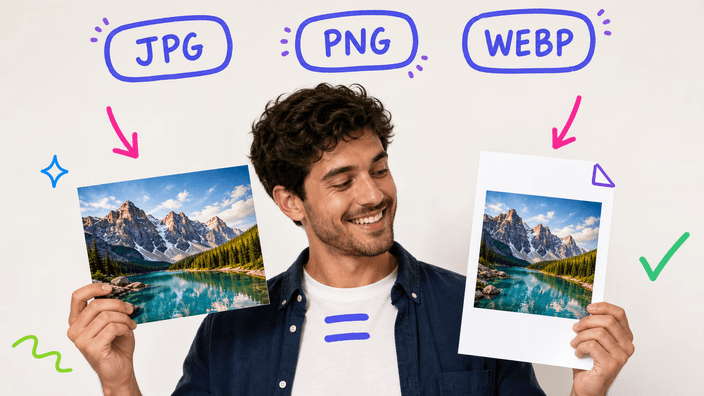
JPG, PNG et WebP entrent tous, et rien n'interdit de mêler les trois dans un seul PDF. Jetez-y une fournée de photos de voyage, deux ou trois captures PNG et un export WebP, et ils fusionnent en un fichier sans conversion préalable. Une note sur le PNG à garder en tête : un fond transparent vire au blanc une fois la page posée, parce que les pages sont ici enregistrées en JPEG et que le JPEG ne porte aucune transparence. Un logo ou un visuel qui doit vraiment rester transparent n'a de toute façon jamais eu sa place dans un PDF bâti à partir de photos.

Convertir JPG en PDF
Où vos photos sont traitées

Où vos photos sont traitées

Cela dépend du nombre de photos. Monter un PDF à partir d'une seule image se fait entièrement dans votre navigateur, donc cette photo ne voyage nulle part, et le panneau réseau du navigateur ne montrera aucune image sortir. Dès que vous en réunissez deux ou plus, elles sont envoyées sur notre serveur pour assembler le document, car coudre une pile de photos est plus lourd qu'un onglet de téléphone ne devrait porter. Cette copie envoyée n'est gardée que le temps de monter et de renvoyer votre PDF, puis supprimée sous deux heures environ, et nous ne conservons rien ensuite. Dans tous les cas le fichier final revient sur votre appareil pour que vous l'enregistriez.

Comment ça marche

  1. Apportez vos photos

    Ouvrez l'outil et faites glisser vos fichiers JPG, PNG ou WebP sur la zone de dépôt, ou cliquez pour les choisir depuis votre appareil. Jusqu'à 30 entrent en une fois.

  2. Réordonnez et pivotez

    Faites glisser les vignettes dans la séquence de pages voulue, et appuyez sur la rotation d'une carte pour redresser une photo de côté avant qu'elle ne soit posée.

  3. Réglez la forme et la marge

    Choisissez A4, US Letter ou la forme auto, prenez portrait ou paysage, et fixez une marge aucune, fine ou large.

  4. Récupérez votre PDF

    Touchez Créer le PDF et enregistrez le fichier unique. Une seule photo est montée directement dans votre navigateur, tandis que réunir plusieurs passe par notre serveur et le fichier vous revient aussitôt.

Envie de rogner, redimensionner ou compresser d'abord ?

Plier des photos dans un PDF laisse chaque image intacte. Si vous préférez cadrer une zone précise, fixer une nouvelle taille en pixels ou alléger le poids du fichier avant de monter le document, les trois tournent ici même dans le navigateur.

Questions fréquentes

Comment convertir un JPG en PDF gratuitement ?

Déposez votre JPG sur l'outil, réglez la forme de page et la marge si vous voulez, et touchez Créer le PDF. Le résultat ne porte pas de filigrane et le PDF s'enregistre aussitôt. Une seule photo est montée dans le navigateur, et en réunir plusieurs se fait sur notre serveur.

Puis-je réunir plusieurs images JPG dans un seul PDF ?

Oui, jusqu'à 30 dans un PDF. Déposez tout le lot ensemble, glissez les vignettes pour fixer l'ordre des pages et enregistrez un seul PDF. Réunir une pile de photos en un fichier est la fonction centrale ici, et ce lot est assemblé sur notre serveur.

Ma qualité d'image baisse-t-elle lors de la conversion en PDF ?

Sur des photos vous ne remarquerez aucun changement. Chaque page s'écrit en JPEG de haute qualité au sein du PDF. Les captures au texte net peuvent paraître un peu douces au zoom poussé, et la note sur la qualité plus haut explique pourquoi.

Mes photos sont-elles envoyées vers un serveur ?

Cela dépend du nombre. Transformer une seule photo en PDF se fait entièrement dans votre navigateur, donc rien n'est envoyé, et vous le confirmez dans le panneau réseau du navigateur. En réunir deux ou plus les envoie sur notre serveur pour assembler le document, et cette copie est supprimée sous deux heures environ, sans rien conserver ensuite.

Combien d'images puis-je ajouter dans un seul PDF ?

Jusqu'à 30 dans un seul PDF. La limite ménage la mémoire de votre appareil et garde l'assemblage rapide, car une grande pile de photos de téléphone occupe une bonne part de la mémoire de travail pendant la création du fichier.

Quels formats d'image puis-je ajouter ?

JPG, PNG et WebP, et les trois peuvent se mêler dans un seul PDF. Un fond PNG transparent se remplit de blanc, parce que les pages sont enregistrées dans un format qui ne porte aucune transparence.

Puis-je changer l'ordre des pages ?

Oui. Chaque image est une vignette que l'on glisse, vous fixez donc la séquence en les déplaçant. Une pression range aussi tout le lot par ordre alphabétique du nom de fichier.

Puis-je faire pivoter une photo de côté ?

Oui. Chaque carte porte une commande de rotation qui tourne cette page par quarts de tour, ainsi un cliché arrivé de côté finit droit. Gardez en tête que les photos entrent telles que le capteur de l'appareil les a saisies, une photo de téléphone en portrait peut donc demander un tour manuel.

Quelles tailles de page et marges puis-je choisir ?

Les formes de page sont A4, US Letter ou auto, où chaque page épouse exactement sa photo source. Les marges sont aucune, fine ou large, et vous menez tout le document en portrait ou en paysage.

Fonctionne-t-il hors ligne ?

Monter un PDF à partir d'une seule photo tourne entièrement dans votre navigateur, donc une fois la page chargée vous le faites sans aucune connexion. En réunir plusieurs requiert notre serveur, ce chemin demande donc une connexion active.

Que se passe-t-il si j'appuie sur Précédent dans le navigateur ?

Chaque étape pose une entrée d'historique, Précédent vous ramène donc de l'écran de téléchargement à l'éditeur puis au début, au lieu de quitter la page. Vos photos et vos réglages tiennent en mémoire jusqu'à ce que vous quittiez la page ou fermiez l'onglet.

Y a-t-il un filigrane ?

Pas de filigrane sur le PDF. Une seule publicité sous l'outil paie les factures, et créer un PDF ne vous coûte jamais rien.

Les détails

Notes de l'équipe sur l'artisanat, les formats et les petites décisions derrière un bon recadrage rond.

Pourquoi un seul PDF vaut mieux qu'un dossier d'images en vrac
Un PDF unique se transmet et se garde en ordre tellement plus aisément qu'un éparpillement de fichiers image séparés. Vous joignez un fichier plutôt que dix, la personne en face ouvre une seule vue et tourne les pages dans l'ordre que vous avez fixé, et l'impression sort comme une suite propre au lieu d'un tas désordonné. Les formulaires qui réclament des pièces attendent presque toujours un PDF, pas une archive bourrée de photos. Rassembler vos images en un fichier est la raison concrète d'être de cette page, et les commandes d'ordre, de rotation et de format pointent toutes vers ce seul but : un fichier fini, prêt à partager.
Comment marchent l'ordre des pages et la rotation
Chaque image ajoutée se mue en une carte vignette que vous glissez, et l'ordre à l'écran est l'ordre exact des pages dans le PDF fini. Tirez une carte vers une nouvelle place et les pages se redistribuent sur-le-champ, sans numérotation à pister. La commande de rotation de chaque carte tourne cette page seule par quarts de tour, comme vous redressez une photo arrivée de côté. Il existe aussi un classement alphabétique par nom de fichier en une pression, commode quand les fichiers portent déjà des noms en série, comme une série de numérisations qui aurait écrit page-01, page-02 et la suite.
Forme de page et marge, et quand chacune convient
La forme auto fait coller chaque page aux dimensions de sa propre photo, ce qui sied à un livre photo où vous ne voulez aucun bord blanc et un rendu plein cadre. A4 et US Letter pressent une feuille standard sur chaque page, le bon choix quand le PDF file vers du papier de bureau ou un formulaire qui attend une taille fixe. Les marges vous donnent de l'espace : aucune pose la photo bord à bord, fine ajoute un cadre net, et large laisse la place d'une perforation ou d'une note au stylo. Le portrait ou le paysage couvre tout le document, une suite de photos larges peut donc rester en paysage du début à la fin.
Le compromis de qualité dit simplement
Chaque page se range en JPEG de haute qualité, le genre de fichier que votre appareil photo produit déjà. Le JPEG garde des fichiers légers en lâchant le détail que l'œil a le moins de chances de manquer, et à la haute qualité retenue ici cette perte reste invisible sur de vraies photographies. Elle remonte plutôt sur les bords durs : la frontière nette d'un texte noir sur blanc, ou un bloc plat d'une seule couleur, peut prendre un faible halo quand vous zoomez à fond. Pour des documents faits surtout de photos ou de scans, c'est un non-sujet. Pour une page surtout faite de texte net, un export PDF direct depuis l'application source se lira toujours plus propre qu'une photo de ce texte.
Ce qui se passe avec une photo contre plusieurs
Le chemin que prend le travail dépend du nombre d'images déposées. Une seule photo est transformée en PDF dans votre navigateur, elle ne voyage donc pas et vous pouvez voir le panneau réseau rester silencieux pendant tout le montage. En réunir deux ou plus est plus lourd qu'un onglet de téléphone ne devrait supporter, ces images montent donc sur notre serveur, qui coud les pages et renvoie le PDF. La copie envoyée ne vit que le temps du montage et est supprimée sous deux heures environ, et rien n'est gardé au-delà. Autrement dit, le chemin de la photo unique reste entier sur votre appareil, tandis que celui du lot emprunte notre serveur pour le seul assemblage.
Comment cela se compare au convertisseur en ligne habituel
La plupart des outils connus de JPG en PDF lancent chaque travail sur un serveur, une photo ou une pile entière pareil, et vos images peuvent rester sur leur machine un moment, derrière un plafond quotidien ou une connexion. Araluma répartit le travail, une image est montée dans votre navigateur et n'en sort pas, tandis qu'un lot est envoyé sur notre serveur pour le seul assemblage puis supprimé sous deux heures environ. Le prix du traitement de plusieurs à la fois est le plafond de 30 images par document, posé pour protéger la mémoire de votre appareil et garder l'assemblage vif.