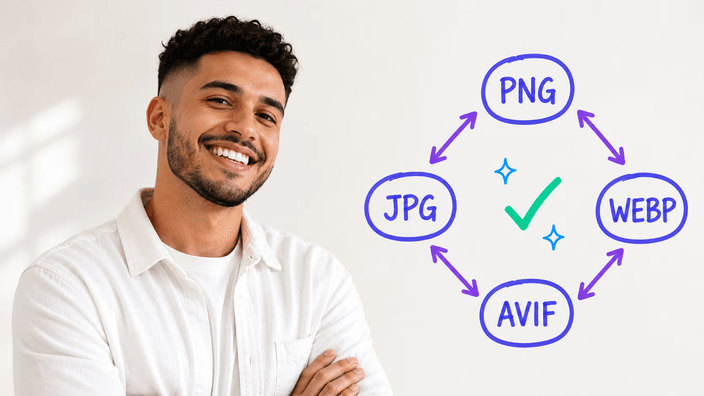
Gratis online afbeeldingsconverter voor PNG, JPG, WebP en AVIF

Kies hieronder een formaatpaar om één of meerdere afbeeldingen om te zetten.

Formaatparen

AVIF to JPG

Sla een AVIF opnieuw op als universele JPG en open hem in elke app.

AVIF to PNG

Red een bestand dat geen editor opent, op deze pagina tot een PNG gemaakt die elke transparante pixel vasthoudt.

AVIF to WebP

Maak een WebP van je AVIF zodra een platform bij AVIF tegenstribbelt maar PNG te veel van het goede zou zijn.

JPG to AVIF

Sla een JPEG opnieuw op als vederlichte AVIF en snijd het fotogewicht met 40 tot 86 procent.

JPG to PNG

Wikkel een JPG in een lossless PNG wanneer een tool PNG eist of je verder verlies wilt stoppen.

JPG to WebP

Sla elke JPEG opnieuw op als een slankere WebP en schud ongeveer een derde van het gewicht af, één foto opnieuw opgebouwd op je apparaat of meerdere samen verwerkt op onze server.

PNG to AVIF

Geef een PNG af, krijg een compacte AVIF terug waarvan de transparante delen elke stap van de conversie overleven.

PNG to JPG

Ruil een zware PNG in voor een lichtere JPG wanneer je e-mailt, post of ruimte bespaart.

PNG to WebP

Ruil een log PNG in voor een slanke WebP die zijn transparantie behoudt en sneller laadt.

WebP to AVIF

Duw een WebP door naar AVIF en haal een vijfde tot een derde van het gewicht van natuurlijke foto's, transparantie ongemoeid.

WebP to JPG

Bewaar een WebP opnieuw als gewone JPG die e-mail, Instagram en JPEG-only apps aannemen, één los bestand op je apparaat gemaakt en stapels op onze server afgehandeld.

WebP to PNG

Krijg een koppige WebP open in Photoshop, Word en oudere apps door er een PNG van te maken.

Hoe werkt de afbeeldingsconverter?

Hoe werkt de afbeeldingsconverter?

Kies een formaatpaar uit het raster hieronder, sleep een bestand op de doelpagina en de omzetting start direct. Geen Convert-knop om op te wachten. Je browser decodeert de afbeelding in het geheugen en levert het nieuwe bestand op, klaar om te downloaden. De uitvoer behoudt de originele pixelafmetingen en verwijdert EXIF-metadata bij elke export.

Welke formaten kan ik omzetten?

Welke formaten kan ik omzetten?

Araluma verwerkt de vier belangrijkste webformaten: PNG (lossless, met transparantie), JPG (universeel, klein voor foto's), WebP (modern, kleinere bestanden bij dezelfde kwaliteit) en AVIF (volgende generatie, kleinste bestanden). GIF werkt als invoer, het eerste frame wordt gebruikt. Het raster boven toont elk beschikbaar paar, nieuwe paren verschijnen automatisch zodra we ze toevoegen.

Gaat er kwaliteit verloren bij het omzetten?

Gaat er kwaliteit verloren bij het omzetten?

Dat hangt af van het doelformaat. PNG-uitvoer is lossless, elke pixel blijft behouden. JPG, WebP en AVIF zijn lossy formaten met een hoge kwaliteitsinstelling als standaard, bij een typische foto is het verschil nauwelijks zichtbaar. Een lossy bestand omzetten naar een lossless formaat herstelt geen verloren kwaliteit, het bestand wordt simpelweg groter. Kies het formaat dat past bij het doel.

Is het veilig? Wordt mijn afbeelding geüpload?

Is het veilig? Wordt mijn afbeelding geüpload?

Je afbeelding verlaat je apparaat niet. De volledige omzetting gebeurt in je browser. Open DevTools en bekijk het tabblad Netwerk tijdens de conversie, nul uitgaande afbeeldingsverzoeken. Vergelijk met typische online converters die beloven 'veilige HTTPS-upload, verwijderd na 24 uur'. Bij Araluma is er geen server in het pad, niets om te uploaden, op te slaan of te verwijderen.

Wanneer zet je een afbeeldingsformaat om?

Wanneer zet je een afbeeldingsformaat om?

Zet om als er een echte reden is: een website heeft WebP nodig voor snellere laadtijden, een ontwerper vraagt om PNG voor transparantie, een drukwerk vraagt om JPG voor brede compatibiliteit. Vermijd herhaalde omzetting via lossy formaten, elke lossy stap voegt artefacten toe. Kies het formaat dat past bij de bestemming, niet alleen het kleinste bestand.

Veelgestelde vragen

Gaat de kwaliteit van mijn afbeelding achteruit bij het omzetten?

PNG-uitvoer is lossless, geen enkele pixel verandert. JPG, WebP en AVIF zijn lossy formaten op hoge kwaliteit, het verschil is nauwelijks zichtbaar in de meeste foto's. Een lossy bestand omzetten naar een lossless formaat maakt het bestand groter, maar herstelt geen verloren kwaliteit.

Is het veilig om afbeeldingen online om te zetten?

Araluma verwerkt elke conversie in je browser, je bestand wordt nooit naar een server geüpload. Open het tabblad Netwerk in DevTools tijdens de conversie: nul uitgaande afbeeldingsverzoeken. Geen server = geen opslag, geen logging.

Kan ik meerdere afbeeldingen tegelijk omzetten?

Nog niet, één bestand tegelijk in de huidige versie. Voor batchjobs verwerken cloud-tools zoals Convertio en FreeConvert batches op hun eigen servers. Batchondersteuning is gepland zonder de no-upload-garantie op te geven.

Welk afbeeldingsformaat is het beste voor websites?

WebP en AVIF zijn de moderne webformaten, doorgaans kleiner dan JPG bij dezelfde zichtbare kwaliteit, met volledige browserondersteuning vanaf 2025. Gebruik JPG voor compatibiliteit, PNG voor transparantie, AVIF voor maximale compressie.

Welke afbeeldingsformaten kan ik omzetten?

Araluma zet om tussen PNG, JPG, WebP en AVIF, de vier belangrijkste webformaten. GIF werkt als invoer (alleen eerste frame), maar nog niet als uitvoer. HEIC, TIFF, BMP, SVG en RAW worden nog niet ondersteund.

Upload deze tool mijn bestanden naar een server?

Nee. De volledige conversie gebeurt in je browser. Open het tabblad Netwerk van DevTools tijdens de conversie en je ziet geen enkele uitgaande afbeeldingsverzoek. Er is geen server in het pad.