Chargement de vos fichiers…

Rognez n'importe quelle image, gratuit

Choisissez le rognage qu'il vous faut ci-dessous. Tirez le cadre, et le résultat se crée sur votre appareil, sans rien envoyer.

Importer votre image
Comment fonctionne l'outil de rognage ?

Comment fonctionne l'outil de rognage ?

Choisissez le rognage qu'il vous faut dans la grille, puis déposez votre image sur la page qui s'ouvre. Tirez le cadre sur la partie à garder, ajustez les bords, et un aperçu en direct montre le résultat au fur et à mesure. Quand cela vous convient, téléchargez. Le tout tourne dans le navigateur, sur votre appareil, donc le rognage est prêt en un instant sans rien envoyer où que ce soit. Vous choisissez toujours la forme d'abord, vous arrivez donc sur une page faite pour ce rognage précis. Ensuite vous pouvez aussi compresser, redimensionner ou convertir l'image.

Importer votre image
Quels rognages pouvez-vous faire ?

Quels rognages pouvez-vous faire ?

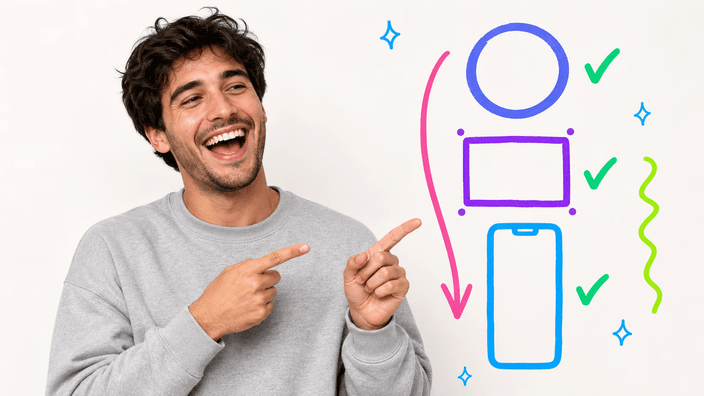
Vous pouvez rogner selon trois sortes de forme. Un cercle donne une découpe ronde et nette, idéale pour une photo de profil. Un rectangle ouvert vous laisse recadrer à votre guise, en retirant les bords dont vous ne voulez pas. Un ratio fixe verrouille le cadre sur une proportion donnée, pour que la photo entre dans un carré, une large bannière ou une story verticale sans tâtonner. Chaque forme est sa propre page, ouverte depuis la grille ci-dessous.

Importer votre image
Le rognage change-t-il la qualité ?

Le rognage change-t-il la qualité ?

Le rognage ne recompresse pas la partie gardée, donc ce qui reste dans le cadre garde son détail d'origine. L'outil ne fait que retirer la zone hors du cadre, puis enregistrer ce qui reste. L'export garde une haute résolution, un rognage reste net pour un avatar ou une bannière. La seule chose perdue est la partie que vous avez choisi de couper, ce qui est tout l'intérêt d'un rognage.

Importer votre image
Où va votre image ?

Où va votre image ?

Votre image est rognée directement sur votre propre appareil, et rien n'est envoyé vers un serveur. La photo est lue, taillée et enregistrée sans quitter la page, donc pas de file d'attente, pas d'attente d'envoi et aucune copie sur l'ordinateur de quelqu'un d'autre. Vous pouvez le vérifier : le résultat apparaît dès que vous relâchez le cadre, sans aller-retour. Chaque rognage ici fonctionne pareil.

Importer votre image
Quand faut-il rogner une image ?

Quand faut-il rogner une image ?

Trois moments reviennent souvent. Un profil ou un avatar : une découpe ronde cadre un visage proprement. Une vignette ou une bannière : un ratio fixe fait entrer la photo dans un fil, un en-tête ou une story. Resserrer le cadrage : un rectangle ouvert retire les distractions et place le sujet où vous voulez. Adaptez la forme du rognage à là où l'image va vivre.

Importer votre image
Un rognage ou tout un lot ?

Un rognage ou tout un lot ?

Une image à la fois. Vous ouvrez un rognage, déposez une seule photo, la cadrez et l'enregistrez, puis passez à la suivante si vous en avez d'autres. Pas de mode par lot ici, car un rognage est un choix à la main, vous décidez exactement quoi garder sur chaque photo. Une par une garde aussi tout le rognage dans le navigateur, sur votre appareil, rapide et sans rien envoyer.

Comment ça marche

  1. Choisissez le rognage

    Parcourez la grille ci-dessous et choisissez la forme voulue, un cercle, un rectangle ouvert ou un ratio social fixe.

  2. Ajoutez votre image

    Sur la page qui s'ouvre, déposez votre photo dans la zone ou choisissez-la depuis votre appareil. Une image à la fois.

  3. Tirez le cadre

    Déplacez et redimensionnez le cadre sur la partie à garder. Un aperçu en direct montre le rognage pendant que vous ajustez.

  4. Vérifiez le résultat

    Confirmez dans l'aperçu que le cadrage et la forme conviennent avant d'enregistrer quoi que ce soit.

  5. Téléchargez le fichier

    Enregistrez l'image rognée sur votre appareil. Tout le rognage a tourné sur votre appareil, sans rien envoyer.

D'autres outils pour finir le travail

Rogner est une étape. Réduisez le fichier sans changer son rendu, ajustez-le à une taille précise, ou changez son format selon sa destination.

Questions fréquentes

Rogner une image réduit-il sa qualité ?

Non. Le rognage garde la partie dans le cadre telle quelle et ne retire que ce qui dépasse. La zone gardée n'est pas recompressée par le rognage lui-même, elle garde donc son détail d'origine. L'export reste en haute résolution, assez net pour un avatar ou une bannière.

Où vont mes images quand je les rogne ?

Nulle part au-delà de votre propre appareil, le rognage tourne dans le navigateur et la photo reste avec vous tout du long. Comme l'image ne part pas vers un serveur, il n'y a ni file d'attente ni copie traitée qui traîne, et le résultat est à vous dès que vous avez fini de cadrer.

Puis-je rogner plusieurs images à la fois ?

Pas en une seule passe. Le rognage est un choix à la main, vous cadrez chaque photo vous-même, vous travaillez donc une image à la fois. Ouvrez un rognage, cadrez et enregistrez votre première photo, puis ajoutez la suivante. Cela garde aussi chaque rognage entièrement sur votre appareil.

Quelles formes et ratios puis-je rogner ?

Adaptez la forme à l'emplacement. Le rond convient à un visage dans une photo de profil, où les coins ne feraient que gêner. Une proportion verrouillée convient à tout ce qui entre dans un cadre fixe, un carré ou un en-tête large. Et quand rien n'est fixe, tirez les bords à la main jusqu'à ce que le sujet soit pile où vous le voulez.

Quels formats d'image sont pris en charge ?

Vous pouvez rogner les formats que tout navigateur moderne lit nativement, dont PNG, JPG et WebP. Le résultat rogné est enregistré comme une image standard utilisable partout. Les formats spécialisés comme HEIC, TIFF, BMP et RAW ne sont pas encore gérés, convertissez-les avant.

Pourquoi rogner une image ?

Le plus souvent pour ajuster ou pour cadrer. Un cercle fait un avatar net, un ratio fixe fait qu'une photo tombe bien dans un fil ou un en-tête, et un rectangle ouvert retire les distractions pour que le sujet ressorte. La forme choisie doit correspondre à là où va l'image.

Quelle différence entre rognage circulaire et rectangulaire ?

Un rognage circulaire découpe une forme ronde dans la photo, coins retirés, ce qui convient aux photos de profil. Un rognage rectangulaire garde quatre bords droits et ne fait qu'ajuster le cadre, ce qui convient aux vignettes, aux bannières et au resserrement du cadrage. Choisissez celui qui correspond à l'emplacement que l'image va remplir.

Comment rogner une image en ligne ?

Choisissez une forme dans la grille, un cercle, un rectangle ou un ratio fixe. Sur la page qui s'ouvre, déposez une photo, puis tirez les poignées jusqu'à ce que le cadre soit là où vous voulez. Enregistrez quand l'aperçu convient, et l'image rognée est à vous, sans que rien parte vers un serveur.
Les détails

Notes de l'équipe sur l'artisanat, les formats et les petites décisions derrière un bon recadrage rond.

Pourquoi tout le rognage reste sur votre appareil
Chaque rognage de cette famille tourne là où vous êtes, pas sur un serveur lointain. Quand vous déposez une photo sur une page de rognage, le navigateur la lit directement en mémoire, le cadre que vous tirez définit ce qui reste, et le résultat est dessiné et enregistré sans le moindre envoi. Voilà pourquoi un rognage est prêt dès que vous arrêtez de tirer : aucun fichier à envoyer, aucune file à attendre, aucune copie traitée sur l'ordinateur de quelqu'un d'autre. Cela veut dire aussi que l'outil marche pareil que vous soyez en ligne ou à peine connecté, puisque la seule machine en jeu est la vôtre. Pour une photo de profil ou une photo d'identité, cette protection n'est pas un plus agréable, c'est l'essentiel : l'image que vous taillez n'a jamais à quitter vos mains pour être rognée.
Les formes de rognage et laquelle convient où
Un rognage est en réalité une décision sur la forme, et trois formes couvrent presque tout. Le cercle est fait pour les visages et les logos : il découpe une fenêtre ronde et nette et retire les coins, ce qu'attend justement un emplacement de profil ou un avatar. Le rectangle ouvert est le cheval de trait, il vous laisse recadrer sans proportion fixe, retirer les distractions et recentrer le sujet jusqu'à ce que la composition soit celle voulue. Le ratio fixe se situe entre les deux : il tient une proportion exacte, un carré, une large bannière, une story verticale, pour qu'une photo tombe dans un fil ou un en-tête sans être étirée. Bien choisir tient moins d'un meilleur rognage que d'accorder la forme à l'endroit où l'image vivra.
Pourquoi un outil de rognage ciblé vaut mieux qu'un éditeur tout-en-un
Un éditeur photo complet sait rogner, mais le rognage est enfoui sous des calques, des filtres et des menus dont vous n'avez pas besoin pour un recadrage rapide. Un outil de rognage ciblé fait une seule chose et la rend immédiate : ouvrez la forme voulue, tirez un cadre, enregistrez. Rien à apprendre et rien à installer. Garder le champ réduit garde aussi tout sur votre appareil, rapide et à l'abri, au lieu de faire passer votre photo par une lourde suite en ligne. Et comme chaque forme de rognage a sa propre page, les commandes collent à la tâche, un aperçu rond pour un cercle, des bords ouverts pour un rectangle, des proportions verrouillées pour un ratio, plutôt qu'une boîte générique qui traite chaque rognage pareil.