Pakkaa kuva selaimessa ja näe laatu heti

Raahaa JPG, PNG, WebP tai AVIF paikalleen ja säädä laatua liukusäätimellä, jolloin esikatselu päivittyy samalla sekunnilla. Kolme korttia mittaa JPG-, WebP- ja AVIF-koon vierekkäin, joten valitset kevyimmän. Ilmainen, ilman vesileimaa.

tai pudota kuva tähän

Tietoa tästä työkalusta

Araluma pienentää kuvan tiedostokokoa selaimessa ilmaiseksi, ja näytöllä näkyvä esikatselu seuraa laatuliukusäädintä heti kun liikutat sitä, joten arvioit tuloksen omalla silmälläsi etkä luota pelkkään numeroon. Raahaa JPG, PNG, WebP tai AVIF paikalleen, niin ennen ja jälkeen -näkymä paljastaa missä kohden yksityiskohta alkaa kadota, ja samaan aikaan kolme korttia mittaa saman laadun JPG-, WebP- ja AVIF-muodossa, jotta poimit kevyimmän yhdellä vilkaisulla. Häviölliset muodot luopuvat hitusesta tarkkuutta vastineeksi selvästi kevyemmästä tiedostosta, kun taas PNG optimoidaan uudelleen mitään hukkaamatta, mikä tekee siitä parhaan valinnan logoille ja kuvakaappauksille. Leveys ja korkeus säilyvät pikselilleen, vain tiedosto kevenee, eikä tulokseen jää minkäänlaista leimaa. Käyttö on maksutonta ilman tiliä, ilman vesileimaa eikä päivittäistä tai kuvakohtaista kattoa ole, joten hoidat yhtä lailla yhden valokuvan sähköpostia varten tai käyt koko kansion läpi kuva kerrallaan ilman keskeytystä. Avaa sivu, pudota kuva, säädä laatua kunnes se näyttää sopivalta ja tallenna kevyempi versio.

Avaa pakkaustyökalu
Näin pakkaat kuvan selaimessa muutamassa sekunnissa

Näin pakkaat kuvan selaimessa muutamassa sekunnissa

Raahaa JPG, PNG, WebP tai AVIF latausalueelle, niin työkalu lukee sen omalla laitteellasi ja näyttää heti ennen ja jälkeen -näkymän. Liikuta laatuliukusäädintä, ja esikatselu vastaa samalla hetkellä: alempi arvo keventää tiedostoa ja tuo pakkauksen näkyviin, korkeampi arvo varjelee tarkkuutta isommalla koolla. Liu'utat alkuperäisen ja pakatun version välillä ja pysähdyt kohtaan, joka näyttää sinusta puhtaalta. Vasta sen jälkeen tallennat, joten et koskaan lataa versiota näkemättä ensin miltä se näyttää.

Pakkaa kuva nyt
Mikä pysyy laitteellasi ja mikä pyyhitään pois

Mikä pysyy laitteellasi ja mikä pyyhitään pois

Liukusäätimen esikatselu lasketaan omalla laitteellasi sitä mukaa kun säädät, joten nopea palaute ei käytä verkkoa ja saat kokeilla rauhassa. Lopullinen, mahdollisimman kevyt versio koodataan laitteen ulkopuolella, ja kuvasi pyyhitään pois heti kun tulos on valmis, ilman talteen jäävää kopiota ja ilman seurantapikseliä siinä mitä palautamme. EXIF-tiedot ja muut piiloon kätketyt metatiedot karsitaan ulostulosta, mikä keventää tiedostoa hieman lisää ja jättää pois tietoja, joita et ehkä halua jakaa. Halutessasi avaat selaimen verkkonäkymän liukusäätimen aikana ja näet sen pysyvän hiljaa.

Pakkaa kuva nyt
Mitä tämä työkalu tekee ja mitä se ei tee

Mitä tämä työkalu tekee ja mitä se ei tee

Tämä työkalu keventää tiedostoa, se ei muuta kuvan leveyttä eikä korkeutta: 4000 pikselin valokuva pysyy 4000 pikselissä ja painaa vain vähemmän. Mittojen muuttamiseen on erillinen Muuta kuvan kokoa -työkalu. Käsittely tapahtuu yksi kuva kerrallaan, jotta voit hienosäätää laadun jokaiselle valokuvalle erikseen reaaliaikaisen esikatselun avulla, kun taas usean tiedoston erät kulkevat Muunnos-parien kautta. Mitään ei tarvitse asentaa eikä tiliä luoda, ja yksi mainos työkalun alla pitää itse pakkausalueen rauhallisena ja vapaana häiriöistä.

Pakkaa kuva nyt
Vertaa JPG-, WebP- ja AVIF-kokoa rinnakkain

Vertaa JPG-, WebP- ja AVIF-kokoa rinnakkain

Liukusäätimen alla kolme korttia koodaa valokuvasi JPG-, WebP- ja AVIF-muotoon valitsemallasi laadulla ja näyttää kunkin tiedostokoon vierekkäin. Yhdellä vilkaisulla erotat kenen koko on pienin juuri tälle kuvalle, ja vastaus vaihtelee kuvan mukaan: selkeä grafiikka taipuu usein WebP- tai PNG-muotoon, runsasyksityiskohtainen valokuva kutistuu yleensä tiukimmin AVIF-muodossa. Arvailun ja kolminkertaisen viennin sijaan luet luvut suoraan korteista ja tallennat sen, joka sopii. Kun säädät liukusäädintä, koot päivittyvät ja kärkisija voi vaihtua, kun laatu ja koko asettuvat uudelleen.

Pakkaa kuva nyt
Mitä laatuliukusäädin oikeasti säätää

Mitä laatuliukusäädin oikeasti säätää

Häviöllisillä muodoilla liukusäädin liikkuu yhdestä sataan, ja luku ohjaa kuinka paljon hienoa tarkkuutta säilytetään. Korkea arvo pitää enemmän yksityiskohtaa ja kasvattaa tiedostoa, matala arvo puristaa rajummin ja saattaa tuoda lohkoja tai pehmeyttä vilkkaille pinnoille. Useimmat valokuvat näyttävät puhtailta jossakin asteikon yläpäässä, missä tiedosto on jo selvästi alkuperäistä kevyempi eikä silmä huomaa muutosta. PNG on häviötön eikä siinä ole tarkkuutta vaihdettavaksi, joten liukusäädin piiloutuu kun PNG on valittuna. Ennen ja jälkeen -näkymä on juuri sitä varten, että löydät oman sopivan arvosi etkä jää oletuksen varaan.

Pakkaa kuva nyt
Valitse tulostusmuoto: JPG, WebP, AVIF tai PNG

Valitse tulostusmuoto: JPG, WebP, AVIF tai PNG

JPG on varma vakiovalinta valokuville, jotka päätyvät sähköpostiin, painoon tai vanhempaan ohjelmaan. WebP jää JPG-muotoa kevyemmäksi samannäköisenä ja toimii kaikissa nykyselaimissa. AVIF kiristää näistä kolmesta yleensä tiukimmin ja sopii tilanteeseen, jossa jokainen kilotavu painaa verkkosivulla. PNG on tässä ainoa häviötön vaihtoehto, ja se optimoidaan uudelleen yhtäkään yksityiskohtaa pudottamatta, mikä palvelee selkeää grafiikkaa, logoja ja kuvakaappauksia paremmin kuin valokuvia. Valittu muoto ratkaisee vaihtokaupan, ja vertailukortit paljastavat kunkin koon ennen kuin teet päätöksen.

Näin rajaat valokuvan ympyräksi

  1. Raahaa kuva paikalleen

    Avaa työkalu ja raahaa JPG, PNG, WebP tai AVIF latausalueelle, tai napsauta ja valitse tiedosto laitteeltasi.

  2. Valitse tulostusmuoto

    Valitse JPG, WebP, AVIF tai PNG. Vertailukortit kertovat heti, minkä koon kukin muoto tuottaa kuvallesi.

  3. Säädä laatua liukusäätimellä

    Liikuta liukusäädintä ja seuraa ennen ja jälkeen -esikatselua, kunnes laatu näyttää sinusta sopivalta.

  4. Tallenna kevyempi tiedosto

    Napsauta tallennus ja saat pakatun version. Alkuperäinen pyyhitään pois heti latauksen valmistuttua.

Pitääkö sinun myös rajata tai muuttaa kuvan kokoa?

Pakkaus säilyttää mitat ja keventää vain tiedostoa. Jos haluat lisäksi rajata kuvan tiettyyn muotoon tai säätää leveyttä ja korkeutta, nekin onnistuvat samassa selaimessa.

Usein kysytyt kysymykset

Onko tämä työkalu oikeasti ilmainen?

Kyllä. Tuloksessa ei ole vesileimaa, käyttö ei vaadi tiliä eikä päivittäistä tai kuvakohtaista kattoa ole tavalliseen käyttöön. Yksi mainos työkalun alla pitää palvelun pystyssä, eikä kuvan pakkaamisesta tarvitse koskaan maksaa.

Päätyykö kuvani jonnekin talteen?

Liukusäätimen esikatselu lasketaan omalla laitteellasi, joten säätäminen ei käytä verkkoa lainkaan. Lopullinen, kevyin versio koodataan laitteen ulkopuolella, ja kuvasi pyyhitään pois heti kun tulos on valmis, ilman talteen jäävää kopiota ja ilman seurantapikseliä palautetussa tiedostossa.

Mitä muotoja voin tuoda?

JPG, JPEG, PNG, WebP ja AVIF. Animoidusta GIF-tiedostosta luetaan ensimmäinen ruutu. iPhonen HEIC-valokuvan muunnat ensin JPG-muotoon Muunnostyökalullamme ja pakkaat sitten.

Mitä muotoja tulos voi olla?

Neljä: JPG (laajasti tuettu), WebP (kevyempi ja nykyaikainen), AVIF (yleensä kevyin, sopii verkkoon) tai PNG (häviötön, paras selkeälle grafiikalle ja kuvakaappauksille). Vertailukortit näyttävät kunkin koon ennen valintaa.

Miksi tiedosto kasvaa laadulla 100?

Valmiiksi pakatun kuvan koodaaminen uudelleen täydellä laadulla voi tuottaa lähdettä suuremman tiedoston, koska lähes kaikki säilytetään. Laske liukusäädintä hieman, niin tiedosto painuu alkuperäisen alle ja näyttää silti puhtaalta.

Muuttuvatko kuvan mitat pakatessa?

Eivät. Pakkaus koskee vain tiedostokokoa, kun taas leveys ja korkeus pysyvät pikselilleen ennallaan. Jos tarvitset toiset mitat, käytä Muuta kuvan kokoa -työkalua ja pakkaa tulos halutessasi jälkikäteen.

Yksityiskohdat

Tiimin huomioita tekniikasta, tiedostomuodoista ja niistä pienistä päätöksistä, jotka tekevät hyvän pyöreän rajauksen.

Miten kuvan pakkaus oikeasti toimii
Pakkaus kirjoittaa kuvan uudelleen niin, että se vie vähemmän tavuja. Häviölliset muodot, kuten JPG, WebP ja AVIF, tekevät sen luopumalla tarkkuudesta, jonka silmä huomaa heikoimmin, ja juuri siksi matalampi laatu tuottaa kevyemmän tiedoston: enemmän yksityiskohtaa jätetään pois. Häviötön PNG taas pakkaa nykyiset pikselit tehokkaammin mitään pudottamatta, joten säästö on pienempi mutta kuva pysyy koskemattomana. Laatuliukusäädin on sinun otteesi tähän vaihtokauppaan, ja ennen ja jälkeen -näkymä muuttaa pelkän numeron joksikin, jonka todella näet edessäsi olevassa valokuvassa.
Miksi reaaliaikainen esikatselu voittaa sokkopakkaamisen
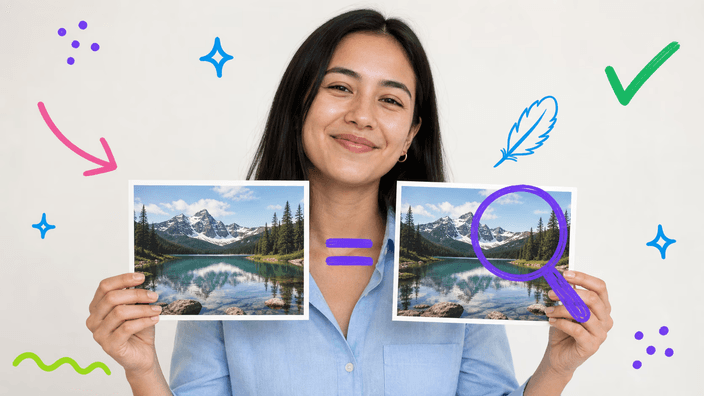
Moni työkalu pakottaa lukitsemaan laatuluvun, lataamaan ja vasta sitten huomaamaan, näyttikö tulos kelvolliselta, ja toistamaan jos ei. Täällä esikatselu elää säätäessäsi, joten näet tarkan hetken, jolloin yksityiskohta alkaa pehmetä, ja pysähdyt juuri sitä ennen. Ennen ja jälkeen -liuku asettaa alkuperäisen ja pakatun version rinnakkain ja tekee hienovaraisesta menetyksestä ilmeisen tavalla, johon yksittäinen pikkukuva ei pysty. Päädyt kevyimpään tiedostoon, joka yhä näyttää oikealta, yhdellä kierroksella kolmen sijaan.
JPG, WebP vai AVIF: kuka voittaa
Yhtä ainoaa voittajaa ei ole, ja siksi kolme vertailukorttia on olemassa. JPG on yhteinen perusta, jonka jokainen ohjelma lukee. WebP voittaa JPG-muodon yleensä selvällä erolla samannäköisenä ja on turvallinen valinta nykyverkkoon. AVIF puristaa tavallisesti tiukimmin, etenkin runsaissa valokuvissa, hitaamman koodauksen hinnalla. Oikea valinta vaihtuu kuvan mukaan, joten sääntöjen opettelun sijaan luet kolme kokoa korteista valitsemallasi laadulla ja tallennat kevyimmän, joka yhä näyttää hyvältä.
Näin valitset laadun, joka näyttää puhtaalta
Silmä on paljon anteeksiantavampi kuin numero antaa olettaa. Tavallisessa valokuvassa liukusäätimen yläpää tuottaa usein murto-osan alkuperäisestä koosta ilman näkyvää menetystä, koska pois jäävä tarkkuus sijaitsee alueilla, joiden yli katse vain liukuu. Purista liikaa, niin taivaisiin ja liukuväreihin ilmestyy lohkoja ja hienoon pintaan tahmaisuutta. Käytännön ohje on yksinkertainen: laske arvoa samalla kun katsot ennen ja jälkeen -näkymää, pysähdy heti ensimmäiseen pehmenemisen merkkiin ja nosta sitten hieman takaisin.
Miksi metatiedot karsitaan ja mitat jätetään ennalleen
Valokuvat kantavat piilotettuja metatietoja: kameran mallin, GPS-sijainnin, aikaleimat ja väriprofiilit. Niiden poistaminen pakkauksessa keventää tiedostoa ja siivoaa pois tietoja, joita et ehkä halua julkaista, kuten tarkan paikan, jossa kuva otettiin. Pikselimitat sen sijaan jätetään koskemattomiksi, sillä pakkaus ja koon muuttaminen ovat eri tehtäviä: toinen pienentää tiedostoa, toinen pienentää kuvaa. Jos tarvitset molemmat, pakkaa täällä ja vie mitat Muuta kuvan kokoa -työkaluun siinä järjestyksessä, joka sopii työhösi.
Yksityisyys: mikä on paikallista ja mikä pyyhitään
Liukusäätimen esikatselu ajetaan omalla laitteellasi säätämisen tahdissa, joten nopea palaute ei kosketa verkkoa ja voit kokeilla vapaasti. Lopullinen, kevyin versio koodataan laitteen ulkopuolella, ja kuvasi pyyhitään pois heti kun tulos on valmis, ilman talteen jäävää kopiota, ilman kuvan kirjaamista ja ilman seurantapikseliä palautetussa tiedostossa. Jos haluat varmistua paikallisuudesta, avaa selaimen verkkonäkymä liukusäätimen aikana ja näet sen pysyvän hiljaa, kunnes todella tallennat.