Je bestanden worden geladen…

Comprimeer elke afbeelding, gratis

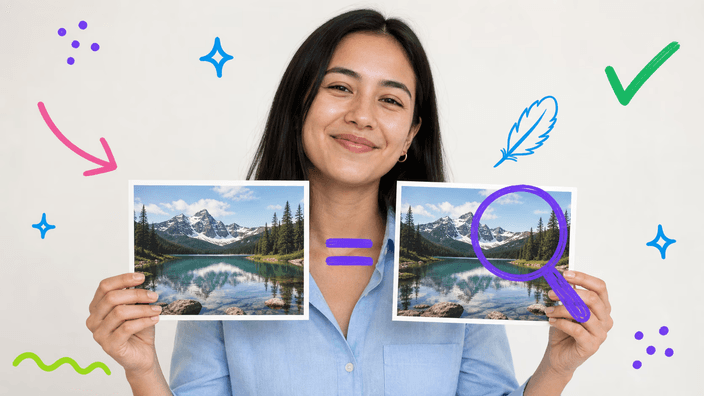
Sleep één afbeelding of een hele set, druk op Comprimeren, en download een kleiner bestand dat zijn formaat behoudt.

of sleep de afbeelding hierheen

De preview blijft op je apparaat. Er wordt niets opgenomen tot je vastlegt.

Open the compress image tool
Hoe werkt het comprimeren van een afbeelding?

Hoe werkt het comprimeren van een afbeelding?

Sleep één afbeelding of een hele set op het raster. Druk dan op de ene Comprimeren-knop. Elk bestand komt kleiner terug, in hetzelfde formaat als waarin het binnenkwam, je JPG als JPG, je PNG als PNG. Een echte voortgangsbalk volgt het werk. Als het klaar is, download je één bestand los, of je set als één zip. Er is niets vooraf in te stellen. Je voegt je foto's toe en drukt op één knop. Daarna kun je de afbeelding ook omzetten, bijsnijden of van formaat veranderen.

Compress image now
Welke formaten kun je comprimeren?

Welke formaten kun je comprimeren?

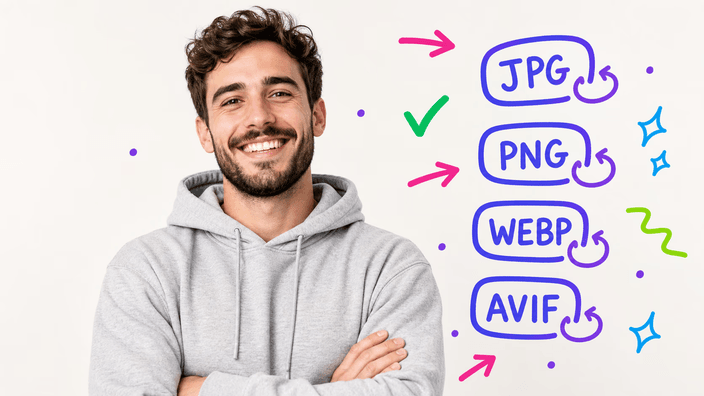
De compressor dekt de vier formaten die op het web tellen: JPG, PNG, WebP en AVIF. Elk bestand houdt zijn eigen formaat het hele werk lang. De tool maakt van je JPG nooit een PNG. Hij maakt je bestand alleen lichter. Heb je toch een ander formaat nodig, dan is dat een aparte omzetstap. Hier is het formaat dat je binnenbrengt het formaat dat je terugkrijgt.

Compress image now
Verliest comprimeren kwaliteit?

Verliest comprimeren kwaliteit?

Comprimeren slaat je foto opnieuw op een gekozen kwaliteit op. De meeste foto's zien er uit als het origineel op een veel kleiner formaat. Je JPG, WebP en AVIF geven een beetje fijn detail prijs dat je waarschijnlijk niet opmerkt. Je PNG wordt heroptimaliseerd zonder verandering in hoe het eruitziet. Je afmetingen en je bestandsnaam blijven precies gelijk. Alleen het gewicht gaat omlaag.

Compress image now
Waar gaan je bestanden heen?

Waar gaan je bestanden heen?

Je bestanden worden verstuurd om gecomprimeerd te worden, daarna kort na het werk automatisch verwijderd. Dat is meestal binnen een paar uur. Een knop laat je ze meteen wissen zodra je je download hebt. Ze worden nooit gebruikt om iets te trainen, en nooit aan derden gegeven. Elk resultaat geeft je ook een link om te delen, die wijst naar diezelfde kortlevende kopie.

Compress image now
Wanneer moet je een afbeelding comprimeren?

Wanneer moet je een afbeelding comprimeren?

Drie redenen komen telkens terug. Delen: een lichtere foto glipt onder de groottelimiet van e-mail en berichtenapps. Snelheid: je kleinere afbeelding laat een webpagina sneller laden, wat lezers en ranking helpt. Opslag: een map met advertenties of vakantiefoto's neemt veel minder ruimte in als elk bestand is uitgedund. Stem de compressie af op waar je foto heen gaat.

Compress image now
Kun je veel afbeeldingen tegelijk comprimeren?

Kun je veel afbeeldingen tegelijk comprimeren?

Beide werken hetzelfde. Sleep één foto en hij komt los terug, kleiner en in zijn oorspronkelijke formaat. Sleep een set en de hele batch draait samen, met een echte voortgangsteller in plaats van een nepbalk. Hij komt terug als één zip. Tot dertig afbeeldingen gaan in één keer. Zo is een hele map van je foto's één druk op Comprimeren, niet één vervelend bestand na het andere.

Hoe het werkt

  1. Voeg je afbeeldingen toe

    Sleep één afbeelding of een hele set op het raster, of kies ze van je apparaat. Tot dertig in één keer.

  2. Druk op Comprimeren

    Eén knop start het werk. Er is geen kwaliteitsschuif en geen formaatkeuze, de aanbevolen instelling wordt voor je toegepast.

  3. Volg de voortgang

    Een echte voortgangsbalk volgt elk bestand terwijl het kleiner wordt gemaakt, zo weet je altijd hoe ver het werk is.

  4. Controleer het resultaat

    Zie hoeveel kleiner elk bestand werd, en bevestig dat het er nog goed uitziet, voordat je het houdt.

  5. Download het bestand

    Sla de kleinere afbeelding op, of de zip bij een set, op je apparaat. Je bestanden worden kort erna automatisch verwijderd.

Andere tools om het werk af te maken

Comprimeren is één stap. Snijd de foto bij tot wat telt, pas hem aan een exact formaat aan, of verander zijn formaat naar waar hij heen gaat.

Veelgestelde vragen

Vermindert comprimeren de kwaliteit van een afbeelding?

Een beetje, met opzet, maar gemaakt om moeilijk te zien te zijn. JPG, WebP en AVIF geven een kleine hoeveelheid fijn detail prijs om de grootte te verlagen, en bij de aanbevolen instelling zien de meeste foto's er uit als het origineel. Een PNG wordt heroptimaliseerd zonder enige verandering in hoe het eruitziet.

Welke afbeeldingsformaten kan ik comprimeren?

Je kunt JPG, PNG, WebP en AVIF comprimeren, de vier belangrijkste webformaten. Elk bestand houdt zijn eigen formaat tijdens het werk, dus een JPG komt terug als JPG en een PNG als PNG. De tool wisselt nooit het ene formaat voor het andere.

Kan ik meerdere afbeeldingen tegelijk comprimeren?

Ja. Sleep een hele set op het raster en één druk op Comprimeren voert ze allemaal samen uit, daarna geeft het je één zip. Eén afbeelding komt in plaats daarvan los terug. Tot dertig foto's gaan in één keer, dus een map is één werk, niet vele.

Waar gaan mijn bestanden heen als ik ze comprimeer?

Niet ver en niet voor lang. Je foto's worden gecomprimeerd, daarna kort erna automatisch gewist, met een knop om ze meteen te verwijderen. Niets van wat je stuurt wordt ooit gebruikt om een model te trainen of aan iemand anders doorgegeven, en elke downloadlink geldt alleen zolang die kortlevende kopie bestaat.

Hoeveel kleiner wordt mijn afbeelding?

Het hangt af van de foto en zijn formaat, maar een typische foto verliest veel gewicht zonder zichtbare verandering. Het resultaatscherm toont precies hoeveel kleiner elk bestand werd, zo zie je de besparing voordat je het houdt, en je kunt het origineel houden als je dat liever hebt.

Verandert comprimeren het formaat van mijn afbeelding?

Nee. Comprimeren houdt elk bestand in het formaat waarin het aankwam, je JPG blijft een JPG, je PNG blijft een PNG, en hetzelfde voor WebP en AVIF. Wil je een ander formaat, dan is dat een aparte omzetstap, geen onderdeel van comprimeren.

Waarom zou ik een afbeelding comprimeren?

Meestal om te delen of om dingen sneller te maken. Een lichtere foto glipt onder de groottelimiet van e-mail en berichtenapps, laadt een webpagina sneller en neemt minder opslag in. Het kleinere bestand doet hetzelfde werk en vraagt minder van elke verbinding.

Hoe comprimeer ik een afbeelding online?

Je hoeft niets in te stellen vooraf. Open de pagina, voeg je afbeelding of afbeeldingen toe met een klik of een sleep, en de ene knop doet de rest. Je kleinere bestanden komen klaar om op te slaan, los of gebundeld, met een telling van hoeveel elk kromp.

De details

Notities van het team over vakmanschap, formaten en de kleine beslissingen achter een goede ronde uitsnede.

Hoe een bestand kleiner wordt zonder slechter te ogen
Comprimeren leunt op een simpel feit over foto's: het oog merkt nauwelijks een groot deel van de gegevens die een afbeelding draagt. Een camera bewaart veel meer kleur en fijne variatie dan een scherm, of een mens bij een vluchtige blik, ooit zal oppikken. Wanneer een bestand opnieuw wordt opgeslagen op de aanbevolen kwaliteit, blijven de delen die het meest opvallen behouden, terwijl de splinters detail die bijna niemand ziet worden weggelaten, en daar gaat het gewicht heen. Voor JPG, WebP en AVIF is deze ruil instelbaar, en de hier gebruikte instelling zit precies op het punt waar de besparing groot is en de verandering onzichtbaar blijft voor een gewone kijker. Een PNG werkt anders: hij wordt strakker gepakt zonder enig verlies, dus hij komt kleiner terug en toch precies gelijk. Het resultaat is een bestand dat hetzelfde werk doet op een fractie van de grootte.
Waarom het formaat behouden ertoe doet
Het is verleidelijk te denken dat het kleinst mogelijke bestand altijd het doel is, maar het formaat waarin een foto staat bestaat meestal om een reden. Een logo opgeslagen als PNG houdt zijn scherpe randen en transparante achtergrond, het tot een JPG maken zou die achtergrond vullen en de randen vervagen. Een foto opgeslagen als JPG wordt begrepen door alles wat afbeeldingen opent, het naar een nieuwer formaat overzetten zou een oudere app of e-mailclient kunnen laten struikelen. Daarom houdt deze tool elk bestand in het formaat waarin het aankwam en maakt het alleen lichter, dus niets aan hoe de foto zich gedraagt verandert, alleen zijn gewicht. Als je echt een ander formaat nodig hebt, is omzetten zijn eigen bewuste stap met zijn eigen pagina, waar de afwegingen van die verandering worden uitgelegd, in plaats van iets dat je in stilte overkomt terwijl je alleen ruimte wou besparen.
Waarom één knop wint van een muur aan instellingen
Oudere compressors geven je een kwaliteitsschuif, een formaatmenu en een voor-en-na-weergave, en laten je dan gokken. In de praktijk wil bijna iedereen hetzelfde: het kleinste bestand dat er nog goed uitziet, en dat vinden door een schuif heen en weer te slepen is traag en makkelijk fout te doen. Deze tool haalt het gokken weg door één aanbevolen kwaliteit toe te passen die is afgesteld om voor typische foto's op dat juiste punt te landen, dus één druk op Comprimeren geeft je het resultaat waar de meesten na minuten frunniken zouden zijn uitgekomen. Minder keuzes is hier geen beperking, het is het punt: je voegt je foto's toe, drukt op één knop en krijgt een kleiner bestand dat je kunt vertrouwen, met het resultaatscherm dat precies toont hoeveel je bespaarde.