Heikentääkö rajaaminen kuvan laatua?
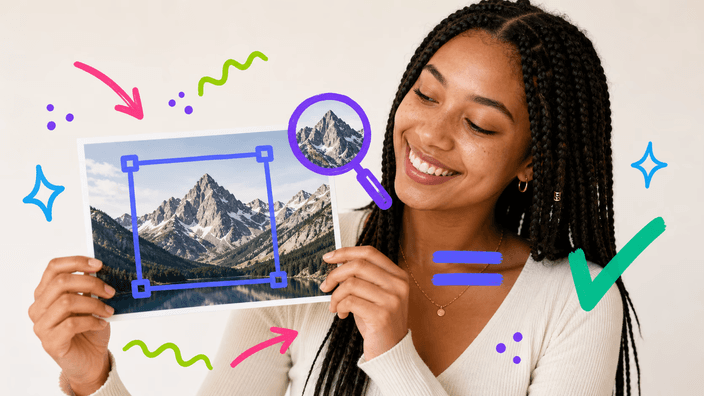
Ei. Rajaaminen säilyttää kehyksen sisällä olevan osan juuri sellaisena kuin se oli ja poistaa vain sen, mikä jää ulkopuolelle. Säilyttämääsi aluetta ei pakata uudelleen itse rajauksesta, joten se säilyttää alkuperäisen yksityiskohtansa. Vienti pysyy korkearesoluutioisena, terävänä avatarille tai bannerille.
Minne kuvani menevät, kun rajaan ne?
Ei minnekään oman laitteesi ulkopuolelle, rajaus pyörii selaimessa ja kuva pysyy kanssasi koko ajan. Koska kuvaa ei koskaan lähetetä, ei ole jonoa eikä jälkeen jäävää käsiteltyä kopiota, ja tulos on sinun heti kun olet saanut rajauksen valmiiksi.
Voinko rajata useita kuvia kerralla?
En yhdellä kertaa. Rajaus on käsin tehty valinta, rajaat jokaisen kuvan itse, joten työskentelet yksi kuva kerrallaan. Avaa rajaus, rajaa ja tallenna ensimmäinen kuva, lisää sitten seuraava. Tämä pitää myös jokaisen rajauksen kokonaan laitteellasi.
Mihin muotoihin ja suhteisiin voin rajata?
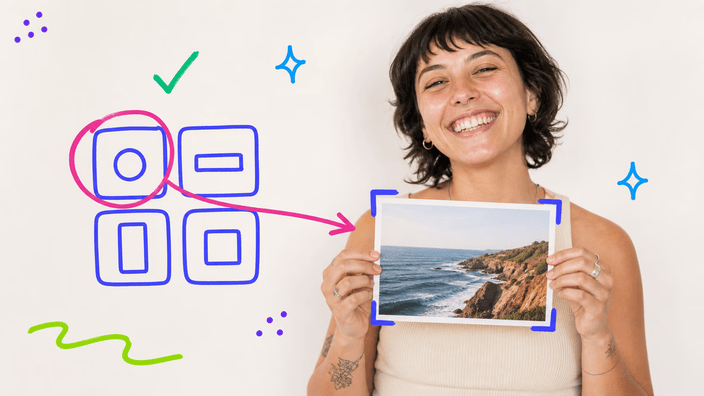
Sovita muoto paikkaan. Pyöreä sopii kasvoille profiilikuvassa, jossa kulmat olisivat vain tiellä. Lukittu mittasuhde sopii siihen, mikä asettuu kiinteään kehykseen, neliöön tai leveään otsikkoon. Ja kun mikään ei ole kiinteä, vedä reunoja käsin, kunnes aihe on juuri siinä missä haluat.
Mitä kuvamuotoja tuetaan?
Voit rajata muodot, jotka jokainen moderni selain lukee natiivisti, mukaan lukien PNG, JPG ja WebP. Rajattu tulos tallennetaan tavallisena kuvana, jota voit käyttää missä tahansa. Erikoismuotoja kuten HEIC, TIFF, BMP ja RAW ei vielä käsitellä, muunna ne ensin.
Miksi rajaisin kuvan?
Yleensä sovittaakseen tai tarkentaakseen. Ympyrä tekee siistin avatarin, kiinteä suhde saa kuvan asettumaan oikein syötteeseen tai otsikkoon, ja avoin suorakaide leikkaa häiriöt pois, jotta aihe erottuu. Valitsemasi muodon tulisi sopia siihen, minne kuva on menossa.
Mitä eroa on pyöreällä ja suorakaiteen muotoisella rajauksella?
Pyöreä rajaus leikkaa kuvasta pyöreän muodon, kulmat poistettuna, mikä sopii profiilikuviin. Suorakaiteen muotoinen rajaus säilyttää neljä suoraa reunaa ja vain säätää kehystä, mikä sopii pikkukuviin, bannereihin ja tarkennuksen kiristämiseen. Valitse se, joka sopii paikkaan, jonka kuva täyttää.
Miten rajaan kuvan verkossa?
Valitse muoto ruudukosta, ympyrä, suorakaide tai kiinteä suhde. Avautuvalla sivulla pudota kuva, vedä sitten kahvoista, kunnes kehys on siinä missä haluat. Tallenna, kun esikatselu täsmää, ja rajattu kuva on sinun, ilman että mitään menee palvelimelle.