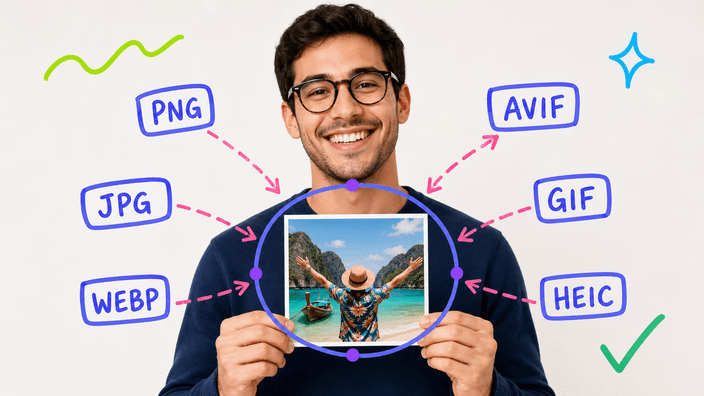
Ladataan tiedostojasi…

Rajaa mikä tahansa kuva ympyrään, ilmaiseksi

Pudota kuva, vedä pyöreä kehys haluamasi osan päälle, ja lataa siisti ympyränmuotoinen rajaus läpinäkyvällä taustalla.

tai pudota kuva tähän

Esikatselu pysyy laitteellasi. Mitään ei tallenneta ennen kuin otat kuvan.

Avaa ympyrätyökalu
Miten kuva rajataan ympyrään?

Miten kuva rajataan ympyrään?

Pudota yksi kuva sivulle, tai valitse se laitteelta. Pyöreä kehys ilmestyy kuvan päälle. Vedät ja skaalaat sen osan päälle jonka haluat pitää, kasvot, logo, merkki. Kun rajaus näyttää hyvältä, paina nappia ja ympyrä leikataan, kaikki ulkopuolinen siivottuna pois. Tulos on valmis sekunneissa. Mitään ei tarvitse asettaa etukäteen, ja kuva pysyy koneellasi koko ajan.

Avaa ympyrätyökalu
Mikä muoto pyöreälle kuvalle?

Mikä muoto pyöreälle kuvalle?

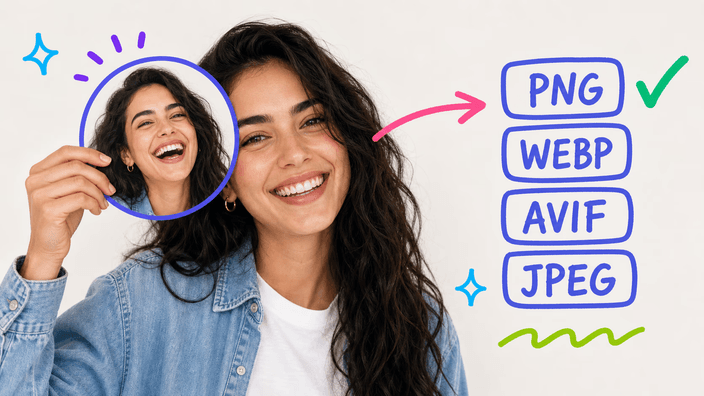
Kun ympyrä on leikattu, valitset miten säilytät sen. Läpinäkyvä PNG on turvallinen valinta, ympyrän ulkopuoliset kulmat läpikuultavina niin että pyöreä kuva asettuu siististi mille tahansa värille. WebP tai AVIF pitää sen läpinäkyvyyden kevyemmin. JPEG ei kanna läpinäkyvyyttä, joten kulmat täytetään yhtenäisellä värillä, valkoisella ellet valitse toista. Ympyrä on sama joka tapauksessa. Vain tallentamasi tiedosto muuttuu.

Avaa ympyrätyökalu
Sopiiko se profiilikuvaan?

Sopiiko se profiilikuvaan?

Pyöreä kuva on se mitä useimmat sosiaaliset verkostot hiljaa odottavat. Discord, Slack, LinkedIn ja Instagram näyttävät profiilikuvan ympyrän sisällä ja rajaavat lataamasi sopimaan. Pyöristämällä kuvan itse ensin päätät tarkalleen mitä ympyrän sisällä on, sen sijaan että jättäisit sen automaattiselle rajaukselle joka voi leikata pään yläosan tai keskittää väärään. Lataamasi rajaus putoaa suoraan kuhunkin niistä.

Avaa ympyrätyökalu
Minkä kokoinen avatarisi pitäisi olla?

Minkä kokoinen avatarisi pitäisi olla?

Koska pyöreä kuva tallennetaan läpinäkyvällä taustalla, se skaalautuu siististi mihin tahansa kokoon jota avatarin paikka pyytää, pienestä kommenttimerkistä suureen profiilin otsakkeeseen. Rajaus pitää ympyrän sisällä olevan osan täyden tarkkuuden, joten suurta avataria varten tehty kuva pysyy terävänä eikä pehmeänä. Keskitä kasvot hieman keskikohdan yläpuolelle ja jätä pieni marginaali. Silloin sama rajaus näkyy hyvin joka koossa.

Avaa ympyrätyökalu
Mitä kuvallesi tapahtuu?

Mitä kuvallesi tapahtuu?

Koko rajaus toimii omalla koneellasi, joten kuva pysyy sinulla eikä mitään lähetetä palvelimelle. Voit tarkistaa sen: avaa selaimen verkkopaneeli ja pyöristä kuva, etkä näe yhdenkään kuvan poistuvan sivulta. Lataamaasi tiedostoon ei lisätä mitään, ei sinettiä nurkkaan eikä leimaa kuvan päälle. Mitä tallennat on vain siisti pyöreä rajaus.

Avaa ympyrätyökalu
Minkä kanssa ympyrärajain toimii?

Minkä kanssa ympyrärajain toimii?

Työkalu ottaa laajan kirjon syötteitä, PNG, JPG, WebP, AVIF, GIF, BMP ja SVG, sekä HEIC Safarissa, joten useimmat kuvat menevät suoraan sisään. Se työstää yhtä kuvaa kerrallaan, koska pyöristäminen on tietoinen rajausvalinta, ei erä, ja kehyksen asetat käsin, ei automaattinen arvaus. Kun kuvasi on pyöreä, voit rajata suorakulmion, tai verkkoon pakata.

Näin se toimii

  1. Lisää kuvasi

    Pudota kuva sivulle tai valitse se laitteelta. Koko rajaus pysyy omalla koneellasi.

  2. Aseta ympyrä

    Vedä ja skaalaa pyöreä kehys osan päälle jonka haluat pitää, kuten kasvot tai logo.

  3. Leikkaa ympyrä

    Paina nappia ja ympyrä leikataan, kaikki ulkopuolinen siivottuna pois.

  4. Valitse muoto

    Pidä pyöreä kuva läpinäkyvänä PNG-, WebP- tai AVIF-kuvana, tai litistä se värille JPEG:nä.

  5. Lataa rajaus

    Tallenna pyöreä kuva laitteelle, valmiina putoamaan mihin tahansa profiiliin tai asetteluun.

Muita työkaluja työn viimeistelyyn

Ympyrärajaus on yksi muoto. Rajaa suorakulmio, kevennä tiedosto verkkoon, tai katso koko rajaustyökalujen joukko.

Usein kysytyt kysymykset

Heikentääkö ympyrärajaus kuvan laatua?

Ei, ympyrän sisällä oleva osa säilyttää alkuperäisen laatunsa. Rajaus vain valitsee mitkä pikselit jäävät ja siivoaa loput, joten mitään ympyrän sisällä ei pakata uudelleen. Läpinäkyvä PNG, WebP tai AVIF säilyttää jokaisen yksityiskohdan. Vain JPEG kevenee hieman, ja se siksi että JPEG pakkaa, ei siksi että rajaus muuttaisi mitään.

Voinko saada läpinäkyvän taustan?

Kyllä, juuri se on ympyrärajauksen pointti. Kun tallennat pyöreän kuvan PNG-, WebP- tai AVIF-kuvana, ympyrän ulkopuoliset kulmat jäävät täysin läpinäkyviksi, joten rajaus asettuu siististi mille tahansa värille tai taustalle. Vain JPEG ei kanna läpinäkyvyyttä, joten sen kulmat täytetään yhtenäisellä värillä.

Mitä kuvamuotoja voin pyöristää?

Voit pyöristää PNG-, JPG-, WebP-, AVIF-, GIF-, BMP- ja SVG-kuvia, sekä HEIC Safarissa, joten useimmat kuvat menevät suoraan sisään. Pyöreä kuva palaa läpinäkyvänä PNG-, WebP- tai AVIF-kuvana, tai JPEG:nä valitsemallesi värille, valmiina sinne minne se menee.

Mitä kuvalleni tapahtuu kun rajaan sen?

Se pysyy sinulla. Koko rajaus toimii omalla koneellasi, joten kuvaa ei koskaan lähetetä palvelimelle sinun pyöristäessäsi sitä. Voit tarkistaa sen verkkopaneelista: pyöristä kuva ja katso ettei mikään poistu sivulta. Koska mikään palvelin ei koske kuvaan, ei ole mitään kirjattavaa, säilytettävää tai jaettavaa.

Onko ympyrärajaus ilmainen?

On, ja pyöreä kuva palaa ilman mitään leimattua. Voit tallentaa rajauksen ja käyttää sitä mihin tahansa profiiliin tai asetteluun maksamatta latauksesta. Saat siistin ympyrän läpinäkyvällä taustalla, ilman sinettiä nurkassa ja ilman merkkiä kuvan päällä.

Pysyykö ympyrä terävänä avatar-koossa?

Kyllä. Koska rajaus vain hylkää kulmat eikä koskaan kosketa ympyrän sisällä olevia pikseleitä, rajaus kantaa saman yksityiskohdan kuin alkuperäinen. Läpinäkyvänä tallennettuna sillä ei ole neliömäistä reunaa joka paljastaisi sen, joten se putoaa pieneen chat-kuvakkeeseen tai suureen otsakkeeseen ja näyttää tarkoitukselliselta kummassakin.

Miksi leikata ympyrä neliön sijaan?

Koska niin moni paikka näyttää profiilikuvan ympyrän sisällä. Itse pyöristäminen antaa sinun päättää tarkalleen mitä kehyksen sisällä on, sen sijaan että jättäisit sen automaattiselle rajaukselle joka voisi leikata pään yläosan. Banneriin tai pikkukuvaan suorakulmio on yhä oikea muoto, ja se on eri rajaus.

Miten rajaan kuvan ympyrään verkossa?

Mitään ei tarvitse asentaa. Avaa sivu, lisää kuvasi klikkauksella tai vetämällä, vedä pyöreä kehys haluamasi osan päälle, ja paina nappia. Ympyränmuotoinen rajauksesi palaa valmiina tallennettavaksi läpinäkyvänä PNG-, WebP- tai AVIF-kuvana, tai JPEG:nä, kaikki ilman että kuva poistuu koneeltasi.

Yksityiskohdat

Tiimin huomioita tekniikasta, tiedostomuodoista ja niistä pienistä päätöksistä, jotka tekevät hyvän pyöreän rajauksen.

Miksi pyöreä kuva asettuu siististi mille tahansa taustalle
Kun tallennat ympyrärajauksen PNG-, WebP- tai AVIF-kuvana, neljää ympyrän ulkopuolista kulmaa ei maalata valkoiseksi eikä muuksi väriksi, ne jätetään tyhjiksi, läpinäkyvyyskanavalla joka kertoo jokaiselle ohjelmalle että pikselit siellä ovat läpikuultavia. Tämä yksi yksityiskohta tekee pyöreästä kuvasta niin hyödyllisen. Aseta se väritetylle kortille, bannerille tai sekavalle asettelulle, ja ympyrä istuu päällä ilman neliömäistä laatikkoa ympärillä, koska kulmissa ei ole mitään kehystettävää. JPEG ei kanna tuota tyhjää kanavaa, joten JPEG:ssä kulmat täytetään yhtenäisellä värillä, valkoisella ellet valitse toista, mikä sopii kun lopullinen tausta on tunnettu tasainen väri ja haittaa kun haluat ympyrän leijuvan vapaasti. Profiilikuvalle joka putoaa ennustamattomille taustoille, läpinäkyvä muoto pitää reunan siistinä minne kuva ikinä päätyy.
Ympyrä- vai suorakulmiorajaus, ja milloin kumpi
Ympyrärajaus ja suorakulmiorajaus ratkaisevat kaksi eri ongelmaa, ja sen tietäminen kumpi sinulla on säästää paljon näpräämistä. Tartu ympyrään kun kuva menee jonnekin joka näyttää sen pyöreänä merkkinä: avatar, profiilikuva, pyöreä logo. Siellä pyöreä muoto ei ole koriste, se on odotettu muoto, ja itse tekeminen tarkoittaa hallintaa siitä mitä sisällä on. Tartu suorakulmaiseen rajaukseen kun haluat vain vähemmän kehyksestä, kiristääksesi sommittelua, leikataksesi häiriön reunasta tai osuaksesi kiinteään suhteeseen banneria tai julkaisua varten. Ne jopa kulkevat yhdessä: pyöristä kuva avatariin, ja rajaa suorakulmio samasta otoksesta otsakkeeseen. Toinen päättää rajauksen muodon. Toinen kuinka paljon näkymästä jää siihen.
Vinkkejä pyöreään profiilikuvaan joka näkyy hyvin
Ympyrä on armoton kehys, koska se leikkaa kulmat joissa suorakulmio olisi antanut kasvoille tilaa, joten hieman huolellisuutta sen asettelussa tuottaa paljon. Keskitä kasvot hieman ympyrän keskikohdan yläpuolelle, ei tarkalleen keskelle, kuten muotokuvaaja tekisi. Tulos näyttää tasapainoiselta eikä uponneelta. Jätä pieni marginaali pään yläosan ja ympyrän reunan väliin niin ettei mitään tärkeää leikkaudu, äläkä täytä kehystä niin tiukasti että kasvot koskettavat reunaa. Vahva, tasainen valo ja yksinkertainen tausta auttavat eniten, sillä pyöreä rajaus vie katseen suoraan keskelle. Kun kuvasta tulee pikkuruinen, kommenttimerkki tai chat-kuvake, kallistu tiukempaan rajaukseen kasvoissa niin että se näkyy yhä yhdellä silmäyksellä, ja tallenna se läpinäkyvänä niin että se pysyy siistinä joka koossa.