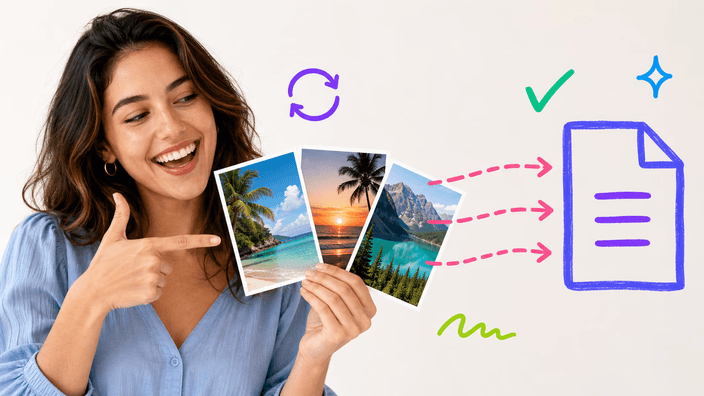
JPG PDF:ksi, yhdistä kuvat yhteen tiedostoon

Lisää jopa 30 kuvaa ja saat takaisin yhden PDF:n. Vaihda järjestystä, suorista vino kuva, aseta sivun koko. Yksi kuva rakentuu selaimessasi, useamman yhdistäminen käyttää palvelintamme. Ilmainen, ei vesileimaa.

tai pudota yksi tai useampi JPG, PNG tai WebP, jotka yhdistetään yhdeksi PDF-tiedostoksi

Tietoa tästä työkalusta

Aralumalla kokoat JPG-kuvasi yhdeksi siistiksi PDF:ksi, jonka voit liittää lomakkeeseen, lähettää sähköpostilla tai tulostaa. Pudota kerralla jopa 30 JPG-, PNG- tai WebP-tiedostoa ja katso niiden kokoontuvan yhdeksi asiakirjaksi. Jokaisesta kuvasta tulee pienoiskuva, jonka vedät minne haluat, ja kiertopainike suoristaa sivuttain tulleen otoksen. Sivulle valitset A4:n, US Letterin tai automaattisen muodon, joka kopioi kunkin kuvan mitat, sitten asetat marginaalin arvoon ei lainkaan, kapea tai leveä, pysty- tai vaakasuuntaan. Yhden kuvan rakentaminen tapahtuu selaimessasi, mitään lähettämättä. Kahden tai useamman yhdistäminen lähettää ne palvelimellemme PDF:n rakentamista varten, ja tämä kopio poistetaan noin kahdessa tunnissa. Yksi suora tosiasia, jokainen sivu kirjoitetaan korkealaatuisena JPEG:nä, kuvissa huomaamaton ja terävässä kuvakaappaustekstissä hieman pehmeämpi täydellä zoomilla.

Muunna JPG PDF:ksi
Kokoa kasa valokuvia yhdeksi PDF:ksi

Kokoa kasa valokuvia yhdeksi PDF:ksi

Pudota kuvat, järjestä ne, valitse miltä niiden tulee näyttää ja lataa yksi PDF. Jopa 30 JPG-, PNG- tai WebP-tiedostoa menee sisään kerralla, ja kustakin tulee sivu siinä järjestyksessä, jonka päätät. Tätä varten tämä sivu on, ei erillistä tiedostoa kuvaa kohti, vaan kokonainen kuvajoukko taitettuna yhdeksi asiakirjaksi, jonka lähetät sähköpostilla, toimitat lomakkeella tai tulostat eränä. Mikään ei pyydä rekisteröitymään eikä mitään tarvitse asentaa, joten avaat sivun, pudotat kuvasi ja olet jo työn touhussa.

Muunna JPG PDF:ksi
Asettele raahaamalla, pyöräytä mikä sivu tahansa

Asettele raahaamalla, pyöräytä mikä sivu tahansa

Jokainen mukaan tuomasi kuva ilmestyy omana pikkukuvanaan. Tartu korttiin ja liu'uta se kohdalleen, jolloin neljäntenä saapunut otos hyppää sivulle yksi yhdellä raahauksella. Kiertopainike löytyy jokaisesta kortista ja pyöräyttää sen sivun yhdeksänkymmenen asteen erissä, mikä on nopea apu puhelimella kyljellään napattuun kuvaan. Jos tiedostonimesi kulkevat jo oikeassa järjestyksessä, yksi kosketus lajittelee koko erän aakkosittain nimen mukaan. Se asettelu jonka ruudukossa näet on täsmälleen se, jossa sivut tulevat ulos tallennetusta tiedostosta.

Muunna JPG PDF:ksi
Päätä sivun muoto ja marginaali

Päätä sivun muoto ja marginaali

Se miten kukin sivu kehystetään jää sinun harkintaasi. Valitse automaattinen, niin sivu lainaa kuvansa tarkat mitat, mikä tuo mieleen valokuvakirjan vailla ylijäävää reunaa. Valitse A4, niin jokaisesta sivusta tulee 210 kertaa 297 millimetrin arkki, jota suurin osa maailmasta käyttää. Valitse US Letter, niin saat 8,5 kertaa 11 tuuman arkin, jolla Pohjois-Amerikka pyörii. Marginaali on oma valintansa: kytke se pois reunasta reunaan ulottuvaa kuvaa varten, tai lisää 10 millimetrin tai 24 millimetrin kehys, niin kuva saa ympärilleen hieman ilmaa. Yksi suunta, pysty tai vaaka, kattaa koko erän, jottei yksikään sivu jää väärään asentoon.

Muunna JPG PDF:ksi
Vilpitön sana kuvanlaadusta

Vilpitön sana kuvanlaadusta

Jokainen PDF:n sisällä oleva sivu kirjoitetaan korkealaatuisena JPEG-kuvana, juuri siinä muodossa jossa puhelimesi jo kuvaa. Valokuvien kanssa sivu vastaa alkuperäistä täsmälleen. Kuvakaappauksissa joissa on tarkkaa kirjasinta tai litteää väripintaa voi pilkahtaa hivenen pehmeyttä jos zoomaat aivan loppuun asti, ja se johtuu JPEG:n toimintatavasta eikä mistään työkalun virheestä. Kun asiakirja nojaa veitsenterävään tekstiin, tuo pehmeys on hinta pienestä tiedostosta joka liikkuu vaivatta. Tavallisissa valokuvissa ja skannatuissa arkeissa et huomaa sitä lainkaan.

Muunna JPG PDF:ksi
JPG, PNG ja WebP käyvät kaikki

JPG, PNG ja WebP käyvät kaikki

Sisään kelpaavat sekä JPG, PNG että WebP, ja saman PDF:n sivut saavat huoletta poimia kaikkia kolmea muotoa rinnakkain. Kokoa vaikka matkalta kertyneet valokuvat, muutama PNG-näyttökuva ja yksittäinen WebP-vienti, niin Araluma sitoo ne yhdeksi tiedostoksi ilman erillistä esikäsittelyä. PNG:n osalta on yksi asia jonka soisi jäävän mieleen: läpinäkyvänä säilynyt tausta vaihtuu valkoiseksi siinä vaiheessa kun sivu kirjoitetaan, sillä täällä sivut päätyvät JPEG-muotoon eikä JPEG tunne läpikuultavuutta lainkaan. Sellainen tunnus tai piirros jonka on aivan pakko pysyä läpinäkyvänä istuu valokuvista koottuun asiakirjaan jo lähtökohtaisesti huonosti.

Muunna JPG PDF:ksi
Missä kuvasi käsitellään

Missä kuvasi käsitellään

Se riippuu siitä, montako kuvaa tuot. PDF:n rakentaminen yhdestä kuvasta tapahtuu kokonaan selaimessasi, joten kuva ei matkaa minnekään, eikä selaimen verkkopaneeli näytä yhtäkään ulos lähtevää kuvaa. Heti kun yhdistät kaksi tai useamman, ne lähetetään palvelimellemme asiakirjan rakentamista varten, koska kuvapinon ompeleminen yhteen on raskaampi työ kuin puhelimen välilehden pitäisi kantaa. Tämä ladattu kopio säilytetään vain sen ajan, joka kuluu PDF:si rakentamiseen ja palauttamiseen, sitten se poistetaan noin kahdessa tunnissa, emmekä säilytä mitään sen jälkeen. Joka tapauksessa valmis tiedosto palaa laitteellesi tallennettavaksi.

Näin se toimii

  1. Tuo valokuvasi sisään

    Avaa työkalu ja raahaa JPG-, PNG- tai WebP-tiedostosi pudotusalueelle, tai napsauta valitaksesi ne laitteeltasi. Kerralla mahtuu jopa 30.

  2. Asettele ja kierrä

    Liu'uta pikkukuvakortit haluamaasi sivujärjestykseen, ja kosketa kiertoa millä tahansa kortilla suoristaaksesi kyljellään olevan kuvan ennen kuin se asettuu paikalleen.

  3. Aseta muoto ja marginaali

    Poimi A4, US Letter tai automaattinen sivumuoto, valitse pysty tai vaaka, ja aseta marginaaliksi ei mitään, pieni tai suuri.

  4. Vedä alas PDF:si

    Napauta Luo PDF ja tallenna yksittäinen tiedosto. Yksi kuva rakentuu suoraan selaimessasi, kun taas useamman yhdistäminen ajetaan palvelimellamme ja tiedosto palaa heti sinulle.

Haluatko ensin rajata, muuttaa kokoa tai pakata?

Kuvien taittaminen PDF:ksi jättää jokaisen kuvan koskemattomaksi. Jos haluat mieluummin kehystää tietyn alueen, asettaa uuden pikselikoon tai keventää tiedoston painoa ennen rakentamista, kaikki kolme hoituvat täällä suoraan selaimessa.

Usein kysytyt kysymykset

Miten muunnan JPG:n PDF:ksi ilmaiseksi?

Pudota JPG työkaluun, aseta sivun muoto ja marginaali halutessasi, ja napauta Luo PDF. Tulos ei kanna vesileimaa ja PDF tallentuu heti. Yksi kuva rakentuu selaimessa, ja useamman yhdistäminen tapahtuu palvelimellamme.

Voinko yhdistää useita JPG-kuvia yhdeksi PDF:ksi?

Kyllä, jopa 30 yhdessä PDF:ssä. Pudota koko erä yhdessä, vedä pienoiskuvia kiinnittääksesi sivujärjestyksen ja tallenna yksi PDF. Kuvapinon yhdistäminen yhdeksi tiedostoksi on tässä ydintehtävä, ja tämä erä rakennetaan palvelimellamme.

Putoaako kuvanlaatu kun muunnan PDF:ksi?

Valokuvissa et huomaa mitään muutosta. Jokainen sivu kirjoitetaan PDF:n sisälle korkealaatuisena JPEG-kuvana. Terävää tekstiä sisältävät kuvakaappaukset voivat näyttää hivenen pehmeiltä täydessä zoomissa, ja yllä oleva laatuhuomio kertoo miksi.

Ladataanko valokuvani palvelimelle?

Se riippuu siitä, montako. Yhden kuvan muuntaminen PDF:ksi tapahtuu kokonaan selaimessasi, joten mitään ei lähetetä, ja vahvistat sen selaimen verkkopaneelista. Kahden tai useamman yhdistäminen lataa ne palvelimellemme asiakirjan rakentamista varten, ja tämä kopio poistetaan noin kahdessa tunnissa, eikä mitään säilytetä sen jälkeen.

Kuinka monta kuvaa voin lisätä yhteen PDF:ään?

Jopa 30 yhdessä PDF:ssä. Raja säästää laitteesi muistia ja pitää koonnin nopeana, sillä suuri pino puhelinkuvia varaa hyvän osan työmuistista tiedoston rakentuessa.

Mitä kuvamuotoja voin lisätä?

JPG, PNG ja WebP, ja nämä kolme saa sekoittaa yhteen PDF:ään. Läpinäkyvä PNG-tausta täyttyy valkoisella, koska sivut tallennetaan muodossa jossa ei ole läpinäkyvyyttä.

Voinko vaihtaa sivujen järjestystä?

Kyllä. Jokainen kuva on raahattava pikkukuvakortti, joten asetat järjestyksen liu'uttamalla niitä. Tarjolla on myös yhden kosketuksen aakkoslajittelu tiedostonimen mukaan koko erälle.

Voinko kiertää kyljellään olevan kuvan?

Kyllä. Jokaisessa kortissa on kiertopainike, joka kääntää sen sivun yhdeksänkymmenen asteen erissä, niin että kyljellään tullut otos päätyy pystyyn. Pidä mielessä että kuvat menevät sisään sellaisina kuin kameran kenno ne tallensi, joten puhelimen pystykuva voi vaatia käsin tehdyn pyöräytyksen.

Mitä sivukokoja ja marginaaleja voin valita?

Sivumuodot ovat A4, US Letter tai automaattinen, jossa kukin sivu vastaa lähdekuvaansa tarkalleen. Marginaalit ovat ei mitään, pieni tai suuri, ja koko asiakirjan voi ajaa pysty- tai vaakasuunnassa.

Toimiiko se ilman verkkoyhteyttä?

PDF:n rakentaminen yhdestä kuvasta ajetaan kokonaan selaimessasi, joten kun sivu on kerran latautunut, teet sen täysin ilman yhteyttä. Useamman yhdistäminen vaatii palvelimemme, joten tämä polku pyytää aktiivista yhteyttä.

Mitä tapahtuu kun painan selaimessa Takaisin?

Jokainen vaihe jättää merkinnän historiaan, joten Takaisin vie sinut latausnäytöltä editoriin ja edelleen alkuun sen sijaan että poistuisit sivulta. Valokuvasi ja asetuksesi pysyvät muistissa kunnes siirryt pois tai suljet välilehden.

Onko vesileimaa?

Ei vesileimaa PDF:ssä. Yksittäinen mainos työkalun alla kattaa kulut, eikä PDF:n rakentaminen maksa sinulle koskaan mitään.

Yksityiskohdat

Tiimin huomioita tekniikasta, tiedostomuodoista ja niistä pienistä päätöksistä, jotka tekevät hyvän pyöreän rajauksen.

Miksi yksi PDF voittaa kansiollisen irrallisia kuvia
Yksi PDF on paljon helpompi ojentaa eteenpäin ja pitää järjestyksessä kuin hajanainen joukko erillisiä kuvatiedostoja. Liität yhden tiedoston kymmenen sijaan, vastaanottaja avaa yhden näkymän ja selaa sivut läpi siinä järjestyksessä jonka asetit, ja se tulostuu siistinä sarjana eikä irtonaisena pinona. Lomakkeet jotka pyytävät papereita odottavat lähes aina PDF:ää, eivät zip-pakettia täynnä valokuvia. Kuvien kokoaminen yhteen tiedostoon on käytännön syy tämän sivun olemassaoloon, ja järjestyksen, kierron ja koon säätimet tähtäävät kaikki samaan: valmiiseen tiedostoon joka on valmis jaettavaksi.
Miten sivujärjestys ja kierto toimivat
Jokainen lisäämäsi kuva muuttuu raahattavaksi pikkukuvakortiksi, ja ruudulla näkyvä järjestys on tismalleen sivujärjestys valmiissa PDF:ssä. Vedä kortti uuteen paikkaan, niin sivut järjestyvät uudelleen saman tien, ilman numerointia jota pitäisi seurata. Kunkin kortin kiertopainike pyöräyttää vain sen yhden sivun yhdeksänkymmenen asteen erissä, samaan tapaan kuin suoristat kyljellään saapuneen kuvan. Tarjolla on lisäksi yhden kosketuksen aakkoslajittelu tiedostonimen mukaan, kätevä silloin kun tiedostot kantavat jo nimiä järjestyksessä, kuten skannaussarja joka kirjoitti sivu-01, sivu-02 ja niin edelleen.
Sivun muoto ja marginaali, ja milloin kumpikin sopii
Automaattinen muoto saa kunkin sivun mukailemaan oman valokuvansa mittoja, mikä sopii valokuvakirjaan jossa et halua tyhjiä reunoja vaan reunasta reunaan ulottuvan tunnun. A4 ja US Letter painavat vakioarkin jokaiselle sivulle, oikea valinta kun PDF suuntaa toimistopaperille tai lomakkeelle joka odottaa kiinteää kokoa. Marginaalit antavat sinulle tilaa: ei mitään ladota kuvan reunasta reunaan, pieni lisää siistin kehyksen, ja suuri jättää tilaa rei'itykselle tai kynällä raapustetulle muistiinpanolle. Pysty tai vaaka kattaa koko asiakirjan, joten sarja leveitä valokuvia voi maata vaakasuunnassa alusta loppuun.
Laatuvalinta selvin sanoin
Jokainen sivu tallentuu korkealaatuisena JPEG-kuvana, samana tiedostolajina jota kamerasi jo tuottaa. JPEG pitää tiedostot pieninä karsimalla yksityiskohtia jotka silmä huomaa heikoimmin, ja täällä käytetyllä korkealla laadulla tuo karsinta pysyy näkymättömänä oikeissa valokuvissa. Se nousee esiin kovilla reunoilla: mustan tekstin terävä raja valkoisella, tai litteä yhden värin lohko, voi poimia heikon kehän kun zoomaat aivan loppuun. Pääosin valokuvista tai skannauksista koostuville asiakirjoille tämä ei ole ongelma. Sivulle joka on enimmäkseen tarkkaa tekstiä, suoraan lähdesovelluksesta tehty oikea PDF-vienti lukeutuu aina puhtaammin kuin valokuva siitä tekstistä.
Mitä tapahtuu yhdellä kuvalla verrattuna moneen
Polku, jonka työ ottaa, riippuu siitä, montako kuvaa pudotat. Yksi kuva muunnetaan PDF:ksi selaimessasi, joten se ei matkaa ja näet verkkopaneelin pysyvän hiljaa koko rakentamisen ajan. Kahden tai useamman yhdistäminen on raskaampaa kuin puhelimen välilehden pitäisi sietää, joten ne nousevat palvelimellemme, joka ompelee sivut yhteen ja palauttaa PDF:n. Ladattu kopio elää vain rakentamisen keston ja poistetaan noin kahdessa tunnissa, eikä mitään jää sen yli. Toisin sanoen yhden kuvan polku pysyy kokonaan laitteellasi, kun taas eräpolku lainaa palvelintamme pelkkään koontiin.
Miten tämä eroaa tavallisesta verkkomuuntimesta
Useimmat tunnetut JPG:stä PDF:ksi -työkalut ajavat jokaisen työn palvelimella, oli kyse yhdestä kuvasta tai koko pinosta, ja kuvasi voivat maata heidän koneellaan jonkin aikaa, päivärajan tai kirjautumisen takana. Araluma jakaa työn, yksi kuva rakentuu selaimessasi eikä poistu siitä, kun taas erä lähetetään palvelimellemme pelkkää koontia varten ja poistetaan sitten noin kahdessa tunnissa. Hinta usean käsittelystä kerralla on 30 kuvan raja asiakirjaa kohti, asetettu suojaamaan laitteesi muistia ja pitämään koonti ketteränä.