Taustan poistaja verkossa, ilmainen ja ilman tiliä

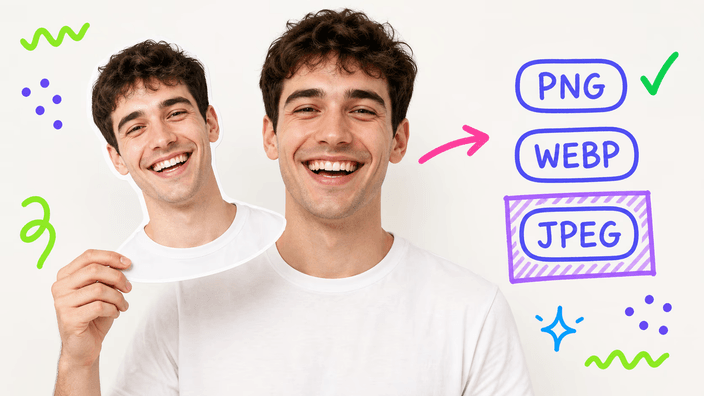
Pudota JPG, PNG tai WebP, niin tekoäly irrottaa kohteen taustasta. Nouda läpinäkyvä PNG, kevyempi WebP tai valkotaustainen JPEG. Ilmaiseksi, ei vesileimoja.

tai pudota kuva tähän

Tietoa tästä työkalusta

Araluman avulla otat taustan pois kuvasta ilmaiseksi, ja koko homma hoituu sekunneissa. Pudota JPG, PNG tai WebP, niin tekoäly irrottaa pääkohteen kaikesta sen takana olevasta ja ojentaa sinulle siistin leikkauksen, jonka reunat ovat pehmeät ja tarkat. Nouda se läpinäkyvänä PNG-kuvana jatkomuokkausta varten, kevyempänä WebP-kuvana verkkoon tai litteänä JPEG-kuvana valkoista taustaa vasten silloin, kun vastaanottaja ei taivu läpinäkyvyyteen. Leikkaus tulee takaisin täsmälleen siinä tarkkuudessa, jonka veit sisään, ilman pakotettua kutistusta ja ilman vesileimoja päälle. Se taipuu muotokuviin, tuotteisiin, lemmikkeihin, ruokaan, huonekaluihin ja useimpiin arjen esineisiin, joten se sopii yhtä lailla profiilikuvaan, verkkokaupan tuotekuvaan kuin siistiin somejulkaisuun. Asennusta tai rekisteröitymistä ei tarvita: avaa sivu, pudota kuva ja nouda tulos.

Poista tausta
Irrota kohde taustasta mistä tahansa kuvasta

Irrota kohde taustasta mistä tahansa kuvasta

Pudota JPG, PNG tai WebP. Työkalu jäljittää pääkohteen ja erottaa sen kaikesta takana olevasta, ja käteesi jää leikkaus, joka on läpikotaisin läpinäkyvä. Sen leikkauksen asetat sitten yksiväriselle pinnalle, uuteen ympäristöön tai julkaisun tai verkkosivun pohjaan. Ihmiset, tuotteet, lemmikit, ruoka, huonekalut ja lähes kaikki arjesta tunnistetaan, eikä sinun tarvitse piirtää ainuttakaan reunaa itse. Työ hoituu yhdellä ajolla, ja ehdit vielä arvioida tuloksen ja suurentaa reunat ennen lataamista.

Poista tausta
Ilmainen käyttää, eikä leikkaukseen tule koskaan vesileimaa

Ilmainen käyttää, eikä leikkaukseen tule koskaan vesileimaa

Tulokseen ei leimata mitään, eikä tavallisessa käytössä ole kuvakohtaista ylärajaa. Profiilikuvan, pinon tuotekuvia tai somesarjan voit ajaa läpi maksamatta ja tiliä luomatta. Työkalun alla on yksi mainos, ja juuri se pitää itse työpinnan siistinä ja häiriöttömänä. Jos ajat hyvin monta kuvaa peräkkäin, vauhti tasaantuu itsestään niin, että ilmaistaso pysyy avoinna, ja jatkat työtä vakaaseen tahtiin.

Poista tausta
Näin kuvaasi käsitellään

Näin kuvaasi käsitellään

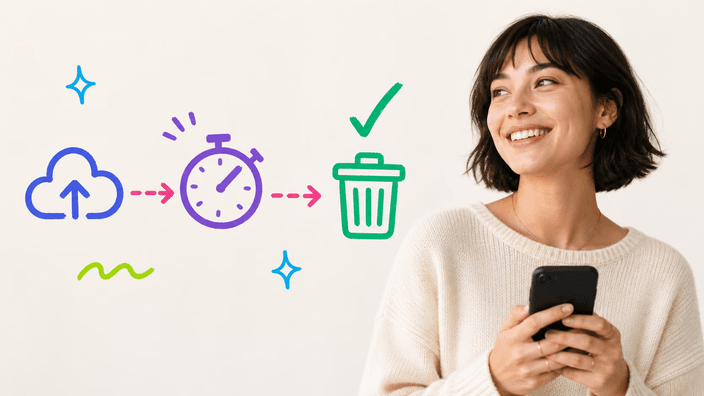
Kuva on käytössä vain ne muutamat sekunnit, jotka leikkaus vaatii, ja heti perään se poistetaan. Emme pidä kuvasta lokia, emme ota arkistokopiota emmekä luovuta sitä koskaan ulkopuoliselle, eikä tuloksessa ole seurantapikseliä. Jos kaipaat varman takeen siitä, etteivät tavut poistu laitteeltasi, ajat työkalun ilman verkkoa, jolloin paikallinen reitti hoitaa homman täysin ilman lähtevää kuvaliikennettä, kuten voit itse tarkistaa selaimen verkkovälilehdeltä. Saamasi tulos on sama riippumatta siitä, kumpaa reittiä käytettiin.

Poista tausta
Missä tekoäly on vahva ja missä se jää vajaaksi

Missä tekoäly on vahva ja missä se jää vajaaksi

Vahvimmillaan se on muotokuvissa, tuotteissa mitä tahansa pintaa vasten, lemmikeissä, ruoassa, huonekaluissa, autoissa ja arjen esineissä keskellä täysiä, aitoja ympäristöjä, ei pelkästään puhtaita studiopintoja vasten. Hiukset ja turkki palaavat puhtaina, ja ohuet suortuvat säilyvät sen sijaan, että ne leikattaisiin jäykäksi viivaksi. Sen sijaan sen on arvattava kaikessa, mikä päästää valoa lävitseen: nesteinen lasipullo, peilikuva, ohut takaa valaistu kangas tai vähäkontrastinen kohde kuten valkoinen kissa valkoisella sohvalla. Jos tulos näyttää karkealta tällaisessa tapauksessa, saman kuvan vieminen sisään uudelleen tuottaa usein puhtaamman leikkauksen.

Poista tausta
Muodot sisään ja muodot ulos

Muodot sisään ja muodot ulos

Sisään voit laittaa JPG, JPEG, PNG tai WebP, eli ne muodot, jotka työkalu lukee uskollisin värein. Jos sinulla on HEIC-kuva suoraan iPhonesta, vie se ensin Muunnostyökalumme kautta ja tee siitä JPG. Ulos valitset itse muodon: PNG säilyttää läpinäkyvän taustan häviöttä ja on turvallisin, kun aiot muokata lisää, WebP pitää kiinni läpinäkyvyydestä ja keventyy samalla huomattavasti verkkoa varten, kun taas JPEG asettaa leikkauksen litteäksi yksiväristä valkoista taustaa vasten niille työkaluille, jotka eivät lue läpinäkyvyyttä. Sisään viemäsi tarkkuus on se, jonka saat ulos, joka kerta.

Poista tausta
Täysi tarkkuus ja reuna, jonka voit itse tarkistaa

Täysi tarkkuus ja reuna, jonka voit itse tarkistaa

Sisään viemäsi leveys ja korkeus ovat ne, jotka saat takaisin, ilman kutistettua esikatselua ja ilman piilotettua tarkkuuden kattoa, joten 4000 pikselin kuva antaa sinulle 4000 pikselin tuloksen. Laatusäädin vaikuttaa vain siihen, mikä lähtee ulos WebP:nä ja JPEG:nä, ja se on järkevässä oletusarvossa, jota tuskin kukaan koskee, kun taas PNG pysyy häviöttömänä ja jättää säätimen rauhaan. Juuri ennen latausta voit suurentaa leikkauksen aina 400 prosenttiin tarkastaaksesi reunan hiusten, kauluksen tai tuotereunan ympäriltä, jottei mikään karkea pääse luiskahtamaan ohi.

Näin rajaat valokuvan ympyräksi

  1. Vie kuva sisään

    Avaa työkalu ja pudota JPG, PNG tai WebP latauskenttään, tai napsauta noutaaksesi tiedoston laitteelta.

  2. Jätä leikkaus tekoälylle

    Muutamassa sekunnissa tekoäly erottaa kohteen taustasta ja tuo leikkauksen näkyviin tarkistettavaksi.

  3. Päätä muoto

    Lopetusnäytöllä valitset läpinäkyvän PNG:n, kevyemmän läpinäkyvän WebP:n tai litteän valkotaustaisen JPEG:n.

  4. Nouda leikkaus

    Paina Lataa tallentaaksesi tuloksen laitteelle. Alkuperäinen poistetaan heti, kun leikkaus on olemassa.

Haluatko rajata, skaalata tai pakata leikkauksen jälkeenpäin?

Kun tausta on poissa, saatat haluta rajata leikkauksen profiilin muotoon, skaalata sen tietylle alustalle tai puristaa sen kevyemmäksi tiedostoksi. Kaikki nämä tehtävät ajetaan täällä selaimessa.

Usein kysytyt kysymykset

Onko tämä taustan poistaja oikeasti ilmainen?

On. Leikkaukseen ei tule vesileimaa, eikä tavallisessa käytössä ole kuvakohtaista rajaa. Yksi mainos työkalun alla kattaa toiminnan, etkä joudu maksamaan etkä rekisteröitymään taustan ottamiseksi pois.

Mitä kuvalleni tapahtuu, kun olen ladannut sen?

Se on käytössä ne muutamat sekunnit, jotka leikkaus vaatii, ja poistetaan heti perään. Emme kirjaa, arkistoi tai jaa sitä, eikä tuloksessa ole seurantapikseliä. Jos haluat nolla lähtevää kuvaliikennettä, ajat työkalun ilman verkkoa, jolloin paikallinen reitti hoitaa kaiken laitteellasi.

Tarvitsenko tilin?

En. Ei rekisteröitymistä eikä kirjautumista. Avaa sivu, pudota kuva ja nouda leikkaus. Mitään ei myöskään tarvitse asentaa.

Mitä muotoja voin viedä sisään?

JPG, JPEG, PNG ja WebP. HEIC-kuvan iPhonesta muunnat ensin JPG:ksi Muunnostyökalussamme ja viet sen sitten tänne.

Missä muodossa voin noutaa tuloksen?

Kolme vaihtoehtoa: läpinäkyvä PNG (häviötön, oletus), läpinäkyvä WebP (paljon kevyempi, sopii verkkoon) tai valkotaustainen JPEG. PNG:tä käytät, kun leikkaus liitetään toiseen kuvaan, WebP:tä pieniin verkkotiedostoihin, ja JPEG:tä vain silloin, kun vastaanottaja ei pysty lukemaan läpinäkyvyyttä.

Kuinka nopeaa tämä on?

Tavallinen kuva on valmis muutamassa sekunnissa. Aivan ensimmäinen ajo täysin verkottomalla reitillä saattaa käyttää hieman ylimääräistä aikaa valmistautuakseen, ja sen jälkeen seuraavat menevät taas vauhdilla.

Selviääkö se hiuksista ja hienoista reunoista?

Yleensä todella hyvin. Ohut hius ja turkki palaavat suortuvat tallessa eivätkä kovana viivana. Läpinäkyvät asiat kuten kirkas lasi tai hieno verkko ovat aidosti hankalampia, sillä tekoälyn on arvattava kuuluuko läpinäkyvä osa kohteeseen vai taustaan, joten varaudu pieneen käsin viimeistelyyn niissä tapauksissa.

Toimiiko se iPhonella ja Androidilla?

Kyllä, missä tahansa nykyaikaisessa mobiiliselaimessa. Pudota kuva samaan tapaan kuin tietokoneella ja nouda leikkaus. iPhonen HEIC-kuvat kannattaa muuntaa ensin JPG:ksi.

Miten päädyn valkoiseen taustaan läpinäkyvän sijaan?

Aseta vientimuodoksi JPEG. Koska JPEG ei voi tallentaa läpinäkyvyyttä, leikkaus asetetaan automaattisesti litteäksi yksiväristä valkoista taustaa vasten, ja noudat läpinäkymättömän valkotaustaisen kuvan.

Onko laatusäätimellä merkitystä PNG:lle?

Ei. PNG on häviötön, joten vaihdettavaa ei ole, ja säädin on piilossa siltä muodolta. Se vaikuttaa vain WebP:hen ja JPEG:hen, joissa molemmissa on häviötä.

Onko olemassa päivärajaa?

Tavallinen käyttö ei törmää sellaiseen koskaan. Jos ajat hyvin paljon peräkkäin, vauhti tasaantuu itsestään niin, että ilmaistaso pysyy avoinna kaikille, ja jatkat työtä vakaaseen tahtiin.

Mitä tapahtuu, jos painan selaimen Takaisin-painiketta?

Jokainen vaihe jättää merkinnän historiaan, joten Takaisin vie sinut lopetusnäytöltä muokkaukseen ja edelleen alkuun sen sijaan, että poistuisit sivulta. Sekä leikkaus että alkuperäinen kuva jäävät muistiin, kunnes siirryt pois tai suljet välilehden.

Yksityiskohdat

Tiimin huomioita tekniikasta, tiedostomuodoista ja niistä pienistä päätöksistä, jotka tekevät hyvän pyöreän rajauksen.

Mitä oikeastaan tapahtuu, kun tausta katoaa
Taustan poistaminen on sitä, että lajittelet jokaisen kuvan pikselin joko kohteeksi tai sen takana lepääväksi näkymäksi, jotta voit pitää kohteen ja tehdä kaiken muun läpinäkyväksi. Tekoäly on harjoitellut laajalla kirjolla aitoja kuvia, eikä se siksi etsi yhtä tasaista väriä poistettavaksi, vaan ymmärtää muodot, syvyyden ja sen, mihin ihminen tai tuote päättyy. Siksi se nostaa kohteen pois vilkkaalta kadulta tai täydeltä työpöydältä, ei vain sileältä studioseinältä. Tulos säilyttää pehmeän siirtymän alfareunassa, jotta leikkaus asettuu luontevasti sen päälle, mitä vasten sen laitat.
Tästä syystä hiukset ja turkki ovat vaativaa
Tiivistä muotoa kuten puhelinta tai kirjaa vasten puhdas ääriviiva on helppo juttu. Hiukset, turkki ja rispaantunut kangas ovat toinen tarina, sillä reuna koostuu sadoista ohuista säikeistä, joiden välistä tausta näkyy. Karkea leikkaus tekee tästä kovan, keinotekoisen reunan tai jättää värillisen kehän vanhasta taustasta. Tekoäly on hienosäädetty juuri pelastamaan ohuet säikeet ja pehmentämään läpinäkyvyyttä, jotta leikkaus näyttää uskottavalta uutta pintaa vasten. Silti kannattaa aloittaa kuvasta, jossa hiukset erottuvat kohtuullisen hyvin siitä, mikä on takana.
Milloin valita PNG, WebP vai valkoinen JPEG
PNG huolehtii aidosta alfa-kanavasta täysin häviöttä ja on siksi turvallinen lähtökohta, kun aiot muokata lisää tai liittää leikkauksen muualle. WebP pitää myös kiinni läpinäkyvyydestä mutta pakkaa häviöllä, joten tiedosto keventyy huomattavasti, ja se sopii, kun leikkaus menee suoraan verkkosivulle tai sähköpostiin. JPEG:ssä ei ole lainkaan läpinäkyvyyttä, joten se valinta asettaa leikkauksen litteäksi yksiväristä valkoista taustaa vasten. Valitse JPEG vain silloin, kun vastaanottaja ei lue alfa-kanavaa, ja pysy muuten PNG:ssä tai WebP:ssä.
Näin noudat puhtaimman leikkauksen kuvasta
Raskaan työn tekee tekoäly, mutta sisään viemäsi kuva merkitsee silti paljon. Kohde, joka erottuu taustastaan, käyttökelpoinen valo ja terävä kuva antavat puhtaamman reunan kuin sumea, vähäkontrastinen kohde. Pysy erossa voimakkaasta liike-epäterävyydestä ja rajusta vastavalosta, joka muuttaa kohteen siluetiksi. Jos ensimmäinen kierros jättää karkean reunan hankalaan kuvaan, uusi kierros samalla kuvalla voi antaa toisenlaisen ja toisinaan puhtaamman tuloksen. Lasin ja verkon kohdalla pieni käsin viimeistely jälkeenpäin on aivan tavallista.
Yksityisyys, jonka voit itse tarkastaa
Kuvaa tarvitaan vain sinä hetkenä, kun leikkaus syntyy, ja sen jälkeen se poistetaan eikä talleteta. Emme jää kopion kanssa, emme kirjaa kuvaa emmekä käytä lähetyksiä minkään harjoittamiseen. Jos kaipaat todistetta siitä, ettei mikään poistu koneeltasi, vaihdat työkalun täysin verkottomaan reittiin: pidä selaimen verkkovälilehti auki ajon aikana, niin näet nolla lähtevää kuvapyyntöä. Leikkaus tulee silti takaisin, kokonaan omalla laitteellasi käsiteltynä.
Suositellut koot profiili- ja tuotekuviin
Kun tausta on pois kuvasta, tavoitteena on yleensä tietty koko. Tyypilliset profiilikuvan mitat ovat noin 320 kertaa 320 Instagramissa, 400 kertaa 400 Twitterissä ja LinkedInissä sekä 1024 kertaa 1024 Discordissa. Verkkokaupat pyytävät usein neliön muotoista tuotekuvaa valkoista vasten, ja juuri sen JPEG-tuloste antaa. Tee leikkaus ensin ja vie se sitten Rajaus- tai Koonmuutos-työkalumme läpi osuaksesi täsmälleen siihen mittaan, jota alusta pyytää, jotta kohde pysyy keskellä ja terävänä.