ضغط الصور أونلاين مع معاينة مباشرة

ارفع ملف JPG أو PNG أو WebP أو AVIF، حرّك شريط الجودة لرؤية المعاينة الفورية، ثم نزّل النتيجة المُعاد ترميزها بواسطة sharp وlibvips.

أو أسقط الصورة هنا

حول هذه الأداة

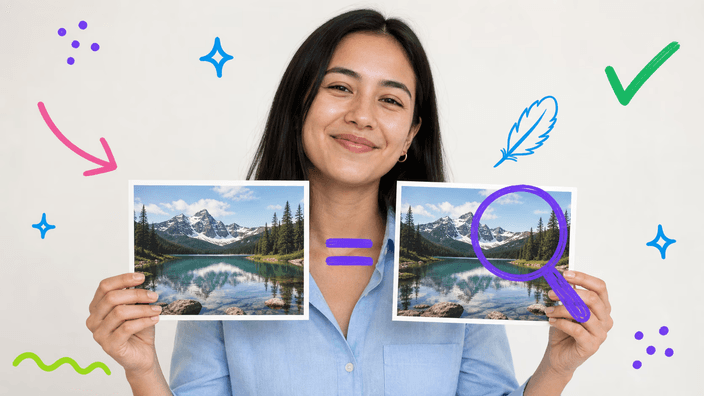
اضغط ملف JPG أو PNG أو WebP أو AVIF مباشرةً من متصفحك عبر شريط جودة حي ومقارنة بين الصيغ. أفلت صورتك على الصفحة وستتحدّث المعاينة فوراً باستخدام مُرمّز canvas الأصلي في متصفحك، كل تحريك للشريط يجري محلياً دون أي طلب شبكي. عند النقر على تنزيل، يُرسَل الملف الأصلي عبر HTTPS إلى خدمة الضغط لدينا، وهي Cloudflare Worker مدعومة بـ sharp وlibvips، نفس حزمة الترميز التي تستخدمها Vercel وShopify. الترميز على الخادم ينتج عادةً ملفات أصغر بنسبة 10 إلى 15 بالمئة مما تعرضه معاينة المتصفح عند نفس مستوى الجودة، لأن libvips يطبّق ضبط MozJPEG الذي لا يستطيع المتصفح مجاراته. تُحفظ الملفات في ذاكرة مؤقتة معزولة لكل مستأجر لفترة قصيرة، ثم تُحذف. تقبل الأداة ملفات حتى 25 ميغابايت على مسار الخادم. تناسب المصورين والمطوّرين وفرق المنتجات الذين يحتاجون ملفات أصغر دون تبديل البرامج أو فتح محرّر.

ضغط الصورة
ماذا تفعل هذه الأداة

ماذا تفعل هذه الأداة

تشغّل هذه الصفحة أداة ضغط صور ذات مسارين. الشريط الذي تراه فوق المعاينة هو مُرمّز محلي حي يستخدم canvas.toBlob الأصلي في متصفحك بقيمة الجودة التي تختارها. كل تحريك للشريط يعيد رسم المعاينة المقسّمة ويحدّث عدّاد البايتات، دون أي حركة شبكية. عند النقر على تنزيل، يُرسَل الملف الأصلي إلى خدمة الضغط لدينا لإجراء ترميز نهائي بـ sharp وlibvips، نفس حزمة الترميز التي تستخدمها Vercel وShopify. تحافظ الأداة على أبعاد الإدخال بالضبط. تغطّي JPG وPNG وWebP وAVIF كمدخل ومخرج بأي تركيبة.

ضغط الصورة
كيفية ضغط الصور خطوة بخطوة

كيفية ضغط الصور خطوة بخطوة

أفلت ملف JPG أو PNG أو WebP أو AVIF في منطقة الرفع، أو ألصق من الحافظة بـ Ctrl+V. اختر صيغة الإخراج من البطاقات الثلاث (WebP هو الافتراضي للصور الفوتوغرافية). حرّك شريط الجودة وراقب عدّاد البايتات يتحدّث في الزمن الحقيقي، وتوقّف عندما يصل حجم الملف إلى هدفك وتبقى المعاينة مقبولة. انقر تنزيل لاستلام النتيجة المُرمّزة على الخادم. إذا تعذّر الوصول إلى خدمة الضغط، يُحفظ ملف المعاينة المُرمّز في المتصفح بدلاً منه، بحيث تحصل دائماً على ملف عملي.

ضغط الصورة
اختيار مستوى الجودة المناسب

اختيار مستوى الجودة المناسب

يمتد شريط الجودة من 1 إلى 100، مع 78 كقيمة افتراضية للصيغ ذات الفقد. الجودة 80 تقابل ما يسمّيه Adobe Photoshop High عند تصدير JPEG، وهي خيار آمن لمعارض الأعمال ومخرجات العملاء. الجودة 60 هي القيمة الشائعة للويب وتختصر صورة 4 ميغابكسل إلى ما بين 200 و400 كيلوبايت تقريباً دون فقد مرئي واضح على بُعد المشاهدة المعتاد. تحت 50، تبدأ تشوّهات على شكل كتل بالظهور في التدرّجات ودرجات البشرة. تحت 30 يبدو الإخراج كصورة مصغّرة. يعرض عدّاد البايتات فوق الشريط حجم الإخراج الدقيق أثناء السحب، فلا تخمين.

ضغط الصورة
أي صيغة أصغر: JPG أو WebP أو AVIF

أي صيغة أصغر: JPG أو WebP أو AVIF

تعرض الأداة عدّادات بايتات JPG وWebP وAVIF جنباً إلى جنب على نفس الصورة المصدر، فتأتي المقارنة على ملفك الفعلي بدل أن تكون على معيار عام. كقاعدة تقريبية، WebP عادةً أصغر بنسبة 25 إلى 35 بالمئة من JPG عند نفس الجودة المرئية، وAVIF عادةً أصغر بنسبة 40 إلى 60 بالمئة من JPG. يستغرق ترميز AVIF وقتاً أطول، نحو 3 إلى 8 ثوانٍ لصورة 8 ميغابكسل على مسار الخادم، لأن libaom ثقيل حسابياً. دعم المتصفحات للصيغ الثلاث قوي عبر Chrome وFirefox وSafari وEdge في 2026. PNG هو الخيار الصحيح حين تكون الألوان محدودة، كلقطات الشاشة والشعارات مثلاً، حيث يتفوّق تكميم اللوحة على الترميز ذي الفقد.

ضغط الصورة
كيف يُعالَج ملفّك

كيف يُعالَج ملفّك

معاينة الشريط بلا شبكة. كل سحب هو استدعاء جديد لـ canvas.toBlob داخل متصفحك، يمكنك التحقّق من ذلك في DevTools بتصفية تبويب الشبكة بكلمة compress والتأكّد من عدم ظهور أي طلبات أثناء تحريك الشريط. النقر على تنزيل هو الخطوة الوحيدة التي ترفع. يُرسَل ملفّك عبر HTTPS إلى Cloudflare Worker لدينا على ‎/api/compress، الذي يمرّر إلى خلفية تشغّل sharp وlibvips. تعود النتيجة المُرمّزة في جسم الاستجابة وتُحفظ إلى تنزيلاتك. تُحتفظ نسخة وسيطة في ذاكرة مؤقتة معزولة لكل مستأجر لفترة قصيرة، ثم تُحذف. إذا تعذّر الوصول إلى الخدمة أو تجاوز ملفّك 25 ميغابايت، يعمل مُرمّز المتصفح بهدوء كبديل.

ضغط الصورة
ما لا تفعله هذه الأداة

ما لا تفعله هذه الأداة

لا تغيير للأبعاد، أبعاد الإخراج تساوي أبعاد الإدخال، فاستخدم أداة تغيير الحجم أولاً إذا كنت تحتاج أيضاً إلى تقليص عدد البكسلات. لا رفع دفعات، صورة واحدة في كل مرة بقصد. لا حفظ لبيانات EXIF، تُجرّد البيانات الوصفية على مستوى المُرمّز بواسطة libvips وsharp، وهذه ميزة خصوصية لكنها تعني فقدان بيانات GPS والكاميرا المضمّنة. تُقرأ علامة الاتجاه المرئي وتُطبَّق قبل التجريد، فيبقى إخراجك معتدلاً. لا تحريك GIF، يُعالَج الإطار الأول فقط. لا وضع لحجم مستهدف، لكن تعديلين أو ثلاثة على الشريط مع عدّاد البايتات الحي يصلان عادةً إلى أي هدف ضمن 10 بالمئة.

كيفية اقتصاص الصورة في دائرة

  1. أفلت أو ألصق صورتك

    اسحب ملف JPG أو PNG أو WebP أو AVIF إلى منطقة الرفع، أو انقر للاستعراض. يمكنك أيضاً اللصق من الحافظة بـ Ctrl+V أو Cmd+V.

  2. اختر صيغة الإخراج

    انقر على JPG أو WebP أو AVIF لتعيين الإخراج. WebP هو الافتراضي وعادةً ما يكون الأصغر للصور الفوتوغرافية المتجهة إلى الويب.

  3. حرّك شريط الجودة

    راقب عدّاد البايتات يتحدّث أثناء تحريك الشريط. توقّف عندما يصبح حجم الملف صغيراً بما يكفي وتبقى المعاينة مقبولة لك.

  4. انقر على تنزيل

    يُرسَل الملف الأصلي إلى خادمنا لترميز بـ sharp وlibvips. الملف النهائي عادةً أصغر بنسبة 10 إلى 15 بالمئة من المعاينة المعروضة في متصفحك.

الأسئلة الشائعة

كيف أضغط الصور؟

أفلت صورتك على الصفحة، ثم حرّك شريط الجودة حتى يصل حجم الملف المعروض في العدّاد إلى هدفك. انقر تنزيل لاستلام النتيجة المُرمّزة على الخادم (بواسطة sharp وlibvips). يستغرق المسار بأكمله أقل من دقيقة. زر التنزيل يُطلق POST إلى خدمة الضغط لدينا، وإذا تعذّر الوصول إلى الخدمة يُحفظ ملف المعاينة المُرمّز في المتصفح بدلاً منه.

لماذا يجب ضغط صور JPEG؟

صورة هاتف نموذجية غير محسّنة تبلغ 4 إلى 6 ميغابايت. عند الجودة 78، تصبح نفس الصورة بعد إعادة ترميزها بـ MozJPEG عادةً بين 800 كيلوبايت و1.5 ميغابايت، حجم مناسب لمرفقات البريد ومشاركات واتساب وصور الويب الرئيسية دون فقد مرئي ملحوظ. الصور المضغوطة تُحمَّل أسرع، مما يحسّن درجات Core Web Vitals.

كيف أضغط صورة دون فقدان جودتها؟

لضغط بلا فقد حقيقي، اختر PNG كصيغة إخراج. يستخدم مسار PNG حزمة pnpngquant لتحسين اللوحة، ما قد يقلّص ملفات PNG غير المحسّنة بنسبة 30 إلى 50 بالمئة دون فرق إدراكي. للصيغ ذات الفقد (JPG وWebP وAVIF)، الجودة 80 هي العتبة العملية حيث يصعب على معظم المشاهدين رصد الفرق، رغم أن النتائج تتوقّف على محتوى الصورة.

هل أستطيع ضغط صورة إلى حجم محدّد مثل 100 كيلوبايت؟

لا تتضمّن الأداة وضع حجم مستهدف، لكن بلوغ الهدف مباشر عبر عدّاد البايتات الحي. اسحب الشريط للأسفل حتى يُظهر العدّاد رقم هدفك، ثم انقر تنزيل. تعديلان أو ثلاثة على الشريط عادةً يضعانك ضمن 10 بالمئة من أي حجم مستهدف. إذا تجاوزت الهدف، اسحب الشريط للأعلى قليلاً.

أي صيغة أصغر: JPG أو WebP أو AVIF؟

يعتمد ذلك على محتوى الصورة. تعرض الأداة الصيغ الثلاث في وقت واحد مع عدّادات البايتات حتى تقارن على ملفك الفعلي. كقاعدة تقريبية: WebP عادةً أصغر بنسبة 25 إلى 35 بالمئة من JPG عند نفس الجودة المرئية. AVIF عادةً أصغر بنسبة 40 إلى 60 بالمئة من JPG، رغم أنه يحتاج إلى ثوانٍ إضافية للترميز.

هل يقلّل ضغط الصورة أبعادها؟

لا. أبعاد الإخراج مطابقة لأبعاد الإدخال. الضغط يغيّر ترميز البايتات فقط، لا عدد البكسلات. إذا كنت تحتاج أيضاً إلى تقليل الدقة (مثلاً من 4000 بكسل عرضاً إلى 1200 بكسل)، استخدم أداة تغيير الحجم أولاً، ثم اضغط الملف الناتج. هذا الترتيب يعطي أصغر حجم نهائي.

التفاصيل

ملاحظات من الفريق حول الحرفية والتنسيقات والقرارات الصغيرة وراء قَصّ دائري جيد.

شرح بنية المسارين
معاينة الشريط وترميز التنزيل مساران منفصلان في الشيفرة. تستخدم المعاينة واجهة canvas.toBlob الأصلية في المتصفح، التي تعمل بشكل متزامن على خيط مركّب الـGPU. كل تحريك للشريط يُطلق استدعاء canvas.toBlob جديداً بقيمة الجودة الجديدة، وتُرسم النتيجة في لوحة معاينة مقسّمة. هذا محلي بالكامل، يمكنك التحقّق منه بفتح DevTools وتبويب الشبكة وتصفيتها بكلمة compress ومراقبة الأمر، لن تظهر أي طلبات أثناء التفاعل مع الشريط. زر التنزيل يُطلق مساراً مختلفاً تماماً. يُرسل POST بالملف الأصلي (دون تعديل) إلى Cloudflare Worker لدينا على ‎/api/compress، الذي يمرّر إلى خادم Fastify يشغّل Node 24 وحزمة sharp (رخصة Apache 2.0) المدعومة بـ libvips 8.x (LGPL-3.0). تعود النتيجة المُرمّزة في جسم الاستجابة وتُحفظ إلى مجلّد تنزيلات المتصفح. مساران، أداة واحدة.
لماذا يتفوّق ترميز الخادم على ترميز المتصفح
يستخدم مُرمّز JPEG في المتصفح libjpeg أو تنفيذاً خاصاً بالمتصفح يفتقر إلى ضبط جداول التكميم اللوني في MozJPEG. طُوّر MozJPEG، وهو المُرمّز الذي يستدعيه libvips لـ JPEG، في Mozilla عام 2014 كبديل متطابق لـ libjpeg-turbo مع تركيز على إنتاج ملفات أصغر بنفس الجودة الإدراكية. في اختبارات على 50 صورة متنوّعة (حياة برية وصور أشخاص ولقطات منتجات ولقطات شاشة)، أنتج ترميز libvips وMozJPEG عند الجودة 78 ملفات أصغر بنسبة 10 إلى 20 بالمئة من canvas.toBlob في Chrome عند نفس قيمة الجودة. بالنسبة لـ PNG، الفرق أكبر: يستخدم المتصفح zlib بضغط افتراضي، بينما يقلّص pnpngquant لوحة الألوان إلى الحد الأدنى اللازم، فيخفّض عادةً ملفات PNG غير المحسّنة بنسبة 30 إلى 70 بالمئة.
AVIF: ما هو ومتى يُستخدم
يستند AVIF إلى تنبّؤ الإطار الداخلي في مرمّز الفيديو AV1، الذي طوّرته Alliance for Open Media. يحقّق كفاءة ضغط أعلى من JPEG عبر التنبّؤ بقيم البكسلات على مناطق أكبر وتمثيل البقايا بصورة أكثر إحكاماً. النتيجة العملية أن ملفات AVIF عند الجودة 60 غالباً لا تُميَّز بصرياً عن ملفات JPEG عند الجودة 80، مع كونها أصغر بنسبة 40 إلى 60 بالمئة. المقايضة في زمن الترميز: على خادمنا، صورة 8 ميغابكسل عند الجودة 60 تستغرق 3 إلى 8 ثوانٍ مع libaom-av1. دعم المتصفحات قوي منذ 2026 (Chrome وFirefox وSafari وEdge جميعها تفك ترميز AVIF). تعرض الأداة عدّاد بايتات AVIF في الزمن الحقيقي إلى جانب JPG وWebP حتى تقرّر إن كان توفير الحجم يبرّر الانتظار الإضافي في الترميز ضمن سير عملك.
إعدادات الجودة في الممارسة
يرتبط الشريط مباشرةً بمعامل q في المُرمّز للصيغ ذات الفقد. عند الجودة 80، يطابق الإعداد ما يسمّيه Adobe Photoshop High عند تصدير JPEG، وهو الافتراضي المستخدم في معظم سير العمل الاحترافي. عند الجودة 60، تنضغط صورة 4 ميغابكسل وسطية إلى ما بين 200 و400 كيلوبايت تقريباً، حجم مناسب لمعظم استخدامات البريد والويب، وفقد التفاصيل مرئي فقط في مناطق الملمس الدقيق عند تكبير 1:1. تحت الجودة 50، تبدأ تشوّهات الضغط الكتلية بالظهور على التدرّجات الناعمة ودرجات البشرة، وتُلاحَظ حتى على بُعد المشاهدة المعتاد على شاشة retina. تحت الجودة 30، الإخراج قابل للتمييز لكنه مضغوط بوضوح، يناسب معاينات مصغّرة فقط. يعرض عدّاد البايتات فوق الشريط حجم الإخراج الدقيق بالكيلوبايت أثناء السحب، لا تقدير.
تجريد البيانات الوصفية ولماذا يهم
يجرّد المساران كلاهما بيانات EXIF وGPS وبيانات الكاميرا من الإخراج افتراضياً. هذا هو السلوك الصحيح لـ libvips وsharp في تهيئتهما الافتراضية، وله أثران عمليان. أولاً، يزيل بيانات الموقع الحسّاسة المضمّنة بكاميرات الهواتف الذكية، وهي فائدة خصوصية للصور المشاركة علناً. ثانياً، يقلّص حجم الملف قليلاً (كتلة EXIF نموذجية تتراوح بين 10 و40 كيلوبايت). تُعالَج علامة الاتجاه المرئي بشكل منفصل: تقرأ الأداة حقل اتجاه EXIF قبل التجريد وتدوّر الصورة مسبقاً ليكون الإخراج موجّهاً بشكل صحيح. إذا كنت تحتاج إلى الحفاظ على البيانات الوصفية لأغراض جنائية أو أرشيفية أو طباعية، فاستخدم محرّر بيانات وصفية متخصّصاً قبل الضغط.
الصيغ المدعومة: ما يدخل وما يخرج
يقبل الإدخال JPG وPNG وWebP وAVIF في كل متصفح حديث، ويُتحقَّق من ذلك عبر استنشاق بايتات السحر بدلاً من امتداد الملف وحده. يُقبل GIF في Chrome وFirefox لكن يُعالَج الإطار الأول فقط (التحريك لا يُحفظ)، لذا لا يُنصح بضغط GIF متحرّك بهذه الأداة. يعمل HEIC من iPhones في Safari الذي يتضمّن مُفكّك ترميز HEIC أصلياً، بينما لا يفكّ Chrome وFirefox ترميز HEIC أصلياً. يمكن أن يكون الإخراج JPG أو PNG أو WebP أو AVIF بغض النظر عن صيغة الإدخال، فيمكنك أيضاً استخدام هذه الأداة كمسار تحويل وضغط في خطوة واحدة. يقبل مسار الخادم ملفات حتى 25 ميغابايت. الملفات فوق هذا الحد يعالجها مُرمّز المتصفح البديل.