Je bestanden worden geladen…

Snij elke afbeelding bij, gratis

Kies hieronder de bijsnede die je nodig hebt. Sleep het kader, en het resultaat ontstaat op je apparaat, zonder iets te uploaden.

Upload je afbeelding
Hoe werkt de bijsnijder?

Hoe werkt de bijsnijder?

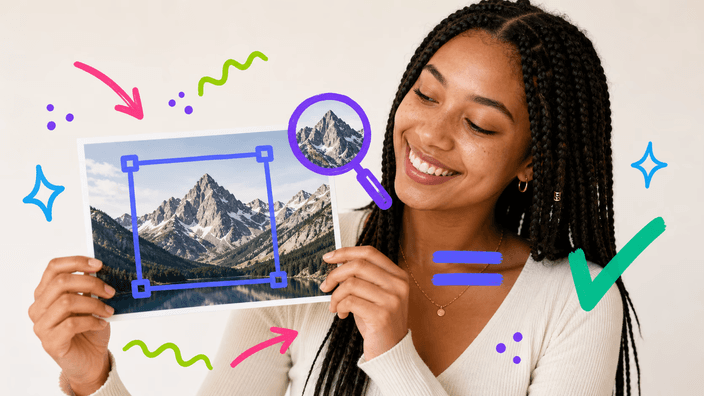
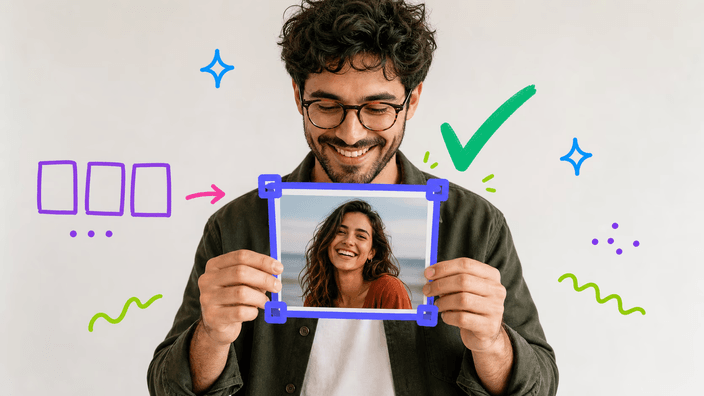
Kies de bijsnede die je nodig hebt in het raster en sleep dan je afbeelding op de pagina die opent. Trek het kader over het deel dat je wilt houden, pas de randen aan, en een live voorbeeld toont het resultaat terwijl je bezig bent. Ziet het er goed uit, download het dan. Alles draait in de browser, op je eigen apparaat, dus de bijsnede is zo klaar zonder dat er iets ergens heen gaat. Je kiest altijd eerst de vorm, dus je komt op een pagina die voor precies die bijsnede is gemaakt. Daarna kun je de afbeelding ook comprimeren, van formaat veranderen of omzetten.

Upload je afbeelding
Welke bijsnedes kun je maken?

Welke bijsnedes kun je maken?

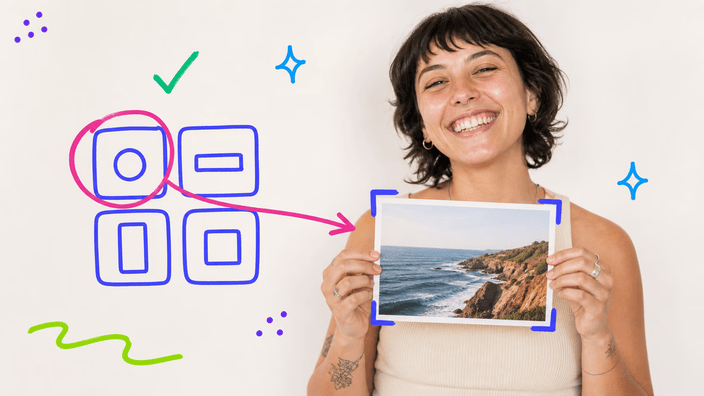
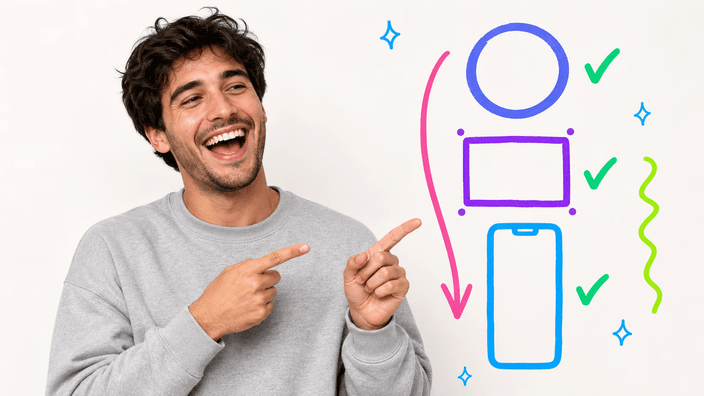
Je kunt op drie soorten vorm bijsnijden. Een cirkel geeft een schone ronde uitsnede, ideaal voor een profielfoto. Een open rechthoek laat je naar van alles herkaderen en snijdt de randen weg die je niet wilt. Een vaste verhouding zet het kader op een vaste proportie, zodat de foto in een vierkant bericht, een brede banner of een hoge story past zonder gokken. Elke vorm is zijn eigen pagina, geopend vanuit het raster hieronder.

Upload je afbeelding
Verandert bijsnijden de kwaliteit?

Verandert bijsnijden de kwaliteit?

Bijsnijden hercomprimeert het deel dat je houdt niet, dus wat binnen het kader blijft houdt zijn oorspronkelijke detail. Het enige wat de tool doet is het gebied buiten het kader weghalen en dan opslaan wat over is. De export houdt een hoge resolutie, een bijsnede blijft scherp voor een avatar of een banner. Het enige wat je verliest is het deel dat je koos weg te snijden, en dat is het hele punt van een bijsnede.

Upload je afbeelding
Waar gaat je afbeelding heen?

Waar gaat je afbeelding heen?

Je afbeelding wordt vlak op je eigen apparaat bijgesneden, en er wordt niets naar een server geüpload. De foto wordt gelezen, bijgesneden en opgeslagen zonder de pagina te verlaten, dus geen wachtrij, geen uploadwachttijd en geen kopie op de computer van iemand anders. Je kunt het bevestigen: het resultaat verschijnt zodra je het kader loslaat, zonder heen en weer. Elke bijsnede hier werkt hetzelfde.

Upload je afbeelding
Wanneer moet je een afbeelding bijsnijden?

Wanneer moet je een afbeelding bijsnijden?

Drie momenten komen telkens terug. Een profiel of avatar: een ronde uitsnede kadert een gezicht netjes. Een thumbnail of banner: een vaste verhouding laat de foto net in een feed, een header of een story passen. De focus aanscherpen: een open rechthoek snijdt afleiding weg en zet het onderwerp waar je wilt. Stem de bijsnijvorm af op waar de afbeelding gaat leven.

Upload je afbeelding
Eén bijsnede of een hele set?

Eén bijsnede of een hele set?

Eén afbeelding tegelijk. Je opent een bijsnede, sleept één foto, kadert hem en slaat op, en gaat dan naar de volgende als je er meer hebt. Er is hier geen batchmodus, want een bijsnede is een keuze met de hand, je bepaalt precies wat je op elke foto houdt. Eén voor één houdt ook de hele bijsnede in de browser op je apparaat, snel en zonder uploaden.

Hoe het werkt

  1. Kies de bijsnede

    Bekijk het raster hieronder en kies de vorm die je wilt, een cirkel, een open rechthoek of een vaste social-verhouding.

  2. Voeg je afbeelding toe

    Sleep op de pagina die opent je foto in de zone of kies hem van je apparaat. Eén afbeelding tegelijk.

  3. Sleep het kader

    Verplaats en wijzig het kader over het deel dat je wilt houden. Een live voorbeeld toont de bijsnede terwijl je aanpast.

  4. Controleer het resultaat

    Bevestig in het voorbeeld dat kadering en vorm goed staan voordat je iets opslaat.

  5. Download het bestand

    Sla de bijgesneden afbeelding op je apparaat op. De hele bijsnede draaide op je apparaat, zonder uploaden.

Andere tools om het werk af te maken

Bijsnijden is één stap. Maak het bestand kleiner zonder de look te veranderen, pas het aan een exact formaat aan, of verander het formaat naar waar het heen gaat.

Veelgestelde vragen

Vermindert bijsnijden de kwaliteit van een afbeelding?

Nee. Bijsnijden houdt het deel binnen het kader precies zoals het was en haalt alleen weg wat erbuiten valt. Het gebied dat je houdt wordt door de bijsnede zelf niet hercomprimeerd, dus het houdt zijn oorspronkelijke detail. De export blijft hoge resolutie, scherp genoeg voor een avatar of een banner.

Waar gaan mijn afbeeldingen heen bij het bijsnijden?

Nergens buiten je eigen apparaat, de bijsnede draait in de browser en de foto blijft de hele tijd bij je. Omdat de afbeelding nooit wordt verstuurd, is er geen wachtrij en geen verwerkte kopie die achterblijft, en het resultaat is van jou zodra je klaar bent met kaderen.

Kan ik meerdere afbeeldingen tegelijk bijsnijden?

Niet in één keer. Bijsnijden is een keuze met de hand, je kadert elke foto zelf, dus je werkt aan één afbeelding tegelijk. Open een bijsnede, kader en sla je eerste foto op, voeg dan de volgende toe. Dit houdt ook elke bijsnede volledig op je apparaat.

Naar welke vormen en verhoudingen kan ik bijsnijden?

Stem de vorm af op de plek. Rond past bij een gezicht in een profielfoto, waar de hoeken alleen maar in de weg zouden zitten. Een vaste verhouding past bij wat in een vast kader valt, een vierkant of een brede header. En als niets vast is, sleep de randen met de hand tot het onderwerp precies zit waar je wilt.

Welke afbeeldingsformaten worden ondersteund?

Je kunt de formaten bijsnijden die elke moderne browser native leest, waaronder PNG, JPG en WebP. Het bijgesneden resultaat wordt opgeslagen als een standaardafbeelding die je overal kunt gebruiken. Specialistische formaten zoals HEIC, TIFF, BMP en RAW worden nog niet verwerkt, zet ze eerst om.

Waarom zou ik een afbeelding bijsnijden?

Meestal om te passen of te focussen. Een cirkel maakt een nette avatar, een vaste verhouding laat een foto goed zitten in een feed of header, en een open rechthoek snijdt afleiding weg zodat het onderwerp opvalt. De vorm die je kiest moet passen bij waar de afbeelding heen gaat.

Wat is het verschil tussen een ronde en een rechthoekige bijsnede?

Een ronde bijsnede snijdt een ronde vorm uit de foto, met de hoeken weg, wat past bij profielfoto's. Een rechthoekige bijsnede houdt vier rechte randen en past alleen het kader aan, wat past bij thumbnails, banners en het aanscherpen van de focus. Kies degene die past bij de plek die de afbeelding gaat vullen.

Hoe snij ik een afbeelding online bij?

Kies een vorm in het raster, een cirkel, een rechthoek of een vaste verhouding. Sleep op de pagina die opent een foto, trek dan aan de hendels tot het kader staat waar je wilt. Sla op als het voorbeeld klopt, en de bijgesneden afbeelding is van jou, zonder dat er iets naar een server gaat.
De details

Notities van het team over vakmanschap, formaten en de kleine beslissingen achter een goede ronde uitsnede.

Waarom de hele bijsnede op je apparaat blijft
Elke bijsnede in deze familie draait waar jij bent, niet op een verre server. Wanneer je een foto op een bijsnijpagina sleept, leest de browser hem direct in het geheugen, het kader dat je sleept bepaalt wat blijft, en het resultaat wordt getekend en opgeslagen zonder één upload. Daarom is een bijsnede klaar zodra je stopt met slepen: er is geen bestand om op te sturen, geen wachtrij om af te wachten en geen verwerkte kopie op de computer van iemand anders. Het betekent ook dat de tool hetzelfde werkt of je nu online of amper verbonden bent, want de enige machine die meedoet is de jouwe. Voor een profielfoto of een pasfoto is die bescherming geen leuke extra, het is de kern: de afbeelding die je bijsnijdt hoeft nooit uit je handen om bijgesneden te worden.
De bijsnijvormen en welke waar past
Een bijsnede is eigenlijk een keuze over de vorm, en drie vormen dekken bijna alles. De cirkel is gemaakt voor gezichten en logo's: hij snijdt een schoon rond venster en haalt de hoeken weg, precies wat een profielplek of een avatar verwacht. De open rechthoek is het werkpaard, hij laat je herkaderen zonder vaste proportie, afleiding wegsnijden en het onderwerp opnieuw centreren tot de compositie is wat je bedoelde. De vaste verhouding zit tussen de twee: hij houdt een exacte proportie, een vierkant, een brede banner, een hoge story, zodat een foto in een feed of header valt zonder uitgerekt te worden. Goed kiezen gaat minder om één beste bijsnede en meer om de vorm laten passen bij de plek waar de afbeelding gaat leven.
Waarom een gerichte bijsnijder wint van een doe-alles-editor
Een volledige foto-editor kan bijsnijden, maar de bijsnede ligt begraven onder lagen, filters en menu's die je niet nodig hebt voor een snelle herkadering. Een gerichte bijsnijder doet één ding en maakt het direct: open de vorm die je wilt, sleep een kader, sla op. Er is niets te leren en niets te installeren. Het bereik klein houden houdt ook alles op je apparaat, snel en veilig, in plaats van je foto door een zware online suite te leiden. En omdat elke bijsnijvorm zijn eigen pagina krijgt, passen de bedieningen bij de taak, een rond voorbeeld voor een cirkel, open randen voor een rechthoek, vaste proporties voor een verhouding, in plaats van één generiek vak dat elke bijsnede hetzelfde behandelt.