Je bestanden worden geladen…

Verwijder elke afbeeldingsachtergrond, gratis

Zet één foto neer, laat de AI het onderwerp eruit lichten en download een schone uitsnede met transparante achtergrond.

of sleep de afbeelding hierheen

De preview blijft op je apparaat. Er wordt niets opgenomen tot je vastlegt.

Upload je afbeelding
Hoe werkt de achtergrondverwijderaar?

Hoe werkt de achtergrondverwijderaar?

Zet één foto op de pagina, of kies er een van je apparaat. De AI leest de afbeelding, vindt het onderwerp tegen zijn achtergrond en trekt de rand voor je na. Een echte voortgangsbalk volgt het werk terwijl het loopt. Als het klaar is, is de achtergrond weg en zit het onderwerp op volle transparantie, klaar om te downloaden. Vooraf is er niets in te stellen en geen rand te schilderen. Je voegt één foto toe en de uitsnede komt terug.

Upload je afbeelding
Hoe bewaar je je uitsnede?

Hoe bewaar je je uitsnede?

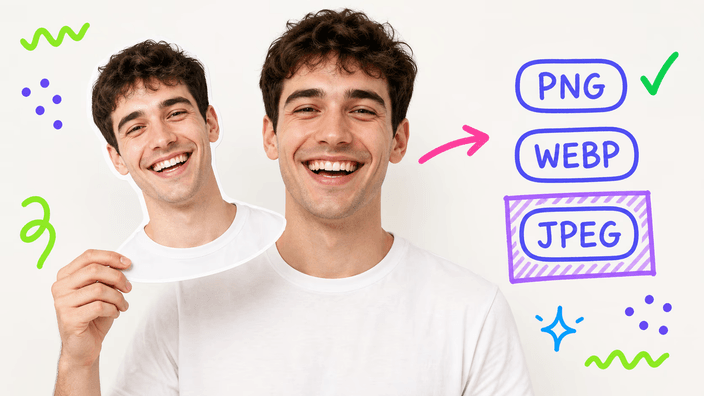
Met het onderwerp uitgesneden kies je hoe je het houdt. Een transparante PNG is de veilige standaard, behoudt elk detail en past op alles. Een WebP houdt de transparantie bij minder gewicht. Een JPEG draagt geen transparantie, dus de uitsnede wordt op een effen kleur gelegd, wit tenzij je een andere kiest. De vorm van het onderwerp is in elk geval gelijk. Alleen het bestand dat je bewaart verandert.

Upload je afbeelding
Waar gaat hij goed mee om?

Waar gaat hij goed mee om?

Mensen, producten en dieren zijn waar de uitsnede het schoonst lukt, want het onderwerp steekt duidelijk af tegen wat erachter zit. Scherpe randen, haar tegen een rustige achtergrond en een product op een gladde tafel komen netjes uit. Sommige dingen blijven lastig voor elk hulpmiddel: glas en vloeistof, spiegelingen, dunne plukken vacht tegen een drukke achtergrond en een licht onderwerp tegen een lichte muur. Daar reken je op het bijwerken van een rand.

Upload je afbeelding
Houdt de uitsnede zijn volle formaat?

Houdt de uitsnede zijn volle formaat?

De uitsnede komt terug op dezelfde resolutie die je invoerde. Niets wordt tot een voorbeeld verkleind en niets afgetopt, dus een afdrukklare foto blijft afdrukklaar als de achtergrond weg is. Het hulpmiddel voegt niets aan het resultaat toe, dus wat je downloadt is het schone onderwerp en de transparantie eromheen, zonder zegel in de hoek en zonder stempel in het midden.

Upload je afbeelding
Wat gebeurt er met je foto?

Wat gebeurt er met je foto?

Je foto wordt verstuurd om de achtergrond te verwijderen, daarna kort na het werk weggehaald, meestal binnen een uur, en je kunt hem weghalen zodra je de uitsnede hebt. Hij wordt nooit gebruikt om iets te trainen en nooit aan derden gegeven. Ben je offline of is de foto groot, dan ontstaat dezelfde uitsnede op je apparaat, zonder dat er iets weggaat. Hoe dan ook is het resultaat hetzelfde schone onderwerp.

Upload je afbeelding
Wat doe je met de uitsnede?

Wat doe je met de uitsnede?

Een transparante uitsnede is het beginpunt van veel werk. Zet een product op een schoon wit veld voor een winkelvermelding, een gezicht voor een nieuwe achtergrond voor een profiel, of stapel onderwerpen in een collage. Is de achtergrond weg, dan kun je het onderwerp strakker bijsnijden, voor het web comprimeren of naar een ander formaat omzetten al naar de bestemming.

Hoe het werkt

  1. Voeg je foto toe

    Zet een afbeelding op de pagina of kies hem van je apparaat. De achtergrondverwijderaar werkt één foto tegelijk.

  2. Laat de AI uitsnijden

    De AI vindt het onderwerp en trekt zijn rand voor je na. Zonder penseel en zonder masker loopt het werk vanzelf.

  3. Zie de voortgang

    Een echte voortgangsbalk volgt de uitsnede terwijl die loopt, zo weet je altijd hoe ver het is.

  4. Kies hoe te bewaren

    Houd de uitsnede als transparante PNG of WebP, of leg hem als JPEG op een effen kleur.

  5. Download de uitsnede

    Bewaar de klare uitsnede op je apparaat. Je oorspronkelijke foto wordt kort na het werk weggehaald.

Andere hulpmiddelen om het werk af te maken

De achtergrond verwijderen is één stap. Snijd de uitsnede strak om het onderwerp, maak het bestand lichter voor het web, of verander het formaat naar de bestemming.

Veelgestelde vragen

Vermindert het verwijderen van de achtergrond de beeldkwaliteit?

Nee, het onderwerp houdt zijn oorspronkelijke detail. De achtergrond verwijderen wist alleen wat om het onderwerp ligt en laat het onderwerp onaangeroerd, op de resolutie die je invoerde. Een transparante PNG behoudt elk detail, een WebP of JPEG wordt iets lichter omdat die formaten comprimeren, maar de vorm van de uitsnede is gelijk.

Welke beeldformaten kan ik gebruiken?

Je kunt de achtergrond verwijderen van JPG, PNG en WebP, de formaten die met trouwe kleur decoderen. Het onderwerp komt terug als transparante PNG of WebP, of als JPEG op een kleur naar keuze. Zo kan een JPG-foto als transparante PNG vertrekken, klaar voor alles.

Kan ik een transparante achtergrond krijgen?

Ja, dat is het idee. Bewaar je de uitsnede als PNG of WebP, dan blijft de ruimte waar de achtergrond zat volledig transparant, dus het onderwerp valt schoon op elke kleur, foto of opmaak. Alleen een JPEG draagt geen transparantie, dus die wordt met een effen kleur gevuld.

Wat gebeurt er met mijn foto als ik de achtergrond verwijder?

Weinig, en niet lang. Je foto wordt verwerkt om de uitsnede te maken, daarna kort erna weggehaald, meestal binnen een uur, met een manier om hem te wissen zodra je het resultaat hebt. Niets van wat je stuurt traint een model of gaat naar iemand anders, en offline ontstaat de uitsnede op je apparaat, zonder dat er iets weggaat.

Werkt het op haar en vacht?

Meestal wel, en het best als het haar tegen een rustige achtergrond ligt. Zachte randen en losse plukken komen goed uit als er helder contrast achter zit. Dunne plukken vacht tegen een drukke of gelijkkleurige achtergrond zijn het lastige geval voor elk hulpmiddel, daar moet je achteraf misschien een rand bijwerken.

Draagt de uitsnede iets gestempeld?

Nee, wat je downloadt is alleen het onderwerp op zijn transparante achtergrond, zonder iets in de hoek of in het midden. Het resultaat is van jou om te bewaren en te gebruiken waar je wilt, en voor de download is er niets te betalen.

Waarom zou ik een achtergrond verwijderen?

Meestal om het onderwerp ergens anders te zetten. Een product op een schoon veld leest beter in een vermelding, een gezicht voor een nieuwe achtergrond maakt een net profiel, en een vrijgemaakt onderwerp valt zo in een collage of banner. De achtergrond weghalen is de eerste stap naar dat alles.

Hoe verwijder ik een achtergrond van een afbeelding online?

Vooraf is er niets in te stellen. Open de pagina, voeg je foto toe met een klik of sleep, en de AI doet de rest, trekt het onderwerp na en ruimt op wat erachter zit. Je uitsnede komt klaar om te bewaren terug, als transparante PNG of WebP, of als JPEG, op het formaat waarmee je begon.

De details

Notities van het team over vakmanschap, formaten en de kleine beslissingen achter een goede ronde uitsnede.

Waarom een transparante uitsnede op elke achtergrond valt
Als de achtergrond weg is en je bewaart als PNG of WebP, is de ruimte die de achtergrond vulde niet wit of anders gekleurd, ze blijft leeg, met een transparantiekanaal dat elk programma vertelt dat de punten daar doorzichtig zijn. Dat ene detail maakt een uitsnede zo nuttig. Zet hem op een gekleurde kaart, een foto of een drukke opmaak en het onderwerp zit erbovenop zonder kader eromheen, want er is letterlijk niets te omkaderen. Een JPEG draagt dat lege kanaal niet, dus bij JPEG wordt de uitsnede op een effen kleur gelegd, wit tenzij je een andere kiest, wat past als de eindachtergrond een bekende vlakke kleur is en stoort als je het onderwerp vrij wilt laten zweven. Het transparante formaat kiezen houdt je opties open voor waar de uitsnede daarna belandt.
Een schone uitsnede voor winkelvermeldingen en marktplaatsen
Een webwinkel leeft van nette productfoto's, en de meeste marktplaatsen vragen hetzelfde: het product, gecentreerd, op een vlak veld zonder dat iets anders om het oog strijdt. Een achtergrondverwijderaar brengt je er in één stap. Til het product van de rommelige ondergrond waarop het is gefotografeerd, en je houdt een schone uitsnede over die je op het verwachte witte veld zet, of op een merkkleur voor een banner. Omdat de uitsnede zijn volle resolutie houdt, dient hetzelfde bestand voor de miniatuur en de detailweergave. Daarna is het gangbaar de afbeelding te comprimeren zodat de pagina snel laadt, want een scherpe productfoto die te laat verschijnt kost je de verkoop net zo zeker als een wazige.
Wanneer de achtergrond verwijderen en wanneer bijsnijden
De achtergrond verwijderen en bijsnijden lossen twee verschillende problemen op, en het helpt te weten welke je hebt. Verwijder de achtergrond als het onderwerp zijn omgeving achter zich moet laten, om op een nieuwe kleur, een verse foto of helemaal niets te zitten. Grijp in plaats daarvan naar bijsnijden als de achtergrond goed is en je er gewoon minder van wilt, om het kader te strakken, een afleiding aan de rand weg te snijden of een vaste verhouding te halen. Vaak gaan beide samen: ruim eerst de achtergrond op, snijd dan de uitsnede bij tot enkel het onderwerp, zonder lege transparante marge eromheen. De een bepaalt wat in het kader blijft, de ander of er een kader is.