Je bestanden worden geladen…

Snijd elke afbeelding rond, gratis

Zet een foto neer, sleep het ronde kader over het gewenste deel, en download een schone cirkelvormige uitsnede met transparante achtergrond.

of sleep de afbeelding hierheen

De preview blijft op je apparaat. Er wordt niets opgenomen tot je vastlegt.

Open the circle crop tool
Hoe snijd je een afbeelding rond?

Hoe snijd je een afbeelding rond?

Zet één foto op de pagina, of kies er een van je apparaat. Een rond kader verschijnt over de afbeelding. Je sleept en schaalt het over het deel dat je wilt houden, een gezicht, een logo, een insigne. Ziet de uitsnede er goed uit, druk op de knop en de cirkel wordt gesneden, met alles erbuiten weggeruimd. Het resultaat is in seconden klaar. Vooraf is er niets in te stellen, en de foto blijft de hele tijd op je machine.

Pick a format and crop
Welk formaat voor de ronde foto?

Welk formaat voor de ronde foto?

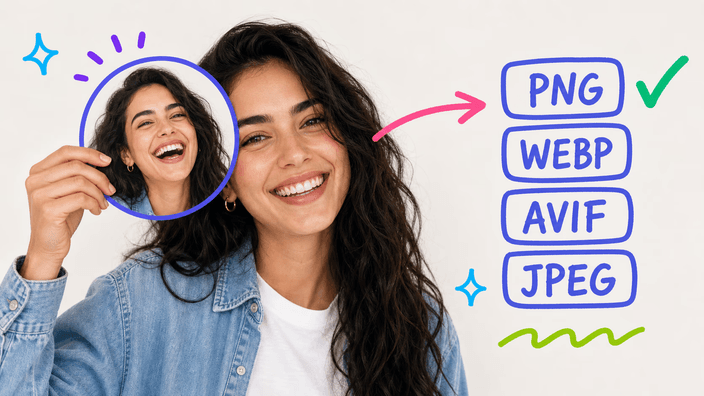
Met de cirkel gesneden kies je hoe je hem houdt. Een transparante PNG is de veilige keuze, met de hoeken buiten de cirkel doorzichtig zodat de ronde foto schoon op elke kleur valt. Een WebP of AVIF houdt die transparantie bij minder gewicht. Een JPEG draagt geen transparantie, dus de hoeken worden met een effen kleur gevuld, wit tenzij je een andere kiest. De cirkel is in elk geval gelijk. Alleen het bestand dat je bewaart verandert.

Crop for any social platform
Is het goed voor een profielfoto?

Is het goed voor een profielfoto?

Een ronde foto is wat de meeste sociale netwerken stil verwachten. Discord, Slack, LinkedIn en Instagram tonen de profielfoto binnen een cirkel en snijden bij wat je uploadt om te passen. Door de foto eerst zelf af te ronden beslis je precies wat binnen de cirkel zit, in plaats van het over te laten aan een automatische snede die de bovenkant van een hoofd kan afkappen of op het verkeerde kan centreren. De uitsnede die je downloadt valt zo in elk.

Try it inside the limits
Welke maat moet je avatar zijn?

Welke maat moet je avatar zijn?

Omdat de ronde foto met transparante achtergrond wordt bewaard, schaalt hij schoon naar elke maat die een avatarplek vraagt, van een klein reactie-insigne tot een grote profielkop. De snede houdt de volle resolutie van het deel binnen de cirkel, dus een afbeelding voor een grote avatar blijft scherp in plaats van zacht. Zet het gezicht iets boven het midden en laat een kleine marge. Dan leest dezelfde uitsnede goed op elke maat.

Crop in your browser now
Wat gebeurt er met je foto?

Wat gebeurt er met je foto?

De hele snede loopt op je eigen machine, dus de foto blijft bij jou en niets wordt naar een server gestuurd. Je kunt het nagaan: open het netwerkpaneel van de browser en rond een foto af, en je ziet geen afbeelding de pagina verlaten. Aan het bestand dat je downloadt wordt niets toegevoegd, geen zegel in de hoek en geen merk op de foto. Wat je bewaart is alleen de schone ronde uitsnede.

Make your round profile picture
Waar werkt de cirkelsnijder mee?

Waar werkt de cirkelsnijder mee?

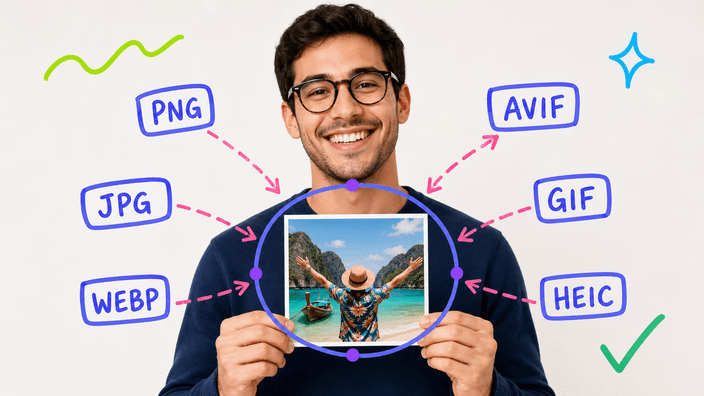
Het hulpmiddel neemt een breed scala aan invoer, PNG, JPG, WebP, AVIF, GIF, BMP en SVG, plus HEIC op Safari, dus de meeste foto's gaan zo door. Het werkt één afbeelding tegelijk, want afronden is een bewuste kaderkeuze, geen batch, en het kader plaats je met de hand, geen automatische gok. Is je foto rond, dan kun je een rechthoek bijsnijden, of voor het web comprimeren.

Hoe het werkt

  1. Voeg je foto toe

    Zet een afbeelding op de pagina of kies hem van het apparaat. De hele snede blijft op je eigen machine.

  2. Plaats de cirkel

    Sleep en schaal het ronde kader over het deel dat je wilt houden, zoals een gezicht of een logo.

  3. Snijd de cirkel

    Druk op de knop en de cirkel wordt gesneden, met alles erbuiten weggeruimd.

  4. Kies het formaat

    Houd de ronde foto als transparante PNG, WebP of AVIF, of leg hem als JPEG op een kleur.

  5. Download de uitsnede

    Bewaar de ronde foto op het apparaat, klaar om in elk profiel of opmaak te vallen.

Andere gereedschappen om het werk af te maken

Een cirkelsnede is één vorm. Snijd een rechthoek, maak het bestand lichter voor het web, of bekijk de hele reeks bijsnijdgereedschappen.

Veelgestelde vragen

Vermindert rond bijsnijden de beeldkwaliteit?

Nee, het deel binnen de cirkel houdt zijn oorspronkelijke kwaliteit. Bijsnijden kiest alleen welke pixels blijven en ruimt de rest, dus niets binnen de cirkel wordt opnieuw gecomprimeerd. Een transparante PNG, WebP of AVIF behoudt elk detail. Alleen een JPEG wordt iets lichter, en dat omdat JPEG comprimeert, niet omdat de snede iets veranderde.

Kan ik een transparante achtergrond krijgen?

Ja, dat is precies het idee van een cirkelsnede. Bewaar je de ronde foto als PNG, WebP of AVIF, dan blijven de hoeken buiten de cirkel volledig transparant, dus de uitsnede valt schoon op elke kleur of achtergrond. Alleen een JPEG draagt geen transparantie, dus zijn hoeken worden met een effen kleur gevuld.

Welke beeldformaten kan ik afronden?

Je kunt PNG, JPG, WebP, AVIF, GIF, BMP en SVG afronden, plus HEIC op Safari, dus de meeste foto's gaan zo door. De ronde foto komt terug als transparante PNG, WebP of AVIF, of als JPEG op een kleur die je kiest, klaar voor waar hij heen gaat.

Wat gebeurt er met mijn foto bij het bijsnijden?

Hij blijft bij jou. De hele snede loopt op je eigen machine, dus de foto gaat nooit naar een server terwijl je hem afrondt. Je kunt het in het netwerkpaneel nagaan: rond een foto af en zie dat niets de pagina verlaat. Omdat geen server de afbeelding aanraakt, is er niets te loggen, bewaren of delen.

Is de cirkelsnede gratis?

Ja, en de ronde foto komt terug zonder iets gestempeld. Je kunt de uitsnede bewaren en voor elk profiel of opmaak gebruiken zonder voor de download te betalen. Wat je krijgt is de schone cirkel op een transparante achtergrond, zonder zegel in de hoek en zonder merk op de foto.

Blijft de cirkel scherp op avatarmaat?

Ja. Omdat bijsnijden alleen de hoeken weggooit en de pixels binnen de cirkel nooit raakt, draagt de uitsnede hetzelfde detail als het origineel. Met transparantie bewaard heeft hij geen vierkante rand die hem verraadt, dus hij valt in een klein chatpictogram of een grote kop en oogt in beide bedoeld.

Waarom een cirkel snijden in plaats van een vierkant?

Omdat zo veel plekken de profielfoto binnen een cirkel tonen. Zelf afronden laat je precies beslissen wat binnen het kader zit, in plaats van het over te laten aan een automatische snede die de bovenkant van een hoofd zou kunnen afkappen. Voor een banner of miniatuur is een rechthoek nog de juiste vorm, en dat is een andere snede.

Hoe snijd ik een afbeelding online rond?

Niets te installeren. Open de pagina, voeg je foto toe met een klik of sleep, sleep het ronde kader over het gewenste deel, en druk op de knop. Je cirkelvormige uitsnede komt klaar om te bewaren terug, als transparante PNG, WebP of AVIF, of als JPEG, alles zonder dat de foto je machine verlaat.

De details

Notities van het team over vakmanschap, formaten en de kleine beslissingen achter een goede ronde uitsnede.

Waarom een ronde foto schoon op elke achtergrond valt
Bewaar je een cirkelsnede als PNG, WebP of AVIF, dan worden de vier hoeken buiten de cirkel niet wit of anders gekleurd, ze blijven leeg, met een transparantiekanaal dat elk programma vertelt dat de pixels daar doorzichtig zijn. Dat ene detail maakt een ronde foto zo nuttig. Zet hem op een gekleurde kaart, een banner of een drukke opmaak, en de cirkel zit erbovenop zonder vierkante kader eromheen, want in de hoeken is niets om te omkaderen. Een JPEG draagt dat lege kanaal niet, dus bij JPEG worden de hoeken met een effen kleur gevuld, wit tenzij je een andere kiest, wat past als de eindachtergrond een bekende vlakke kleur is en stoort als je de cirkel vrij wilt laten zweven. Voor een profielfoto die op onvoorspelbare achtergronden valt, houdt het transparante formaat de rand schoon waar de foto ook belandt.
Cirkel- of rechthoeksnede, en wanneer welke
Een cirkelsnede en een rechthoeksnede lossen twee verschillende problemen op, en weten welke je hebt scheelt veel gepruts. Grijp naar de cirkel als de foto ergens heen gaat dat hem als rond insigne toont: een avatar, een profielfoto, een rond logo. Daar is de ronde vorm geen versiering, het is de verwachte vorm, en het zelf doen betekent sturen wat erin zit. Grijp naar een rechthoekige snede als je gewoon minder van het kader wilt, om de compositie te strakken, een afleiding aan de rand weg te snijden of een vaste verhouding voor een banner of post te halen. De twee gaan zelfs samen: rond een foto af voor de avatar, en snijd een rechthoek van dezelfde opname voor de kop. De een beslist de vorm van de uitsnede. De ander hoeveel van de scène erin blijft.
Tips voor een ronde profielfoto die werkt
Een cirkel is een meedogenloos kader, want hij snijdt de hoeken waar een rechthoek het gezicht ruimte had gegeven, dus een beetje zorg bij het plaatsen levert veel op. Zet het gezicht iets boven het midden van de cirkel, niet precies in het centrum, zoals een portretfotograaf zou doen. Het resultaat oogt in balans in plaats van weggezonken. Laat een kleine marge tussen de bovenkant van het hoofd en de cirkelrand zodat niets belangrijks wordt afgeknipt, en vul het kader niet zo strak dat het gezicht de rand raakt. Sterk, gelijkmatig licht en een eenvoudige achtergrond helpen het meest, want een ronde snede leidt het oog recht naar het midden. Wordt de foto piepklein, een reactie-insigne of een chatpictogram, neig dan naar een strakkere snede op het gezicht zodat hij nog in één oogopslag leest, en bewaar hem transparant zodat hij op elke maat schoon blijft.