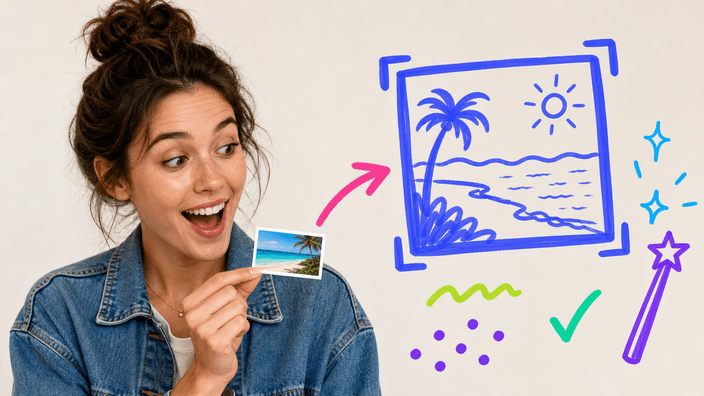
AI 放大器如何運作?
把相片放到頁面上、點選上傳區從裝置、Google Drive 或 Dropbox 選取,或直接貼上。相片一載入,放大就自動開始。AI 以更高解析度重建它,並畫出比單純放大更乾淨的邊緣。一個進度環以百分比顯示工作進度。完成時,你可以在「原圖」和「放大 2×」之間切換比較,再下載更清晰的圖片。沒有要設的滑桿,也沒有要按的開始鍵。你只要放入相片。
正在載入您的檔案…
放入一張相片,讓 AI 以更高解析度重建它,幾秒內下載更清晰的圖片。
或把圖片拖到這裡(JPG、PNG 或 WebP,不超過 4000 萬像素和 25 MB)

正在用 AI 強化您的圖片
處理最多可能要花一分鐘。
用手機掃一下,就能把檔案下載到手機上。連結的效期很短:檔案會在 2 小時內從我們的伺服器上清除。
Araluma 的 AI 放大器取一張小或軟的相片,以更高解析度重建它,比單純拉伸有更乾淨的邊緣和更多細節。把一張圖片放入頁面,放大自動開始。圖片送到 AI 去放大,再回來可供下載。結果瞄準的是高解析度,而非固定倍數。小圖片長大很多。接近上限的變得更清晰。工作在雲端進行,每張新圖片要幾秒。你的相片為放大而處理,之後從流程中移除,從不出售,從不分享。有每日限額,也沒有要安裝的。加入一張圖片,讓 AI 放大它。之後你可以把結果裁切、壓縮或去除背景。
把相片放到頁面上、點選上傳區從裝置、Google Drive 或 Dropbox 選取,或直接貼上。相片一載入,放大就自動開始。AI 以更高解析度重建它,並畫出比單純放大更乾淨的邊緣。一個進度環以百分比顯示工作進度。完成時,你可以在「原圖」和「放大 2×」之間切換比較,再下載更清晰的圖片。沒有要設的滑桿,也沒有要按的開始鍵。你只要放入相片。
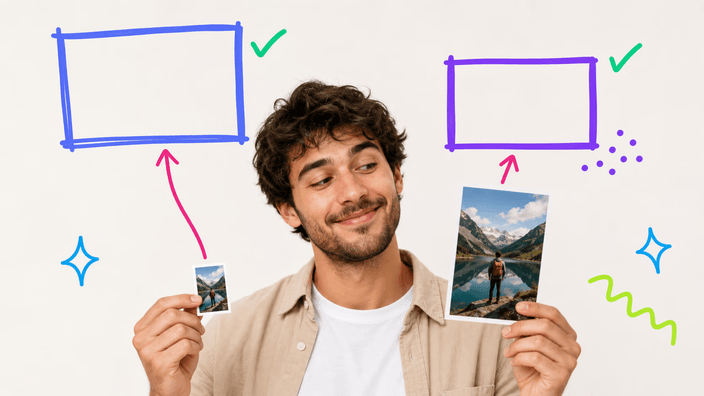
AI 瞄準高解析度的結果,而非固定倍數。所以你的圖片長大多少,取決於它起初有多小。一張縮圖長大很多。一張已接近上限的相片回來時幾乎一樣大,但明顯更清晰。無論哪種,邊緣都更乾淨,細節在更大的尺寸上立得住,這是單純拉伸從來做不到的。確切的像素在結果就緒時顯示。
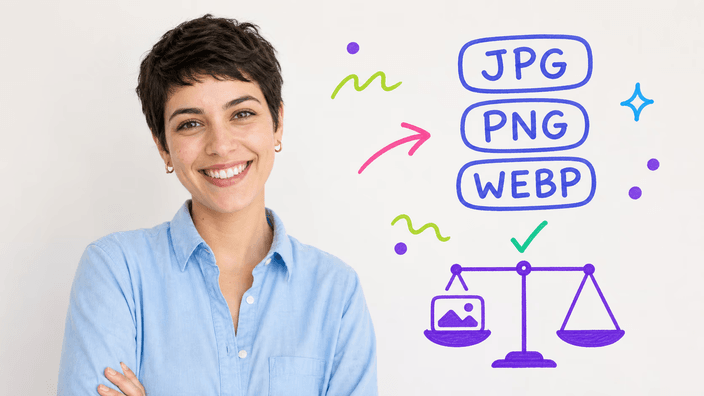
放大器接受 JPG、PNG 和 WebP,這些格式以忠實的顏色開啟。每張圖片最多二十百萬位元組、略低於十五百萬像素,這涵蓋幾乎任何手機或相機相片。一張已在這上限的相片已過了放大有用的那一點。這些格式之外或超過尺寸的檔案,以一條清楚的訊息回絕,而非悄無聲息地失敗。
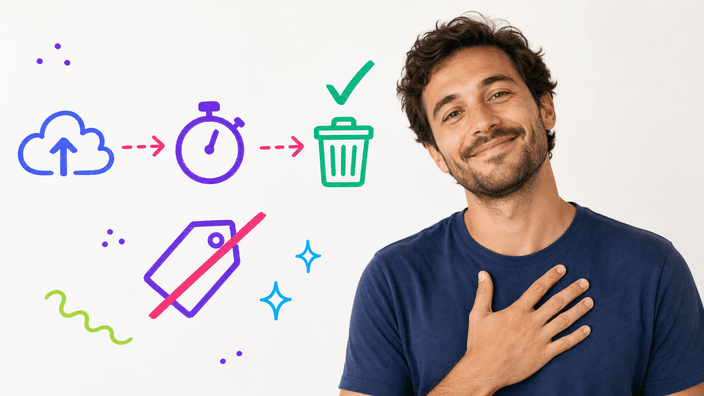
你加入的圖片被送去放大,然後在工作完成時從流程中移除,從不出售,也從不交給別人。每人能放大多少張圖片有每日限額,因為每張都是真實的 AI 工作。用量大的人也許要等到隔天。對多數人,一天一把相片綽綽有餘。結果畫面還給你一個分享連結和一個刪除的辦法。
有些相片從放大中得益最多。多年前存得很小的老相片。放大到發軟的手機拍攝。需要在大螢幕上顯得清晰的產品圖,以及必須乾淨放大的藝術或標誌。都回來得更好。已經又大又清晰的相片得益最少,因為 AI 幾乎沒什麼可加。主體越清楚、雜訊越簡單,放大的結果就越乾淨。
把一張圖片放到頁面上,或點選上傳區從裝置、Google Drive 或 Dropbox 選取,也可以直接貼上。
相片一載入,放大就自動開始,不必按任何按鈕。沒有滑桿、沒有格式要選,AI 替你處理放大。
一個進度環以百分比顯示進度。新相片要幾秒;在這裡放大過的相片幾乎立刻回來。
用「原圖」和「放大 2×」兩個按鈕切換前後,各自顯示圖片的像素尺寸,也可以按「查看細節」放大近看比較。
儲存更清晰的圖片到裝置,也可以從同一畫面分享連結或刪除工作副本。你的相片在工作之後從流程中移除。
會,而關鍵詞是重建,不是拉伸。拉伸只把已有的像素鋪開,那軟而方塊的樣子就從這來。AI 則畫出新的邊緣和紋理,讓相片立得住更大。它長大多少,在結果就緒的那一刻顯示。
守著相片,常見的都能用:一張 JPG、一張 PNG 或一張 WebP 都過得去。每個檔案最多二十百萬位元組、略低於十五百萬像素。任何別的格式,或更大的,一開始就以清楚的訊息回絕,所以沒什麼會在中途悄悄失敗。
一次一張。把一張圖片放入頁面,放大就自動開始,結果回來後可下載。想放大另一張,再放入下一張即可。你能放大多少有每日限額。
你的相片被送去放大,然後在結果就緒時從流程中移除,你也得到一個刪除它的辦法。它從不出售,也從不交給任何人。由於 AI 在雲端伺服器上運行,圖片在放大的那幾秒離開你的裝置,這正是讓高解析度成為可能的原因。
不全是。AI 添加貼合相片的、合理的新細節,而不是找回原來的資訊,那資訊從一開始就不在更小的檔案裡。結果看起來更清晰、立得住更大,但那是模型對那裡該有什麼的最佳猜測,而非相機當年所見的完美重建。
免費,而且結果回來時不帶任何加蓋的東西。你可以儲存更高解析度的圖片,在需要處使用而不為下載付費。每人能放大多少張圖片有每日限額,因為每張都是真實的 AI 工作,但對多數人,一天幾張相片綽綽有餘。
因為它已接近尺寸上限。AI 瞄準高解析度,所以一張從那上限附近起步的相片沒多少長大的餘地,回來時更清晰而非大很多。最大的躍升來自小圖片,一張舊縮圖或一張裁得很緊的手機拍攝,那裡有大量空間去添加解析度。
沒什麼要安裝。打開頁面,用拖曳、點選上傳區或貼上放入一張相片,放大自動開始。圖片幾秒內以更高解析度重建,回來時可供儲存,保持 AI 產出的新尺寸。
團隊關於工藝、格式以及一個好的圓形裁剪背後小決定的筆記。