正在載入您的檔案…
免費裁切任何圖片
在下方選擇需要的裁切。拖曳框選,結果就在您的裝置上產生,不上傳任何內容。
快速解答
Araluma 的圖片裁切把照片調整成您需要的形狀,圓形、矩形或固定的社群比例,就在您想要的地方。在下方的格線中選擇裁切,放入您的圖片,把框拖到重要的部分,再下載結果。整個裁切都在您自己的裝置上進行,不會有任何內容上傳到伺服器。裁切把框內的每處細節都原樣保留,只去掉落在外面的部分,因此您保留的那部分不會因為這一刀而損失品質。圓形裁切給您一個乾淨的頭像剪影,矩形為縮圖或橫幅重新取景,固定比例把照片套用到它要去的地方。您一次處理一張圖片,儲存前有即時預覽。選擇合適的裁切並開始。

您可以做哪些裁切?
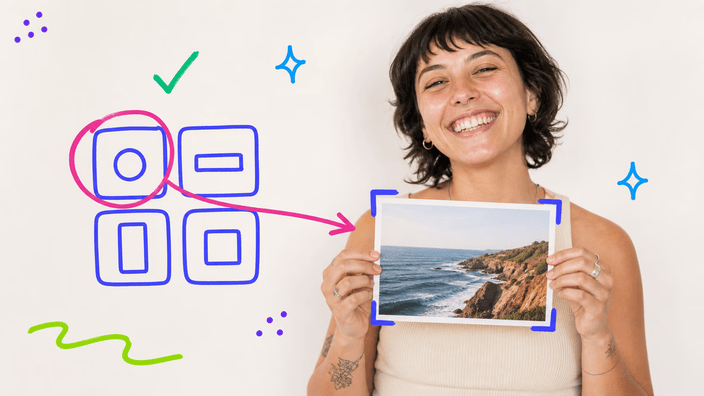
您可以裁切成三種形狀。圓形給出乾淨的圓形剪影,最適合頭像。開放矩形讓您隨意重新取景,去掉不想要的邊緣。固定比例把框鎖定在某個比例,讓照片無需猜測就裝進方形貼文、寬橫幅或直式限時動態。每種形狀都是自己的頁面,從下方格線開啟。

裁切會改變品質嗎?
裁切不會重新壓縮您保留的部分,所以留在框裡的內容保持原有細節。工具所做的只是去掉框外的區域,再儲存剩下的。匯出保持高解析度,裁切用於頭像或橫幅依然清晰。您唯一失去的是您選擇裁掉的那部分,而那正是裁切的全部意義。

您的圖片去了哪裡?
您的圖片就在您自己的裝置上裁切,不會有任何內容上傳到伺服器。照片被讀取、裁切並儲存,全程不離開頁面,所以沒有排隊、沒有上傳等待,也沒有副本留在別人的電腦上。您可以確認它留在原處:您一鬆開框,結果就出現,沒有往返。這裡的每次裁切都一樣。

什麼時候應該裁切圖片?
三個時刻反覆出現。頭像或個人檔案:圓形剪影把一張臉乾淨地框住。縮圖或橫幅:固定比例讓照片正好裝進動態、頁首或限時動態。收緊焦點:開放矩形裁掉干擾,把主體放到您想要的位置。讓裁切形狀去配合圖片將要落腳的地方。

一次裁切還是一整批?
一次一張圖片。您開啟一種裁切,放入一張照片,把它框好並儲存,如果還有就再做下一張。這裡沒有批次模式,因為裁切是一個用手做的選擇,您要在每張照片上準確決定保留什麼。一張張來也把整個裁切留在瀏覽器裡、在您的裝置上,快速且不上傳。
運作方式
-
選擇裁切
查看下方格線,選擇您想要的形狀,圓形、開放矩形或固定的社群比例。
-
加入您的圖片
在開啟的頁面上,把照片放入區域,或從裝置中選擇。一次一張圖片。
-
拖曳框選
在您想保留的部分上移動並調整框的大小。即時預覽會在您調整時顯示裁切。
-
檢查結果
儲存前在預覽中確認取景和形狀看起來正確。
-
下載檔案
把裁切後的圖片儲存到您的裝置。整個裁切都在您的裝置上執行,不上傳。
常見問題
裁切圖片會降低品質嗎?
不會。裁切把框內的部分原樣保留,只去掉落在外面的。您保留的區域不會被裁切本身重新壓縮,所以它保持原有細節。匯出保持高解析度,對頭像或橫幅來說足夠清晰。
我裁切圖片時它們去了哪裡?
除了您自己的裝置哪裡都不去,裁切在瀏覽器裡執行,照片始終在您身邊。由於圖片從不上傳,沒有排隊,也沒有處理後的副本留下,您一完成取景結果就歸您。
我可以一次裁切多張圖片嗎?
不能一次完成。裁切是用手做的選擇,每張照片都由您自己取景,所以您一次處理一張圖片。開啟一種裁切,框好並儲存第一張照片,再加入下一張。這也把每次裁切完全留在您的裝置上。
我可以裁切成哪些形狀和比例?
讓形狀去配合位置。圓形適合個人檔案照片裡的一張臉,那裡四角只會礙事。鎖定的比例適合落入固定框的內容,方形或寬頁首。而當什麼都不固定時,用手拖曳邊緣,直到主體正好落在您想要的地方。
支援哪些圖片格式?
您可以裁切每個現代瀏覽器原生讀取的格式,包括 PNG、JPG 與 WebP。裁切後的結果儲存為標準圖片,您可以在任何地方使用。HEIC、TIFF、BMP 與 RAW 等特殊格式暫未處理,請先轉換。
我為什麼要裁切圖片?
通常是為了套用或聚焦。圓形做出整潔的頭像,固定比例讓照片在動態或頁首裡坐得正,開放矩形裁掉干擾讓主體突出。您選擇的形狀應與圖片的去向相符。
圓形裁切和矩形裁切有什麼差別?
圓形裁切從照片裡切出一個圓形,去掉四角,適合個人檔案照片。矩形裁切保留四條直邊、只調整框,適合縮圖、橫幅和收緊焦點。選擇與圖片將填充的位置相符的那一個。
我如何線上裁切圖片?
先在格線裡挑一種形狀,圓形、矩形或固定比例,再到開啟的頁面放入一張照片,拖曳控點直到框落在您想要的位置。預覽吻合時儲存,裁切後的圖片就歸您,無需安裝或註冊,也沒有任何內容傳往伺服器。
詳細資訊
團隊關於工藝、格式以及一個好的圓形裁剪背後小決定的筆記。
為什麼整個裁切都留在您的裝置上
這個家族裡的每次裁切都在您所在之處執行,而不是在遙遠的伺服器上。當您把照片放到裁切頁面上時,瀏覽器把它直接讀入記憶體,您拖曳的框決定保留什麼,結果在沒有任何一次上傳的情況下被繪製並儲存。這就是為什麼您一停止拖曳裁切就準備好了:沒有檔案要傳往上方,沒有佇列要等待,也沒有處理過的副本留在別人的電腦上。它也意味著無論您在線還是幾乎沒有連線,工具都一樣運作,因為唯一參與的機器就是您的。對個人檔案照片或證件照而言,這份保護不是錦上添花,而是要點:您裁切的圖片無需離開您的手就能被裁切。
裁切的形狀,以及各自適合哪裡
裁切其實是關於形狀的決定,三種形狀幾乎涵蓋一切。圓形為臉和標誌而生:它切出一個乾淨的圓形視窗並去掉四角,這正是一個個人檔案位置或一個頭像所期待的。開放矩形是主力,它讓您在沒有固定比例的情況下重新取景,裁掉干擾並重新置中主體,直到構圖成為您想要的。固定比例介於兩者之間:它保持一個精確的比例,一個方形、一個寬橫幅、一個直式限時動態,讓照片落入動態或頁首而不被拉伸。選得好,與其說是找一種最好的裁切,不如說是讓形狀去配合圖片將要落腳的地方。
為什麼專注的裁切工具勝過樣樣都做的編輯器
一個完整的照片編輯器能裁切,但裁切被埋在圖層、濾鏡和選單之下,而這些是您快速重新取景並不需要的。一個專注的裁切工具只做一件事並讓它即時完成:開啟您想要的形狀,拖一個框,儲存。沒有什麼要學,也沒有什麼要安裝。把範圍保持得小也把一切留在您的裝置上,快速而穩妥,而不是把您的照片送過一套笨重的線上套件。而且因為每種裁切形狀都有自己的頁面,控制項與任務相符,圓形的圓形預覽、矩形的開放邊緣、比例的鎖定比例,而不是一塊對每次裁切一視同仁的通用畫面。