
怎麼把圖片裁成圓形?
把一張照片放到頁面上,或從裝置裡選。圓形框出現在圖片上。你把它拖到、縮放到你想保留的部分,一張臉、一個標誌、一枚徽章。構圖看起來對了,按下按鈕,圓就被裁出,外面的一切被清掉。結果幾秒內可供下載。事先沒有要設定的,而照片自始至終留在你的機器上。
正在載入您的檔案…
放入一張照片,把圓形框拖到想要的部分,下載帶透明背景的乾淨圓形裁切。
或將圖片拖放至此
用方向鍵移動裁切位置。搭配 Shift 鍵,每次移動的距離更大。
預覽
圓形圖片已準備好,可以下載。
正在裁剪…
用手機掃一下,就能把檔案下載到手機上。連結的效期很短:檔案會在 2 小時內從我們的伺服器上清除。
Araluma 的圓形裁切把任何照片變成圓形裁切,正是一張頭像或個人資料圖所需的那種。放入一張圖,把圓形框拖到你想保留的部分,下載結果。把它存成透明 PNG、WebP 或 AVIF,讓圓外的角落保持透明,或作為 JPEG 鋪到純色上。整個裁切都在你自己的機器上運行,所以照片留在你手裡,沒有什麼被送到伺服器。裁切只挑選哪些像素留下,所以圓內的部分保持原本的品質。你挑框。工具畫圓。沒有要學的,也沒有要裝的。放入一張圖,把它裁圓。之後你可以裁一個矩形、壓縮結果,或查看其餘裁切工具。
把一張照片放到頁面上,或從裝置裡選。圓形框出現在圖片上。你把它拖到、縮放到你想保留的部分,一張臉、一個標誌、一枚徽章。構圖看起來對了,按下按鈕,圓就被裁出,外面的一切被清掉。結果幾秒內可供下載。事先沒有要設定的,而照片自始至終留在你的機器上。

圓裁好後,你選擇如何儲存。透明 PNG 是穩妥的選擇,圓外的角落透明,讓圓形照片乾淨地落在任何顏色上。WebP 或 AVIF 以更小的體積保住這份透明。JPEG 不承載透明,所以角落被填上純色,除非你另選,否則是白色。圓在每種情況下都一樣。變的只是你儲存的檔案。

圓形照片正是大多數社群網路默默期待的。Discord、Slack、LinkedIn 和 Instagram 都把頭像顯示在一個圓裡,裁切你上傳的東西去貼合。先自己把照片裁圓,你就決定了圓裡究竟有什麼,而不是交給一個可能切掉頭頂或對錯中心的自動裁切。你下載的裁切直接落進它們每一個。

因為圓形照片以透明背景儲存,它乾淨地縮放到一個頭像位所要求的任何尺寸,從一枚小小的留言徽章到一個大大的資料頭部。裁切保住圓內部分的完整解析度,所以一張為大頭像準備的圖保持銳利而非發軟。把臉放到中線稍上,留一道小邊距。那麼同一份裁切在每個尺寸都讀得好。

整個裁切都在你自己的機器上運行,所以照片留在你手裡,沒有什麼被送到伺服器。你可以查證:打開瀏覽器的網路面板並裁圓一張照片,你不會看到任何圖片離開頁面。你下載的檔案上不加任何東西,角上沒有印章,照片上沒有浮水印般的標記。你儲存的只是乾淨的圓形裁切。
把一張圖放到頁面上或從裝置裡選。整個裁切都留在你自己的機器上。
把圓形框拖到、縮放到你想保留的部分,比如一張臉或一個標誌。
按下按鈕,圓就被裁出,外面的一切被清掉。
把圓形照片保留為透明 PNG、WebP 或 AVIF,或作為 JPEG 鋪到一個顏色上。
把圓形照片存到裝置,可以落進任何資料頁或版面。
不會,圓內的部分保持原本的品質。裁切只挑選哪些像素留下並清掉其餘,所以圓內沒有什麼被重新壓縮。透明 PNG、WebP 或 AVIF 保留每一處細節。只有 JPEG 會輕一些,而那是因為 JPEG 壓縮,不是因為裁切改變了什麼。
能,這正是圓形裁切的意義。當你把圓形照片存成 PNG、WebP 或 AVIF,圓外的角落保持完全透明,所以裁切乾淨地落在任何顏色或背景上。只有 JPEG 不承載透明,所以它的角落被填上純色。
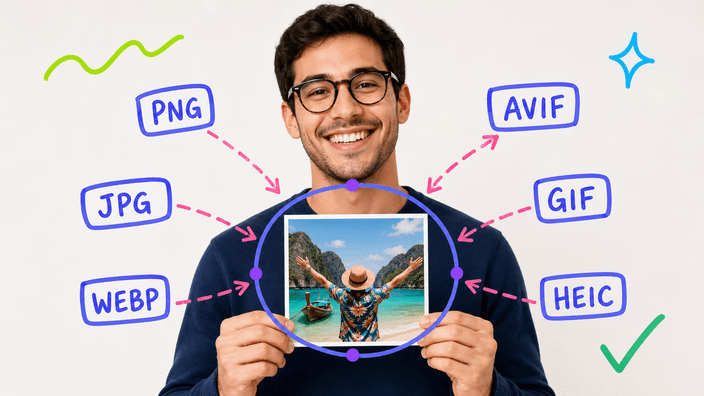
你可以裁圓 PNG、JPG、WebP、AVIF、GIF、BMP 和 SVG,加上 iPhone 的 HEIC,Safari 直接開啟,其他瀏覽器會為你轉換,所以多數照片直接進去。圓形照片作為透明 PNG、WebP 或 AVIF 回來,或作為鋪在你所選顏色上的 JPEG,為去處做好準備。
它留在你手裡。整個裁切都在你自己的機器上運行,所以你裁圓它時照片從不被送到伺服器。你可以在網路面板裡查證:裁圓一張照片,看著沒有什麼離開頁面。因為沒有伺服器碰這張圖,沒有什麼可記錄、保留或分享。
免費,而且圓形照片回來時不帶任何加蓋的東西。你可以儲存裁切並用於任何資料頁或版面,而不為下載付費。你得到的是透明背景上的乾淨圓,角上沒有印章,照片上沒有標記。
是。因為裁切只丟棄角落、從不碰圓內的像素,裁切攜帶與原圖相同的細節。以透明儲存,它沒有暴露自己的方角,所以落進一個小聊天圖示或一個大頭部,在兩者中都顯得是刻意的。
因為那麼多地方把頭像顯示在一個圓裡。自己裁圓讓你決定框裡究竟有什麼,而不是交給一個可能切掉頭頂的自動裁切。對於橫幅或縮圖,矩形仍是對的形狀,那是另一種裁切。
沒什麼要裝。打開頁面,用一次點擊或拖曳加入你的照片,把圓形框拖到想要的部分,按下按鈕。你的圓形裁切作為透明 PNG、WebP 或 AVIF,或作為 JPEG 回來,可供儲存,這一切都不讓照片離開你的機器。
團隊關於工藝、格式以及一個好的圓形裁剪背後小決定的筆記。