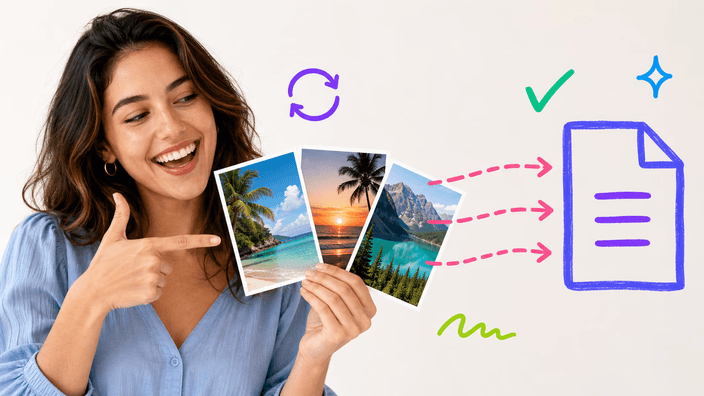
تحويل JPG إلى PDF، عدة صور في ملف واحد

اجمع صورك في ملف PDF أنيق. صورة واحدة تُبنى في المتصفح، وجمع عدة صور يستخدم خادمنا.

أو أسقط واحدة أو أكثر من JPG أو PNG أو WebP, مجمعة في PDF واحد

حول هذه الأداة

يجمع Araluma صورك JPG وPNG وWebP في ملف PDF واحد أنيق يصلح لإرفاقه بنموذج أو إرساله بالبريد أو طباعته. أضف حتى 30 صورة دفعة واحدة، واخلط بين الصيغ بحرية، ثم رتّبها بالسحب أو افرزها أبجدياً من أ إلى ي. تستطيع تدوير أي صورة بزاوية تسعين درجة، واختيار حجم الصفحة بين A4 وUS Letter أو الضبط التلقائي حسب أبعاد الصورة، مع هامش بدون أو عشرة مليمترات أو أربعة وعشرين مليمتراً واتجاه عمودي أو أفقي. بناء صورة واحدة يجري داخل متصفحك دون إرسال أي شيء. أما جمع صورتين أو أكثر فيرسلها إلى خادمنا لتركيب الـ PDF، وتُحذف تلك النسخة خلال نحو ساعتين. حقيقة صريحة واحدة، كل صفحة تُكتب بصيغة JPEG عالية الجودة، لا تُلحظ في الصور وتبدو أنعم قليلاً في نص لقطة الشاشة الحاد عند أقصى تكبير.

تحويل JPG إلى PDF
اجمع صوراً كثيرة في مستند PDF واحد

اجمع صوراً كثيرة في مستند PDF واحد

بدلاً من إرسال عشرات الصور المنفصلة، يضمّها Araluma داخل ملف PDF مرتب يسهل فتحه وطباعته ومشاركته. ضع ما يصل إلى ثلاثين صورة، واخلط بين JPG وPNG وWebP في المستند ذاته دون قلق بشأن الصيغة. كل صورة تصبح صفحة قائمة بذاتها، فتحصل على إيصالات أو وثائق أو ألبوم لقطات في مستند واحد منسّق وجاهز للحفظ على جهازك.

تحويل JPG إلى PDF
رتّب الصفحات بالسحب ودوّر ما يحتاج إلى تدوير

رتّب الصفحات بالسحب ودوّر ما يحتاج إلى تدوير

ترتيب الصفحات بين يديك بالكامل. اسحب أي صورة إلى موضعها المناسب، أو افرز القائمة كلها أبجدياً من أ إلى ي لتتبع تسلسل أسماء الملفات. إذا التقطت صورة بشكل مائل، انقر زر التدوير لتحريكها تسعين درجة في كل مرة حتى تستقيم. هكذا يخرج المستند النهائي بالتتابع الذي تريده تماماً، ولا تكتشف صفحة مقلوبة بعد فوات الأوان.

تحويل JPG إلى PDF
اضبط حجم الصفحة والهامش حسب الحاجة

اضبط حجم الصفحة والهامش حسب الحاجة

اختر مقاس الورقة الذي يناسب وجهتك: A4 الشائع في معظم الدول، أو US Letter للوثائق الأمريكية، أو الضبط التلقائي الذي يصنع صفحة بقياس كل صورة لتملأها بلا فراغ. ثم حدّد سعة الحافة البيضاء حول الصورة: بدون هامش للحصول على امتلاء كامل، أو عشرة مليمترات لإطار رقيق، أو أربعة وعشرين مليمتراً لمساحة طباعة مريحة. يبقى الاتجاه أيضاً خيارك بين عمودي وأفقي بحسب شكل صورك.

تحويل JPG إلى PDF
ملاحظة صادقة عن جودة الصفحات

ملاحظة صادقة عن جودة الصفحات

تُحفظ كل صفحة بصيغة JPEG عالية الجودة كي يبقى حجم الملف معقولاً للإرسال والتخزين. في الصور الفوتوغرافية لن تلحظ أي اختلاف عملياً، إذ تظهر الألوان والتفاصيل كما هي. أما النصوص الحادة جداً أو الخطوط الرفيعة فقد تبدو ليّنة قليلاً عند أقصى تكبير، وهذا فارق طفيف نذكره بصراحة كي تعرف ما تتوقعه قبل التحويل.

تحويل JPG إلى PDF
صيغ مقبولة ومعالجة الشفافية

صيغ مقبولة ومعالجة الشفافية

تقبل الأداة JPG وPNG وWebP وتسمح بمزجها معاً في الملف نفسه، فلا حاجة إلى توحيد الصيغة مسبقاً. انتبه فقط إلى صور PNG ذات الخلفية الشفافة: لأن صفحات PDF لا تدعم الشفافية بالطريقة ذاتها، تُملأ المناطق الشفافة بلون أبيض ضمن المستند. إن أردت خلفية مختلفة فمن الأفضل تجهيزها في الصورة قبل رفعها هنا.

تحويل JPG إلى PDF
أين تُعالَج صورك

أين تُعالَج صورك

يتوقف الأمر على عدد الصور التي تجلبها. بناء PDF من صورة واحدة يجري بالكامل داخل متصفحك، فلا تسافر تلك الصورة إلى أي مكان، ولن تُظهر لوحة الشبكة في المتصفح أي صورة خارجة. وفي اللحظة التي تجمع فيها صورتين أو أكثر، تُرسَل إلى خادمنا لتركيب المستند، لأن خياطة كومة من الصور عمل أثقل مما ينبغي أن يحمله تبويب على الهاتف. وتُحفَظ تلك النسخة المرفوعة فقط طوال مدة بناء ملف الـ PDF وإعادته إليك، ثم تُحذف خلال نحو ساعتين، ولا نبقي شيئاً بعد ذلك. وفي كل الأحوال يعود الملف الجاهز إلى جهازك لتحفظه.

كيف يعمل

  1. أضف صورك

    اسحب صور JPG أو PNG أو WebP إلى الصفحة أو اخترها من جهازك، حتى ثلاثين صورة دفعة واحدة مع إمكانية خلط الصيغ.

  2. رتّب ودوّر

    اسحب الصور إلى الترتيب الذي تريده أو افرزها من أ إلى ي، ودوّر أي صورة مائلة تسعين درجة حتى تستقيم.

  3. اضبط الصفحة

    اختر بين A4 أو US Letter أو الضبط التلقائي، وحدّد الهامش بدون أو عشرة أو أربعة وعشرين مليمتراً والاتجاه عمودي أو أفقي.

  4. احفظ ملف PDF

    اضغط زر التحويل واحفظ الملف الواحد. صورة واحدة تُبنى داخل متصفحك مباشرة، بينما يجري جمع عدة صور على خادمنا ويعود الملف إليك فوراً.

أدوات صور أخرى قد تفيدك

قبل التحويل أو بعده، قد تحتاج إلى تهيئة صورك. هذه أدوات Araluma القريبة التي تعمل كلها داخل متصفحك مجاناً.

الأسئلة الشائعة

هل تحويل JPG إلى PDF مجاني فعلاً؟

نعم، الأداة مجانية وبلا علامة مائية على الملف. تفتح الصفحة وتحوّل صورك مباشرة، ويُحفظ الـ PDF على الفور.

هل تُرفع صوري إلى خادم؟

يتوقف على العدد. تحويل صورة واحدة إلى PDF يجري بالكامل داخل متصفحك، فلا يُرسَل شيء، ويمكنك التأكد من ذلك في لوحة الشبكة بالمتصفح. أما جمع صورتين أو أكثر فيرفعها إلى خادمنا لتركيب المستند، وتُحذف تلك النسخة خلال نحو ساعتين، دون الاحتفاظ بشيء بعدها.

كم صورة أستطيع وضعها في ملف واحد؟

يمكنك جمع ما يصل إلى ثلاثين صورة في مستند PDF واحد، كل صورة على صفحة مستقلة.

هل أستطيع خلط صيغ مختلفة؟

نعم، يمكنك مزج صور JPG وPNG وWebP في الملف ذاته دون الحاجة إلى توحيد الصيغة قبل الرفع.

كيف أعيد ترتيب الصفحات؟

اسحب كل صورة إلى موضعها المطلوب، أو افرز القائمة كلها أبجدياً من أ إلى ي لتتبع أسماء الملفات.

هل يمكنني تدوير الصور المائلة؟

نعم، لكل صورة زر تدوير يحرّكها تسعين درجة في كل نقرة حتى تستقيم قبل الحفظ.

ما أحجام الصفحات المتاحة؟

تختار بين A4 وUS Letter أو الضبط التلقائي الذي يجعل الصفحة بقياس كل صورة، مع اتجاه عمودي أو أفقي.

هل أتحكم في الهوامش؟

نعم، تختار بين بدون هامش لامتلاء كامل، أو عشرة مليمترات لإطار رقيق، أو أربعة وعشرين مليمتراً لحافة طباعة مريحة.

هل تتأثر جودة الصور؟

تُحفظ كل صفحة بصيغة JPEG عالية الجودة، فلن تلحظ فرقاً في الصور الفوتوغرافية، وقد تبدو النصوص الحادة جداً ليّنة قليلاً عند أقصى تكبير فقط.

ماذا يحدث لصور PNG الشفافة؟

تُملأ المناطق الشفافة بلون أبيض داخل ملف PDF، لأن صفحات المستند لا تتعامل مع الشفافية كما تفعل الصورة الأصلية.

هل تعمل الأداة دون اتصال بالإنترنت؟

بناء PDF من صورة واحدة يعمل بالكامل داخل متصفحك، لذا بعد تحميل الصفحة مرة واحدة تفعل ذلك دون أي اتصال. أما جمع عدة صور فيتطلب خادمنا، ولذلك يطلب هذا المسار اتصالاً نشطاً.

هل تحتفظ الأداة بمعلومات الصورة أو تصححها تلقائياً؟

لا تُنقل بيانات EXIF إلى ملف PDF، ولا يجري تصحيح اتجاه تلقائي، لذا دوّر الصور يدوياً عند الحاجة قبل الحفظ.

التفاصيل

ملاحظات من الفريق حول الحرفية والتنسيقات والقرارات الصغيرة وراء قَصّ دائري جيد.

لماذا PDF أنسب من إرسال صور متفرقة
حين تجمع صورك في ملف PDF واحد، يفتحه المستلم بنقرة واحدة بالترتيب الذي قصدته، ويطبعه دفعة واحدة، ويؤرشفه باسم واحد. أما الصور المنفصلة فتتبعثر، وقد تصل بترتيب عشوائي أو تضيع بعضها في الطريق. لهذا يفضّل كثير من الجهات استلام الوثائق والإيصالات بصيغة PDF، وهي الصيغة التي يصنعها Araluma لك في خطوات قليلة.
كيف يُختار حجم الصفحة المناسب
إن كانت الوجهة طباعة رسمية أو إرسالاً إلى جهة حكومية، فمقاس A4 هو الخيار الآمن في معظم الدول، وUS Letter في الولايات المتحدة وما حولها. وإن كان الهدف عرض الصور بأبعادها الأصلية دون حواف فارغة، فالضبط التلقائي يصنع لكل صورة صفحة بقياسها تماماً. فكّر في من سيستلم الملف وكيف سيستخدمه قبل أن تحسم اختيارك.
دور الهوامش في شكل المستند
الهامش هو المساحة البيضاء حول الصورة داخل الصفحة. خيار بدون هامش يجعل الصورة تملأ الورقة بالكامل وهو مناسب للألبومات واللقطات. عشرة مليمترات يمنح إطاراً خفيفاً يفصل الصورة عن الحافة بأناقة. أربعة وعشرون مليمتراً يفتح مجالاً مريحاً للطباعة والتجليد ويقي من قص جزء من الصورة عند طباعة الورق.
فهم مقايضة جودة JPEG
اختيار حفظ الصفحات بصيغة JPEG قرار مقصود يوازن بين الوضوح وحجم الملف. لو حُفظت كل صفحة بأقصى دقة ممكنة لانتفخ الملف وصار إرساله عبر البريد متعباً. وبما أن العين لا تكاد تميز فرقاً في الصور الفوتوغرافية، يبقى هذا الخيار هو الأذكى عملياً، مع تنبيه صادق إلى أن النص الحاد جداً قد يلين قليلاً عند التكبير الأقصى.
التعامل مع الشفافية والصيغ المختلطة
تتيح لك الأداة وضع JPG وPNG وWebP في مستند واحد، وهي مرونة تختصر خطوات التحضير. لكن صفحات PDF لا تدعم الشفافية مثل ملفات PNG، لذا تُحوّل المناطق الشفافة إلى أبيض كي تبقى الصفحة متجانسة. إذا كانت الخلفية جزءاً مهماً من التصميم، جهّزها داخل الصورة بلون ثابت قبل الرفع لتتجنب أي مفاجأة في النتيجة.
لماذا تبقى الصورة الواحدة محلية وتذهب المجموعة إلى الخادم
حين تصنع PDF من صورة واحدة فقط، يجري العمل كله داخل متصفحك ولا يخرج شيء، وهو ما يمكنك التحقق منه في لوحة الشبكة. هذا مريح للإيصالات والهويات والصور الشخصية التي تجهّزها واحدة تلو الأخرى. وحين تجمع عدة صور يصبح التركيب أثقل، فيمر عبر خادمنا الذي يستلم الملفات ويبني المستند ويعيده، ثم تُحذف النسخة المرفوعة خلال نحو ساعتين. أي أن الفرق ليس وعداً بل ما يحدث فعلاً بحسب عدد الصور، وتراه بعينك في كلتا الحالتين.