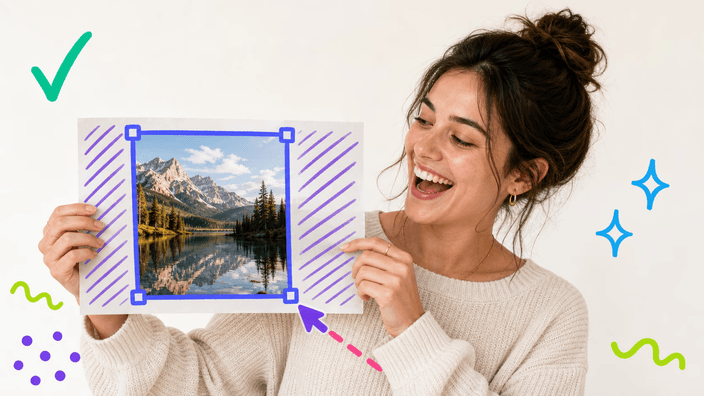
怎样裁剪一张图片?
在页面上放下一张照片,或从设备里选一张。图片上出现一个框,你拖动它的边和角,框住要保留的部分。框得满意时按下按钮,框外的一切都会被裁掉。裁剪好的图片几秒内就能下载。事先没有要设置的,照片始终留在你自己的设备上,什么都不会送往服务器。
正在加载您的文件…
放下一张照片,把框拖到你要保留的部分,需要时锁定比例,再下载裁剪好的图片。
或将图片拖到这里
预览
裁剪后的图片已准备好,可以下载。
裁剪中…

用手机扫描二维码即可在手机上获取文件。链接是临时的。文件会在 2 小时内从我们的服务器删除。
Araluma 的图片裁剪把照片缩到重要的部分。放下一张图片,把框拖到你想保留的部分,再下载结果。需要固定形状吗?锁定 1:1、4:5 或 16:9 这样的比例,移动框时它会保持那个形状。所有裁剪都在你自己的设备上进行,所以照片留在你这里,什么都不会送往服务器。裁剪只是挑选哪些点保留,所以留下的部分保持原始画质,不会被重新压缩。把结果保存为 PNG、WebP 或 AVIF,不需要透明时保存为 JPEG。没有要学的,也没有要装的。放下一张图片,裁就好。从那里你可以用圆形裁剪把它变圆、压缩它,或者看看其余的裁剪工具。
在页面上放下一张照片,或从设备里选一张。图片上出现一个框,你拖动它的边和角,框住要保留的部分。框得满意时按下按钮,框外的一切都会被裁掉。裁剪好的图片几秒内就能下载。事先没有要设置的,照片始终留在你自己的设备上,什么都不会送往服务器。
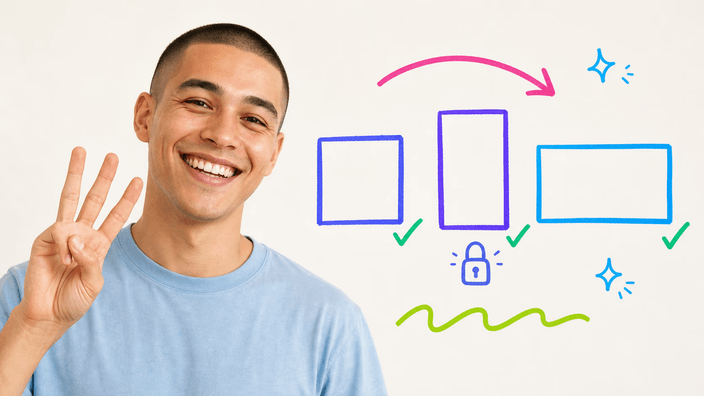
当裁剪要放进一个已知的位置时,先锁定比例。给头像选 1:1,给信息流帖子选 4:5,给缩略图或横幅选 16:9,在图片上滑动时框会保持那个形状。这样裁剪出来正好是目的地等待的比例,不用猜,也不用第二遍去修一条略微出界的边。只想凭眼睛裁时,把比例留作自由。
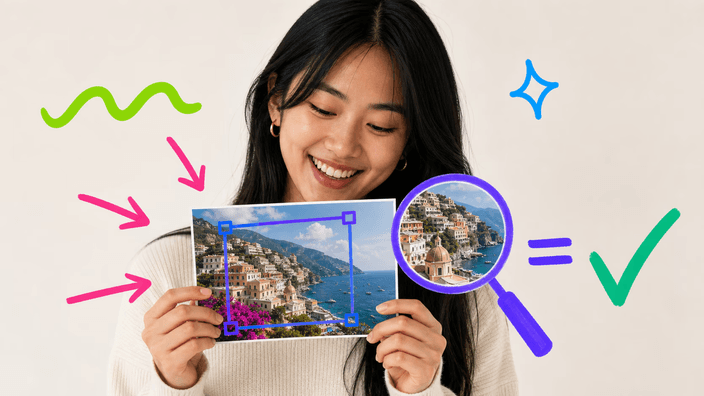
裁剪不碰框内留下的画质。它只丢掉框外的,所以你保留的部分和原图一样,绝不会被重新压缩。PNG、WebP 或 AVIF 保留每个细节,也保持任何透明。JPEG 因为压缩而稍轻一些,而由于 JPEG 不保持透明,透出的区域会被一种实色填满后导出。

要精确裁剪,框不必只靠手拖。大致放好后,键盘方向键一步一步地移动选区,于是你不必和鼠标较劲就能把一条边对得很准。这是削掉一侧一发丝背景,或把拖动时略歪的主体往中间收的最快办法。鼠标、触摸和键盘移动的是同一个框。

所有裁剪都在你自己的设备上进行,所以照片永远到不了服务器。你可以验证:打开网络面板裁一张照片,你不会看到任何图片离开页面。你下载的文件里什么都没加,角上没有印章,上面也没有标记。工具接受 PNG、JPG、WebP、AVIF、GIF、BMP 和 SVG,在 Safari 上还有 HEIC,所以多数照片都能直接进来。
在页面上放下一张图片或从设备里选。所有裁剪都留在你自己的设备上。
把边和角拖到要保留的部分,或锁定比例以保持固定形状。
用键盘方向键一步一步移动选区,把一条边对得很准。
导出为透明的 PNG、WebP 或 AVIF,不需要透明时导出为 JPEG。
把裁好的图片保存到设备,备好去往它的去处。
不会,框内的部分保持原始画质。裁剪只丢掉选区之外的,其余原样不动,所以你保留的没有被重新压缩。PNG、WebP 或 AVIF 保留每个细节。只有 JPEG 稍轻一些,那是因为 JPEG 压缩,而不是因为裁剪改了什么。
能。预设比例涵盖常见去处:头像用正方形,信息流用 4:5,缩略图或横幅用 16:9,移动框时它保持你选的那个。这样结果正好是位置想要的比例,不用为一条歪边再来第二遍。喜欢凭眼睛?把比例留作自由。
你能裁 PNG、JPG、WebP、AVIF、GIF、BMP 和 SVG,在 Safari 上还有 HEIC,所以多数照片都能直接进来。裁好的图片以透明的 PNG、WebP 或 AVIF 返回,不需要透明时以 JPEG 返回,备好去往它的去处。
它留在你这里。所有裁剪都在你自己的设备上进行,所以裁的过程中照片绝不会去服务器。你可以在网络面板里验证:裁一张照片,看到什么都没离开页面。既然没有服务器碰这张图片,就没有什么要记录、保留或分享的。
因为你存成了 JPEG,而 JPEG 不保持透明。当裁剪有透出的区域而你以 JPEG 导出时,那些区域被一种实色填满,除非你选别的,否则是白色。要保住透明,请存为 PNG、WebP 或 AVIF,它们保留一条透明通道。
能。把框大致放好之后,方向键一个点一个点地推送选区,于是边不靠鼠标越过就定准了。无论是落掉边上一条细带,还是把偏了的主体重新往中间收,这都是个省手的小窍门,不必把手挪回鼠标。
不收。裁好的图片返回时什么都没印上,角上没有印章,照片上也没有标记,下载也没有要付的。你存下裁好的结果,在需要的地方使用。
没有要装的。打开页面,用一次点击或拖放添加你的照片,把框框在你想要的部分上,需要时锁定比例,再按下按钮。你裁好的图片以可保存为 PNG、WebP、AVIF 或 JPEG 的形式返回,全程照片都不离开你的设备。
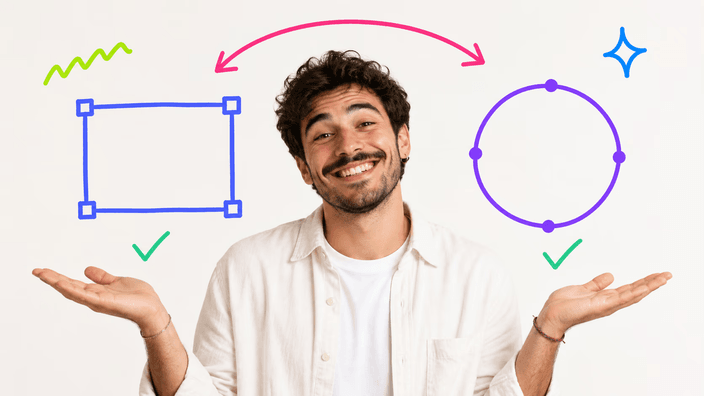
团队关于工艺、格式以及一个好的圆形裁剪背后小决定的笔记。