
怎么把图片裁成圆形?
把一张照片放到页面上,或从设备里选。圆形框出现在图片上。你把它拖到、缩放到你想保留的部分,一张脸、一个标志、一枚徽章。构图看起来对了,按下按钮,圆就被裁出,外面的一切被清掉。结果几秒内可供下载。事先没有要设置的,而照片自始至终留在你的机器上。
正在加载您的文件…
放入一张照片,把圆形框拖到想要的部分,下载带透明背景的干净圆形裁剪。
或将图片拖放到此处
用方向键移动裁剪位置。配合 Shift 键,每次移动的距离更大。
预览
圆形图片已准备好,可以下载。
正在裁剪…
用手机扫一扫,把文件下载到手机上。链接有效期很短:文件会在 2 小时内从我们的服务器上清除。
Araluma 的圆形裁剪把任意照片变成圆形裁剪,正是一张头像或资料图所需的那种。放入一张图,把圆形框拖到你想保留的部分,下载结果。把它存成透明 PNG、WebP 或 AVIF,让圆外的角落保持透明,或作为 JPEG 铺到纯色上。整个裁剪都在你自己的机器上运行,所以照片留在你手里,没有什么被送到服务器。裁剪只挑选哪些像素留下,所以圆内的部分保持原本的质量。你挑框。工具画圆。没有要学的,也没有要装的。放入一张图,把它裁圆。之后你可以裁一个矩形、压缩结果,或查看其余裁剪工具。
把一张照片放到页面上,或从设备里选。圆形框出现在图片上。你把它拖到、缩放到你想保留的部分,一张脸、一个标志、一枚徽章。构图看起来对了,按下按钮,圆就被裁出,外面的一切被清掉。结果几秒内可供下载。事先没有要设置的,而照片自始至终留在你的机器上。
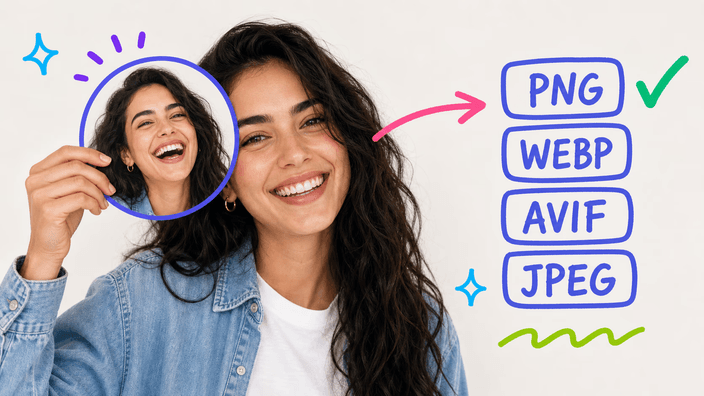
圆裁好后,你选择如何保存。透明 PNG 是稳妥的选择,圆外的角落透明,让圆形照片干净地落在任何颜色上。WebP 或 AVIF 以更小的体积保住这份透明。JPEG 不承载透明,所以角落被填上纯色,除非你另选,否则是白色。圆在每种情况下都一样。变的只是你保存的文件。

圆形照片正是大多数社交网络默默期待的。Discord、Slack、LinkedIn 和 Instagram 都把头像显示在一个圆里,裁剪你上传的东西去贴合。先自己把照片裁圆,你就决定了圆里究竟有什么,而不是交给一个可能切掉头顶或对错中心的自动裁剪。你下载的裁剪直接落进它们每一个。

因为圆形照片以透明背景保存,它干净地缩放到一个头像位所要求的任何尺寸,从一枚小小的评论徽章到一个大大的资料头部。裁剪保住圆内部分的完整分辨率,所以一张为大头像准备的图保持锐利而非发软。把脸放到中线稍上,留一道小边距。那么同一份裁剪在每个尺寸都读得好。

整个裁剪都在你自己的机器上运行,所以照片留在你手里,没有什么被送到服务器。你可以查证:打开浏览器的网络面板并裁圆一张照片,你不会看到任何图片离开页面。你下载的文件上不加任何东西,角上没有印章,照片上没有水印般的标记。你保存的只是干净的圆形裁剪。
把一张图放到页面上或从设备里选。整个裁剪都留在你自己的机器上。
把圆形框拖到、缩放到你想保留的部分,比如一张脸或一个标志。
按下按钮,圆就被裁出,外面的一切被清掉。
把圆形照片保留为透明 PNG、WebP 或 AVIF,或作为 JPEG 铺到一个颜色上。
把圆形照片存到设备,可以落进任何资料页或版面。
不会,圆内的部分保持原本的质量。裁剪只挑选哪些像素留下并清掉其余,所以圆内没有什么被重新压缩。透明 PNG、WebP 或 AVIF 保留每一处细节。只有 JPEG 会轻一些,而那是因为 JPEG 压缩,不是因为裁剪改变了什么。
能,这正是圆形裁剪的意义。当你把圆形照片存成 PNG、WebP 或 AVIF,圆外的角落保持完全透明,所以裁剪干净地落在任何颜色或背景上。只有 JPEG 不承载透明,所以它的角落被填上纯色。
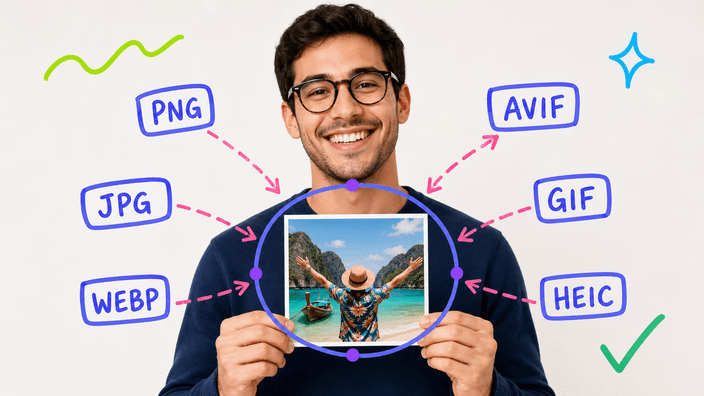
你可以裁圆 PNG、JPG、WebP、AVIF、GIF、BMP 和 SVG,加上 iPhone 的 HEIC,Safari 直接打开,其他浏览器会为你转换,所以多数照片直接进去。圆形照片作为透明 PNG、WebP 或 AVIF 回来,或作为铺在你所选颜色上的 JPEG,为去处做好准备。
它留在你手里。整个裁剪都在你自己的机器上运行,所以你裁圆它时照片从不被送到服务器。你可以在网络面板里查证:裁圆一张照片,看着没有什么离开页面。因为没有服务器碰这张图,没有什么可记录、保留或分享。
免费,而且圆形照片回来时不带任何加盖的东西。你可以保存裁剪并用于任何资料页或版面,而不为下载付费。你得到的是透明背景上的干净圆,角上没有印章,照片上没有标记。
是。因为裁剪只丢弃角落、从不碰圆内的像素,裁剪携带与原图相同的细节。以透明保存,它没有暴露自己的方角,所以落进一个小聊天图标或一个大头部,在两者中都显得是刻意的。
因为那么多地方把头像显示在一个圆里。自己裁圆让你决定框里究竟有什么,而不是交给一个可能切掉头顶的自动裁剪。对于横幅或缩略图,矩形仍是对的形状,那是另一种裁剪。
没什么要装。打开页面,用一次点击或拖拽加入你的照片,把圆形框拖到想要的部分,按下按钮。你的圆形裁剪作为透明 PNG、WebP 或 AVIF,或作为 JPEG 回来,可供保存,这一切都不让照片离开你的机器。
团队关于工艺、格式以及一个好的圆形裁剪背后小决定的笔记。