怎样把 JPG 转成 PDF?
把照片放到页面上,或从设备里选,每张就成为预览里的一页。把页面拖成你想要的顺序,旋转侧着进来的,然后按下按钮,一个 PDF 几秒内就能下载。一张图片就在页面上变成 PDF,合并几张会把它们送到我们的服务器,那里构建这一个 PDF 之后什么都不留。无论哪种,你都得到一个文件和一次下载。
正在加载您的文件…
放下 JPG、PNG 或 WebP 文件,拖成你想要的顺序,旋转侧着进来的,再下载一个 PDF。
Araluma 的 JPG 转 PDF 工具把你的图片合并成一个 PDF。把一张照片或一整摞放到页面上,拖成你想要的顺序,旋转侧着进来的,再下载一个 PDF。一张图片就在页面上变成 PDF,不去任何地方。合并两张或更多会把它们送到我们的服务器,那里构建这一个 PDF 之后什么都不留,一个按钮在下载开始的那一刻把它们移除。选页面尺寸,把每页适配它的照片,或用 A4 或 Letter。JPG、PNG 和 WebP 全部进入,一次最多 50 张。透明的 PNG 角落出来是白的,因为 PDF 页面没有透明。没有要学的,也没有要装的。放下图片,构建 PDF。
把照片放到页面上,或从设备里选,每张就成为预览里的一页。把页面拖成你想要的顺序,旋转侧着进来的,然后按下按钮,一个 PDF 几秒内就能下载。一张图片就在页面上变成 PDF,合并几张会把它们送到我们的服务器,那里构建这一个 PDF 之后什么都不留。无论哪种,你都得到一个文件和一次下载。
要点是一个文件而不是一堆散图的文件夹,所以一摞照片、扫描件或票据就成了一份你能一次邮寄或打印的文档。把它们一次全放下,最多 50 张,把页面拖成你想要的确切顺序,或当它们已按序命名时一点就按文件名从 A 到 Z 排序。最上面的页面是打开 PDF 的那一页,所以你排的就是读者拿到的。

侧着进来的照片在自己的页面上得到一个旋转按钮,所以你在构建 PDF 之前把它扶正,而不是之后在阅读器里修。对于纸张,适配让每页不带边地贴合自己的照片,读起来像相册,而 A4 或 Letter 把每张图放到打印用的标准纸上。取目的地等待的,干净的照片版式或可打印的文档。

你的照片如何处理跟着文件数走。只放一张,活儿就是本地的,没有什么到达互联网,所以那张照片就留在你这里。放一组,它们就去我们只为缝合页面而存在的构建服务,之后丢掉每个文件,而一个清晰的按钮在你保存开始的那一秒把它们删掉。两种情况都什么都不留,你也可以在信任之前自己核实。
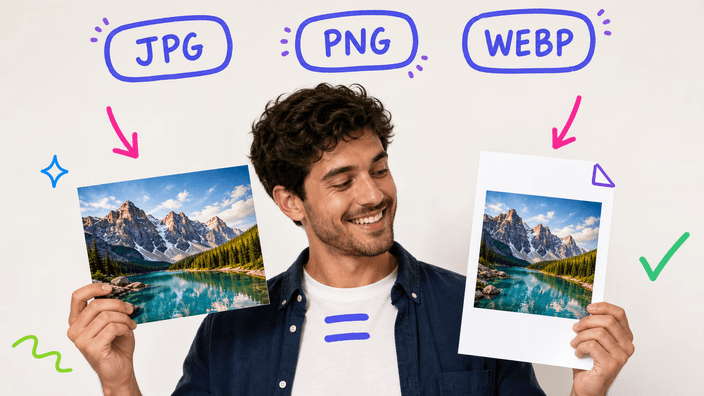
JPG、PNG 和 WebP 直接进入。每页以高质量 JPEG 存进 PDF,在合理的文件大小下把照片保持得和原图一样。两点实话:透明的 PNG 被压平到白,因为 PDF 页面不带透明,而 JPEG 这一步会损一点,所以带锐利文字或平色的截图在全缩放时可能显出淡淡的瑕疵,照片则不会。
把 JPG、PNG 或 WebP 文件放到页面上或从设备里选,一次最多 50 张。
把页面拖成你想要的顺序,或按文件名从 A 到 Z 一点排序。
旋转任何侧着的页面,然后为纸张选适配、A4 或 Letter。
按下按钮。一张图在页面上构建,几张用我们之后什么都不留的服务器。
把一个 PDF 存到设备,备好邮寄或打印。
把你所有图片一次放到页面上,最多 50 张,拖成你想要的顺序,按下按钮。它们被合并成一个 PDF,每张图在自己的页面上,文件几秒就好。最上面的页面打开 PDF,所以你设的顺序就是读者看到的顺序。
只加一张,它哪儿都不去,PDF 在页面上构建,没有任何网络调用。加两张或更多,它们只在被构建成这一个 PDF 的时间里去我们的服务器,之后它返回并被遗忘,带一个一次清掉它们的按钮。这种分法是实话的部分:单张活儿是本地的,批量活儿跑在一台什么都不留的服务器上。
你能把 JPG、PNG 和 WebP 做成 PDF,并在同一文档里混合。里面的页面无论进的是什么都以高质量 JPEG 出来。HEIC、GIF 和其他格式还不接受,先把它们转成这三种之一再构建 PDF。
因为 PDF 页面没有透明,所以每页被压平到一个实色背景,默认白。带透明角落或边缘的 PNG 在做好的 PDF 里把那些区域显成白。如果你要保住透明,PDF 不是它的正确去处,PNG 或 WebP 这样的图片格式才是。
有,一个 PDF 里最多 50 张。上限让工具在手机上保持轻快,那里几十张全尺寸照片在构建 PDF 时可能用很多内存。超过 50 张,就做成两个 PDF,或先把照片缩小让这一组更轻便处理。
对照片,没有你会察觉的差别。每页以高质量 JPEG 存,在合理大小下把照片细节保持得好。要知道的唯一情形是锐利图形:带细字或平色的截图在全缩放时可能显出淡淡的 JPEG 瑕疵,因为 JPEG 这一步在照片能藏的地方损一点。
不收。PDF 返回时什么都没印上,角上没有印章,页面上也没有标记,下载也没有要付的。你存下文件,在需要的地方想用多少次就用多少次。
没有要装的。打开页面,用一次点击或拖放添加你的图片,排好并旋转页面,再按下按钮。你的一个 PDF 返回时备好保存,一张图在页面上构建或几张在我们之后什么都不留的服务器上构建。
团队关于工艺、格式以及一个好的圆形裁剪背后小决定的笔记。