Carregando seus arquivos…

Corte qualquer imagem em qualquer proporção, grátis

Solte uma foto, arraste a caixa sobre o que quer manter, trave uma proporção se precisar, e baixe a imagem cortada.

ou solte a imagem aqui

A prévia fica no seu dispositivo. Nada é gravado até você capturar.

Cortar imagem
Como cortar uma imagem?

Como cortar uma imagem?

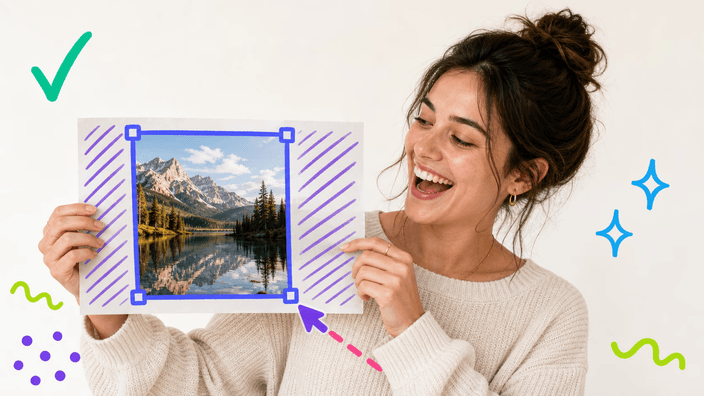
Solte uma única foto na página, ou escolha do seu aparelho. Uma caixa aparece sobre a imagem, e você arrasta as bordas e os cantos para enquadrar a parte que quer manter. Quando o enquadramento está certo, aperte o botão e tudo fora da caixa é aparado. A imagem cortada fica pronta para baixar em segundos. Não há nada para configurar antes, e a foto fica na sua própria máquina o tempo todo, nada é enviado a um servidor.
Cortar imagem
Dá para cortar numa proporção fixa?

Dá para cortar numa proporção fixa?

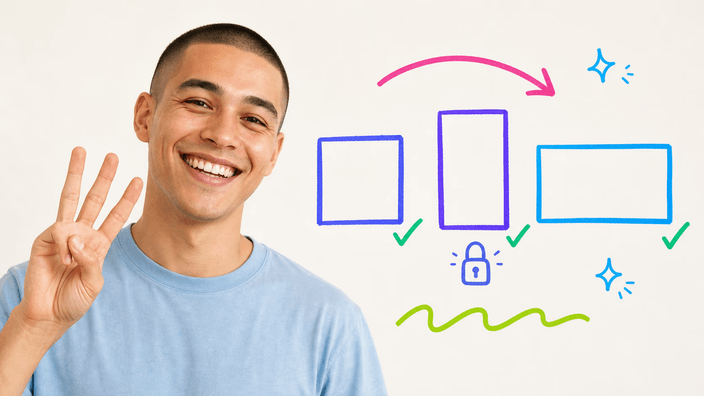
Quando o corte precisa caber num espaço conhecido, trave uma proporção primeiro. Escolha 1:1 para foto de perfil, 4:5 para post de feed, 16:9 para miniatura ou banner, e a caixa segura essa forma enquanto você desliza sobre a imagem. Assim o corte sai exatamente na proporção que o destino espera, sem chute e sem uma segunda passada para consertar uma borda que ficou um toque fora. Deixe a proporção aberta quando só quer aparar a olho.

Cortar imagem
Cortar muda a qualidade da imagem?

Cortar muda a qualidade da imagem?

Cortar não toca na qualidade do que fica dentro da caixa. Só descarta o que está fora, então a parte que você mantém é igual à original, nunca recomprimida. Um PNG, WebP ou AVIF guarda cada detalhe e mantém qualquer transparência. Um JPEG fica um pouco mais leve porque comprime, e como JPEG não segura transparência, áreas vazadas saem preenchidas com uma cor sólida.

Cortar imagem
Dá para ajustar fino o corte?

Dá para ajustar fino o corte?

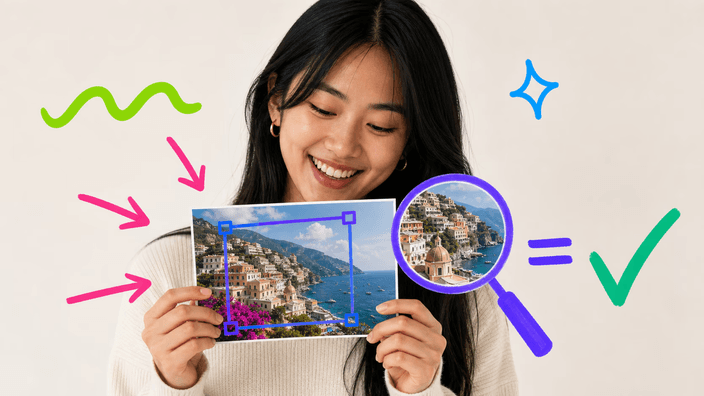
Para um corte preciso, a caixa não precisa ser arrastada só com a mão. Depois de colocada por cima, as setas do teclado movem a seleção um passo de cada vez, então você alinha uma borda exata sem brigar com o mouse. É o jeito mais rápido de aparar um fio de fundo de um lado, ou de centrar um objeto que o arraste deixou levemente fora. Mouse, toque e teclado movem a mesma caixa.

Cortar imagem
O que acontece com a sua foto?

O que acontece com a sua foto?

Todo o corte roda na sua própria máquina, então a foto nunca chega a um servidor. Dá para conferir: abra o painel de rede e corte uma foto, e você não verá nenhuma imagem sair da página. Nada é acrescentado ao arquivo que você baixa, sem selo no canto e sem marca sobre ele. O cortador aceita PNG, JPG, WebP, AVIF, GIF, BMP e SVG, além de HEIC no Safari, então a maioria das fotos entra direto.

Cortar imagem
Quando outra ferramenta de corte serve melhor?

Quando outra ferramenta de corte serve melhor?

Um corte retangular é a ferramenta certa quando você quer menos do quadro. Se em vez disso precisa de um recorte redondo para um avatar, um corte em círculo serve melhor. Com a foto aparada você pode comprimir para carregar rápido na web, ou ver o conjunto de ferramentas de corte para a forma que o destino espera.

Como funciona

  1. Adicione sua foto

    Solte uma imagem na página ou escolha do aparelho. Todo o corte fica na sua própria máquina.

  2. Enquadre a caixa

    Arraste as bordas e os cantos sobre a parte que quer manter, ou trave uma proporção para segurar uma forma fixa.

  3. Ajuste se precisar

    Use as setas do teclado para mover a seleção um passo de cada vez e alinhar uma borda exata.

  4. Escolha o formato

    Exporte como PNG, WebP ou AVIF transparente, ou como JPEG quando não precisar de transparência.

  5. Baixe o corte

    Salve a imagem cortada no aparelho, pronta para onde for.

Outras ferramentas para terminar o trabalho

Um corte retangular é uma forma. Arredonde para um avatar, deixe o arquivo mais leve para a web, ou veja o conjunto de ferramentas de corte.

Perguntas frequentes

Cortar uma imagem reduz a qualidade dela?

Não, a parte dentro da caixa mantém a qualidade original. Cortar só descarta o que está fora da seleção e deixa o resto intacto, então nada do que você mantém é recomprimido. Um PNG, WebP ou AVIF guarda cada detalhe. Só um JPEG fica um pouco mais leve, e isso é porque o JPEG comprime, não porque o corte mudou algo.

Dá para cortar numa proporção específica?

Dá. As proporções prontas cobrem os destinos comuns, um quadrado para perfil, 4:5 para post de feed, 16:9 para miniatura ou banner, e a caixa segura a que você escolher enquanto a move. Então o resultado sai na proporção exata que o espaço quer, sem segunda passada para consertar uma borda fora. Prefere a olho? Deixe a proporção aberta.

Que formatos de imagem posso cortar?

Você pode cortar imagens PNG, JPG, WebP, AVIF, GIF, BMP e SVG, além de HEIC no Safari, então a maioria das fotos entra direto. A imagem cortada volta como PNG, WebP ou AVIF transparente, ou como JPEG quando não precisar de transparência, pronta para onde for.

O que acontece com a minha foto ao cortar?

Ela fica com você. Todo o corte roda na sua própria máquina, então a foto nunca é enviada a um servidor enquanto você a apara. Dá para conferir no painel de rede: corte uma foto e veja nada sair da página. Como nenhum servidor toca a imagem, não há nada a registrar, reter ou compartilhar.

Por que a parte transparente fica branca?

Porque você salvou como JPEG, e JPEG não segura transparência. Quando um corte tem áreas vazadas e você exporta como JPEG, essas áreas são preenchidas com uma cor sólida, branca a menos que você troque. Para manter a transparência, salve o corte como PNG, WebP ou AVIF, que mantêm um canal de transparência.

Dá para alinhar o corte com exatidão?

Dá. As setas do teclado deslocam a seleção ponto a ponto depois de você posicioná-la, então a borda assenta no lugar exato sem passar do ponto. É o atalho para tirar uma tira fina de um lado ou recentrar um objeto que ficou torto, sem voltar ao mouse.

O cortador de imagem cobra alguma coisa?

Não. A imagem cortada volta sem nada carimbado, sem selo no canto e sem marca sobre a foto, e não há nada a pagar pelo download. Você salva o resultado aparado e usa onde precisar.

Como cortar uma imagem online?

Não há nada para instalar. Abra a página, adicione sua foto com um clique ou arraste, enquadre a caixa sobre a parte que quer, trave uma proporção se precisar, e aperte o botão. Sua imagem cortada volta pronta para salvar como PNG, WebP, AVIF ou JPEG, tudo sem a foto sair da sua máquina.

Os detalhes

Notas da equipe sobre ofício, formatos e as pequenas decisões por trás de um bom recorte redondo.

Por que cortar na sua própria máquina ganha de um cortador em servidor
Muitas ferramentas online mandam sua foto a um servidor até para a edição mais simples, mas cortar não precisa disso. Aparar uma imagem para um retângulo menor é um trabalho que o navegador faz inteiro sozinho, então o cortador da Araluma roda ali mesmo, na sua própria máquina. A foto não viaja a lugar nenhum, não fica parada num servidor, e não deixa cópia para alguém limpar depois. Isso tem dois efeitos reais. Um, não há espera: mesmo uma foto grande não tem barra de upload, e o resultado volta quase na hora. Dois, ninguém vê a imagem em que você trabalha, porque não há servidor no meio, nada a registrar, reter ou compartilhar. É o tipo de sigilo que vem do trabalho simplesmente nunca sair da página, não de uma promessa sobre como um servidor se comporta.
Como travar a proporção poupa uma segunda passada
É tentador cortar a olho e pensar nas proporções exatas depois, mas é assim que um corte costuma precisar de uma segunda passada. Um espaço de perfil quer um quadrado perfeito, um post de feed quer 4:5, uma miniatura quer 16:9, e uma borda que ficou um toque fora do alvo é esticada ou letterboxed de forma visível quando o destino a força a caber. Travar a proporção antes de arrastar resolve isso na origem: a caixa só pode segurar a forma que você escolheu, então por mais que você deslize e redimensione, o corte sai na proporção exata que o destino espera. Você gasta o esforço uma vez, enquadrando o que importa, em vez de cortar, conferir e recortar porque a forma estava levemente errada. Quando o destino não tem forma fixa, deixar a proporção aberta é o caminho mais rápido, a trava está ali para quando a precisão realmente importa.
O que um corte faz e não faz
Ajuda ser claro sobre para que serve cortar, porque é fácil confundir com dois trabalhos vizinhos. Um corte remove parte do quadro: descarta o que está fora da caixa e mantém o de dentro na qualidade cheia, então é o movimento certo quando há fundo demais, uma distração na beirada ou uma forma que não cabe. O que um corte não pode fazer é somar resolução. Aparar até uma região pequena e depois inflar essa região de volta a um tamanho grande vai parecer mole, porque o corte jogou fora pontos que não pode inventar de novo, ampliar é outro trabalho, feito por um ampliador. Nem um corte deixa um arquivo mais leve de forma dramática sozinho, se a meta é um arquivo menor e não um quadro menor, é para isso que serve um compressor. Saber qual dos três você realmente precisa poupa muita volta pela ferramenta errada.