Carregando seus arquivos…

Corte qualquer imagem num círculo, grátis

Solte uma foto, arraste o quadro redondo sobre a parte que quer, e baixe um recorte circular limpo com fundo transparente.

ou solte a imagem aqui

A prévia fica no seu dispositivo. Nada é gravado até você capturar.

Abrir a ferramenta de recorte circular
Como cortar uma imagem em círculo?

Como cortar uma imagem em círculo?

Solte uma única foto na página, ou escolha do seu aparelho. Um quadro redondo aparece sobre a imagem. Você arrasta e ajusta sobre a parte que quer manter, um rosto, um logo, um emblema. Quando o enquadramento está certo, aperte o botão e o círculo é cortado, com tudo fora dele limpo. O resultado fica pronto para baixar em segundos. Não há nada para configurar antes, e a foto fica na sua máquina o tempo todo.


Escolher um formato e cortar
Que formato a foto redonda deve usar?

Que formato a foto redonda deve usar?

Com o círculo cortado, você escolhe como guardá-lo. Um PNG transparente é o padrão seguro, com os cantos fora do círculo vazados para a foto redonda cair limpa sobre qualquer cor. Um WebP ou AVIF mantém essa transparência num peso menor. Um JPEG não segura transparência, então os cantos são preenchidos com uma cor sólida, branca a menos que você troque. O círculo é o mesmo em todos os casos. Só muda o arquivo que você salva.

Cortar para qualquer rede social
Serve para foto de perfil?

Serve para foto de perfil?

Uma foto redonda é o que a maioria das redes sociais espera em silêncio. Discord, Slack, LinkedIn e Instagram mostram a foto de perfil dentro de um círculo, cortando o que você enviar para caber. Arredondando a foto você mesmo antes, você decide exatamente o que fica dentro do círculo, em vez de deixar para um corte automático que pode cortar o topo da cabeça ou centrar na coisa errada. O recorte que você baixa cai direto em qualquer uma delas.

Use dentro dos limites
Qual o tamanho do seu avatar?

Qual o tamanho do seu avatar?

Como a foto redonda é salva com fundo transparente, ela escala limpa para qualquer tamanho que um espaço de avatar peça, de um pequeno emblema de comentário a um grande cabeçalho de perfil. O corte mantém a resolução cheia da parte dentro do círculo, então uma imagem para um avatar grande fica nítida em vez de mole. Centre o rosto um pouco acima do meio e deixe uma margem pequena. Aí o mesmo recorte lê bem em todo tamanho.

Cortar no seu navegador agora
O que acontece com a sua foto?

O que acontece com a sua foto?

Todo o corte roda na sua própria máquina, então a foto fica com você e nada é enviado a um servidor. Dá para conferir: abra o painel de rede do navegador e arredonde uma foto, e você não verá nenhuma imagem sair da página. Não há nada acrescentado ao arquivo que você baixa, sem selo no canto e sem marca sobre a foto. O que você salva é só o recorte redondo limpo.

Criar sua foto de perfil redonda
Com o que o cortador circular lida?

Com o que o cortador circular lida?

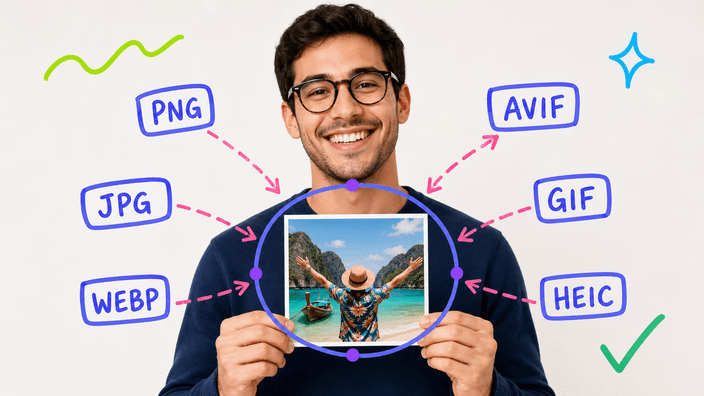
A ferramenta aceita uma faixa larga de entradas, PNG, JPG, WebP, AVIF, GIF, BMP e SVG, além de HEIC no Safari, então a maioria das fotos entra direto. Trabalha com uma imagem por vez, já que arredondar é uma escolha de enquadramento deliberada, não um lote, e o quadro é colocado à mão, não um palpite automático. Com sua foto redonda você pode cortar um retângulo, ou comprimir para a web.

Como funciona

  1. Adicione sua foto

    Solte uma imagem na página ou escolha do aparelho. Todo o corte fica na sua própria máquina.

  2. Posicione o círculo

    Arraste e ajuste o quadro redondo sobre a parte que quer manter, como um rosto ou um logo.

  3. Corte o círculo

    Aperte o botão e o círculo é cortado, com tudo fora dele limpo.

  4. Escolha o formato

    Guarde a foto redonda como PNG, WebP ou AVIF transparente, ou achate sobre uma cor como JPEG.

  5. Baixe o recorte

    Salve a foto redonda no aparelho, pronta para cair em qualquer perfil ou layout.

Outras ferramentas para terminar o trabalho

Um corte em círculo é uma forma. Corte um retângulo, deixe o arquivo mais leve para a web, ou veja o conjunto de ferramentas de corte.

Perguntas frequentes

Cortar um círculo reduz a qualidade da imagem?

Não, a parte dentro do círculo mantém a qualidade original. Cortar só escolhe quais pixels manter e limpa o resto, então nada dentro do círculo é recomprimido. Um PNG, WebP ou AVIF transparente guarda cada detalhe. Só um JPEG fica um pouco mais leve, e isso é porque o JPEG comprime, não porque o corte mudou algo.

Dá para ter fundo transparente?

Dá, é justamente a ideia de um corte em círculo. Quando você salva a foto redonda como PNG, WebP ou AVIF, os cantos fora do círculo ficam totalmente transparentes, então o recorte cai limpo sobre qualquer cor ou fundo. Só um JPEG não segura transparência, então seus cantos são preenchidos com uma cor sólida.

Que formatos de imagem posso arredondar?

Você pode arredondar imagens PNG, JPG, WebP, AVIF, GIF, BMP e SVG, além de HEIC no Safari, então a maioria das fotos entra direto. A foto redonda volta como PNG, WebP ou AVIF transparente, ou como JPEG achatado sobre uma cor que você escolhe, pronta para onde for.

O que acontece com a minha foto ao cortar?

Ela fica com você. Todo o corte roda na sua própria máquina, então a foto nunca é enviada a um servidor enquanto você a arredonda. Dá para conferir no painel de rede: arredonde uma foto e veja nada sair da página. Como nenhum servidor toca a imagem, não há nada a registrar, reter ou compartilhar.

O corte em círculo é grátis?

É, e a foto redonda volta sem nada carimbado. Você pode salvar o recorte e usá-lo em qualquer perfil ou layout sem pagar pelo download. O que você tem é o círculo limpo sobre um fundo transparente, sem selo no canto e sem marca sobre a foto.

O círculo fica nítido no tamanho de avatar?

Fica. Como cortar só descarta os cantos e nunca toca os pixels dentro do círculo, o recorte carrega o mesmo detalhe que o original tinha. Salvo com transparência, não tem borda quadrada para entregá-lo, então cai num pequeno ícone de chat ou num cabeçalho grande e parece intencional nos dois.

Por que cortar um círculo em vez de um quadrado?

Porque o círculo decide o recorte em vez de você deixar pro acaso. Arredondando à mão, você fixa o que cabe no quadro e nada importante é aparado na borda. Já um banner ou uma miniatura pede retângulo, e esse é outro tipo de corte, com a sua própria forma.

Como cortar uma imagem em círculo online?

Não há nada para instalar. Abra a página, adicione sua foto com um clique ou arraste, arraste o quadro redondo sobre a parte que quer, e aperte o botão. Seu recorte circular volta pronto para salvar como PNG, WebP ou AVIF transparente, ou como JPEG, tudo sem a foto sair da sua máquina.

Os detalhes

Notas da equipe sobre ofício, formatos e as pequenas decisões por trás de um bom recorte redondo.

Por que uma foto redonda cai limpa sobre qualquer fundo
Quando você salva um corte em círculo como PNG, WebP ou AVIF, os quatro cantos fora do círculo não são pintados de branco nem de outra cor, ficam vazios, com um canal de transparência que diz a todo programa que ali os pixels são vazados. Esse único detalhe é o que torna uma foto redonda tão útil. Jogue sobre um cartão colorido, um banner ou um layout carregado, e o círculo fica por cima sem nenhuma caixa quadrada em volta, porque não há nada nos cantos para emoldurar. Um JPEG não carrega esse canal vazio, então ao escolher JPEG os cantos são preenchidos com uma cor sólida, branca a menos que você troque, o que serve quando o fundo final é uma cor lisa conhecida e atrapalha quando você precisa do círculo flutuando livre. Para uma foto de perfil que vai cair sobre fundos que você não prevê, o formato transparente é o que mantém a borda limpa onde quer que a foto pare.
Corte em círculo ou retângulo, e quando usar cada um
Um corte em círculo e um corte retangular resolvem dois problemas diferentes, e saber qual é o seu poupa muita tentativa. Vá de círculo quando a foto vai para um lugar que a mostra como um emblema redondo: um avatar, uma foto de perfil, um logo redondo. Ali a forma redonda não é enfeite, é a forma que o espaço espera, e fazer você mesmo significa controlar o que fica dentro. Vá de corte retangular quando você só quer menos do quadro, para apertar a composição, tirar uma distração da beirada ou caber numa proporção fixa de banner ou post. Os dois até andam juntos: arredonde uma foto para o avatar, e corte um retângulo da mesma toma para o cabeçalho. Um decide a forma do recorte. O outro decide quanto da cena fica nele.
Dicas para uma foto de perfil redonda que funciona
Um círculo é um quadro implacável, porque apara os cantos onde um retângulo teria dado folga ao rosto, então um pouco de cuidado ao posicioná-lo rende muito. Centre o rosto um pouco acima do meio do círculo, não no centro exato, como faria um retratista. O resultado fica equilibrado em vez de afundado. Deixe uma margem pequena entre o topo da cabeça e a borda do círculo para nada importante ser cortado, e evite encher o quadro tão apertado que o rosto toque a beirada. Luz forte e uniforme e um fundo simples ajudam mais, já que um corte redondo leva o olho direto ao centro. Quando a foto vai ficar minúscula, um emblema de comentário ou um ícone de chat, prefira um corte mais fechado no rosto para ainda ler num relance, e salve transparente para ficar limpa em todo tamanho.