Завантаження ваших файлів…

Обрізайте будь-яке зображення до будь-якого співвідношення, безкоштовно

Перетягніть фото, наведіть рамку на те, що лишаєте, за потреби зафіксуйте співвідношення і завантажте обрізане зображення.

або перетягніть зображення сюди

Попередній перегляд залишається на вашому пристрої. Нічого не записується до знімка.

Обрізати зображення
Як обрізати зображення?

Як обрізати зображення?

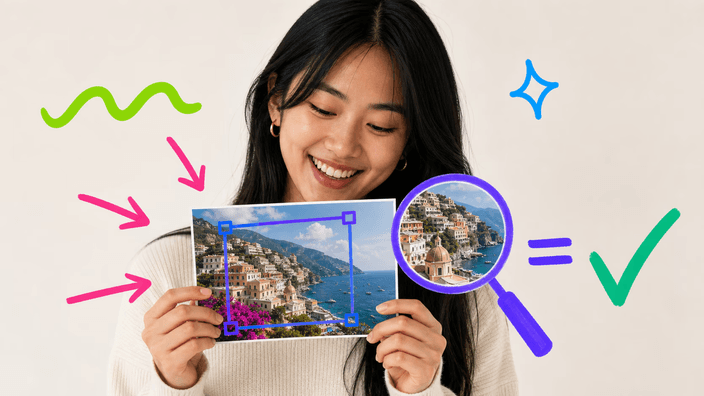
Перетягніть одне фото на сторінку або оберіть з пристрою. Над зображенням з'являється рамка, і ви тягнете її краї та кути, щоб кадрувати ту частину, що хочете лишити. Коли кадр виглядає добре, натисніть кнопку, і все поза рамкою зрізається. Обрізане зображення готове до завантаження за секунди. Нічого не треба налаштовувати заздалегідь, і фото весь час лишається на вашому комп'ютері, нічого не надсилається на сервер.
Обрізати зображення
Чи можна обрізати до фіксованого співвідношення?

Чи можна обрізати до фіксованого співвідношення?

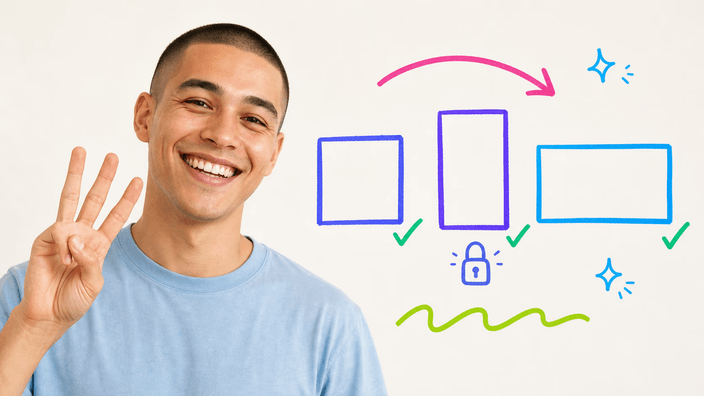
Коли обрізка має ввійти у відоме місце, спершу зафіксуйте співвідношення. Оберіть 1:1 для фото профілю, 4:5 для допису у стрічці, 16:9 для мініатюри чи банера, і рамка тримає цю форму, поки ви рухаєте її по зображенню. Так обрізка виходить рівно в тому співвідношенні, що чекає призначення, без здогадок і без другого проходу, щоб виправити край, що пішов трохи мимо. Лишіть співвідношення вільним, коли хочете просто зрізати на око.

Обрізати зображення
Чи змінює обрізка якість зображення?

Чи змінює обрізка якість зображення?

Обрізка не чіпає якість того, що лишається в рамці. Вона відкидає лише зовнішнє, тож частина, що ви лишаєте, рівна оригіналу, ніколи не перестиснута. PNG, WebP чи AVIF зберігає кожну деталь і тримає будь-яку прозорість. JPEG трохи легший, бо стискає, і оскільки JPEG не тримає прозорості, прозорі ділянки виходять залитими суцільним кольором.

Обрізати зображення
Чи можна точно підлаштувати обрізку?

Чи можна точно підлаштувати обрізку?

Для точної обрізки рамку не обов'язково тягнути самою рукою. Поставивши її грубо, ви рухаєте виділення стрілками клавіатури по одному кроку, тож край стає точно, без боротьби з мишею. Це найшвидший спосіб зрізати волосок тла з одного боку або відцентрувати об'єкт, що перетягування лишило трохи косо. Миша, дотик і клавіатура рухають ту саму рамку.

Обрізати зображення
Що стається з вашим фото?

Що стається з вашим фото?

Уся обрізка йде на вашому комп'ютері, тож фото ніколи не сягає сервера. Можна перевірити: відкрийте панель мережі й обріжте фото, і ви не побачите, щоб хоч одне зображення покинуло сторінку. До файлу, що ви завантажуєте, нічого не додається, ні печатки в кутку, ні мітки на ньому. Інструмент приймає PNG, JPG, WebP, AVIF, GIF, BMP і SVG, плюс HEIC у Safari, тож більшість фото йдуть прямо.

Обрізати зображення
Коли інший інструмент обрізки пасує краще?

Коли інший інструмент обрізки пасує краще?

Прямокутна обрізка — вірний інструмент, коли хочете менше кадру. Якщо ж потрібен круглий виріз для аватара, краще пасує кругова обрізка. З обрізаним фото можна його стиснути, щоб воно швидко вантажилось у вебі, або глянути весь набір інструментів обрізки під форму, що чекає призначення.

Як це працює

  1. Додайте фото

    Перетягніть зображення на сторінку або оберіть з пристрою. Уся обрізка лишається на вашому комп'ютері.

  2. Кадруйте рамку

    Тягніть краї та кути по тій частині, що хочете лишити, або зафіксуйте співвідношення для фіксованої форми.

  3. Підлаштуйте за потреби

    Стрілками клавіатури рухайте виділення по кроку, щоб вирівняти край точно.

  4. Оберіть формат

    Збережіть як прозорий PNG, WebP чи AVIF, або як JPEG, коли прозорість не потрібна.

  5. Завантажте обрізку

    Збережіть обрізане зображення на пристрій, готове до місця призначення.

Інші інструменти, щоб завершити роботу

Прямокутна обрізка — одна форма. Заокругліть її для аватара, полегшіть файл для вебу, або гляньте весь набір інструментів обрізки.

Часті запитання

Чи знижує обрізка якість зображення?

Ні, частина в рамці зберігає вихідну якість. Обрізка відкидає лише зовнішнє від виділення й лишає решту недоторканою, тож нічого з лишеного не перестискається. PNG, WebP чи AVIF зберігає кожну деталь. Лише JPEG трохи легший, і це тому, що JPEG стискає, а не тому, що обрізка щось змінила.

Чи можна обрізати до конкретного співвідношення?

Так. Готові співвідношення покривають звичні призначення: квадрат для профілю, 4:5 для стрічки, 16:9 для мініатюри чи банера, і рамка тримає обране, поки ви її рухаєте. Так результат виходить рівно в тому співвідношенні, що хоче місце, без другого проходу заради косого краю. Волієте на око? Лишіть співвідношення вільним.

Які формати зображень можна обрізати?

Можна обрізати PNG, JPG, WebP, AVIF, GIF, BMP і SVG, плюс HEIC у Safari, тож більшість фото йдуть прямо. Обрізане зображення повертається як прозорий PNG, WebP чи AVIF, або як JPEG, коли прозорість не потрібна, готове до місця призначення.

Що стається з моїм фото при обрізці?

Воно лишається у вас. Уся обрізка йде на вашому комп'ютері, тож фото ніколи не йде на сервер, поки ви його ріжете. Можна перевірити в панелі мережі: обріжте фото й побачте, що ніщо не покидає сторінку. Раз сервер не чіпає зображення, нема чого записувати, зберігати чи передавати.

Чому прозора частина стає білою?

Бо ви зберегли як JPEG, а JPEG не тримає прозорості. Коли в обрізки є прозорі ділянки і ви зберігаєте її як JPEG, ці ділянки заливаються суцільним кольором, білим, якщо не оберете інший. Щоб зберегти прозорість, зберігайте як PNG, WebP чи AVIF, що тримають канал прозорості.

Чи можна вирівняти обрізку точно?

Так. Поставивши рамку приблизно, далі виділення рухають стрілки клавіатури, по точці за натиск, тож край сідає рівно, не перелетівши мишею. Це прийом, щоб зняти тонку кромку з краю або зібрати до центру об'єкт, що перетягування повело вбік.

Чи бере інструмент обрізки плату?

Ні. Обрізане зображення повертається без чогось відбитого, без печатки в кутку й без мітки на самому фото, і за завантаження геть нема чого платити. Ви просто зберігаєте зрізаний результат і вживаєте його там, де потрібно, скільки завгодно разів.

Як обрізати зображення онлайн?

Нічого встановлювати. Відкрийте сторінку, додайте фото кліком чи перетягуванням, кадруйте рамку по потрібній частині, за потреби зафіксуйте співвідношення й натисніть кнопку. Обрізане зображення повернеться готовим до збереження як PNG, WebP, AVIF чи JPEG, усе без того, щоб фото покинуло ваш комп'ютер.

Деталі

Нотатки від команди про майстерність, формати та невеликі рішення, що стоять за гарною круглою обрізкою.

Чому обрізка на вашому комп'ютері краща за серверну
Багато онлайн-інструментів шлють ваше фото на сервер навіть заради найпростішого редагування, але обрізці це не потрібно. Зрізати зображення до меншого прямокутника — робота, що браузер робить цілком сам, тож інструмент Araluma працює прямо там, на вашому комп'ютері. Фото нікуди не їде, не паркується на сервері й не лишає копії, що комусь доведеться прибирати згодом. У цього два реальні наслідки. Перший — нема чекання: навіть у великого фото нема смуги завантаження, і результат повертається майже одразу. Другий — ніхто не бачить зображення, над яким ви працюєте, бо в ланцюзі нема сервера, нема чого записувати, зберігати чи передавати. Це та приватність, що йде від того, що робота просто ніколи не покидає сторінку, а не від обіцянки про поведінку сервера.
Як фіксація співвідношення економить другий прохід
Спокусливо обрізати на око й подумати про точні пропорції потім, але так обрізка зазвичай і приходить до другого проходу. Місце профілю хоче ідеальний квадрат, стрічка хоче 4:5, мініатюра хоче 16:9, і край, що пішов трохи мимо цілі, помітно розтягується або дістає поля, коли призначення змушує його ввійти. Зафіксувати співвідношення до перетягування вирішує це в корені: рамка може тримати лише обрану форму, тож як не рухай і не міняй розмір, обрізка виходить рівно в очікуваному співвідношенні. Зусилля витрачається раз, на кадрування важливого, замість того щоб різати, перевіряти й різати знов, бо форма була трохи не та. Коли в призначення нема фіксованої форми, лишити співвідношення вільним — швидший шлях, фіксація на місці для випадків, коли точність справді важлива.
Що обрізка може й чого не може
Корисно ясно розуміти, для чого обрізка, бо її часто плутають з двома сусідніми задачами. Обрізка прибирає частину кадру: відкидає зовнішнє від рамки й тримає внутрішнє в повній якості, тож це вірний хід, коли тла забагато, є завада край краю або форма не входить. Чого обрізка не може — додати роздільність. Зрізати до малої ділянки, а потім роздути цю ділянку до великого розміру вийде м'яко, бо обрізка викинула точки, що не зможе вигадати наново, збільшення — інша задача, її робить збільшувач. І обрізка сама по собі не робить файл різко легшим, якщо ціль — менший файл, а не менший кадр, для цього є стиснення. Знати, який із трьох вам справді потрібен, економить багато кіл через не той інструмент.