Завантаження ваших файлів…

Обріжте будь-яке зображення по колу, безкоштовно

Перетягніть фото, наведіть круглу рамку на потрібну частину, і завантажте чистий круглий виріз із прозорим фоном.

або перетягніть зображення сюди

Попередній перегляд залишається на вашому пристрої. Нічого не записується до знімка.

Відкрити інструмент кругової обрізки
Як обрізати зображення по колу?

Як обрізати зображення по колу?

Перетягніть одне фото на сторінку, або виберіть на пристрої. Кругла рамка з'являється над зображенням. Ви тягнете і масштабуєте її на частину, яку хочете лишити, обличчя, логотип, значок. Коли кадрування виглядає вірно, натисніть кнопку, і коло вирізається, усе зовні прибрано. Результат готовий до завантаження за секунди. Заздалегідь нічого налаштовувати, і фото весь час лишається на вашій машині.

Оберіть формат і обріжте
Який формат у круглого фото?

Який формат у круглого фото?

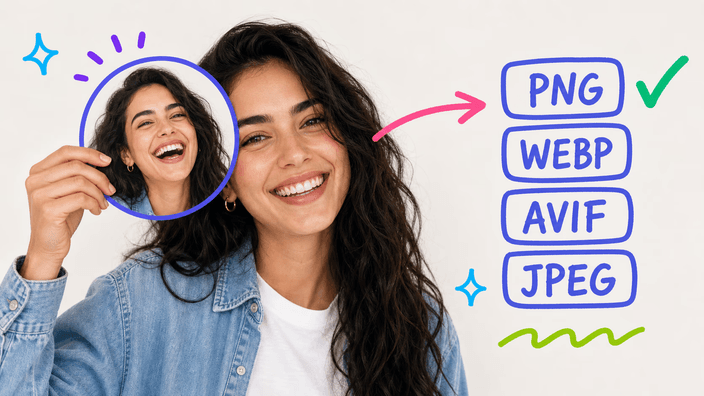
Коли коло вирізано, ви обираєте, як його тримати. Прозорий PNG це надійний вибір, з кутами поза колом наскрізними, щоб кругле фото лягало чисто на будь-який колір. WebP чи AVIF тримає цю прозорість за меншої ваги. JPEG не несе прозорості, тож кути заповнюються суцільним кольором, білим, якщо не оберете інший. Коло однакове в будь-якому разі. Змінюється лише файл, який ви зберігаєте.

Змінити розмір перед обрізанням
Чи підходить для фото профілю?

Чи підходить для фото профілю?

Кругле фото це те, чого більшість соцмереж тихо чекає. Discord, Slack, LinkedIn та Instagram показують фото профілю всередині кола, обрізаючи те, що ви завантажите, під нього. Округливши фото самі заздалегідь, ви вирішуєте точно, що всередині кола, замість лишати це автоматичному обрізанню, що може зрізати верх голови чи центрувати не на тому. Виріз, який ви завантажуєте, лягає прямо в будь-яку з них.

Спробувати в межах обмежень
Якого розміру має бути аватар?

Якого розміру має бути аватар?

Оскільки кругле фото зберігається з прозорим фоном, воно чисто масштабується під будь-який розмір, який просить місце аватара, від маленького значка коментаря до великої шапки профілю. Обрізання тримає повну роздільність частини всередині кола, тож зображення для великого аватара лишається чітким, а не м'яким. Розмістіть обличчя трохи вище середини і лишіть невелике поле. Тоді той самий виріз добре читається в будь-якому розмірі.

Обрізати у вашому браузері
Що відбувається з вашим фото?

Що відбувається з вашим фото?

Усе обрізання йде на вашій власній машині, тож фото лишається у вас і нічого не надсилається на сервер. Можна перевірити: відкрийте панель мережі браузера і округліть фото, і ви не побачите, щоб зображення покидало сторінку. До файлу, який ви завантажуєте, нічого не додається, ні печатки в кутку, ні марки на фото. Те, що ви зберігаєте, це лише чистий круглий виріз.

Створити кругле фото профілю
З чим працює круглий обрізач?

З чим працює круглий обрізач?

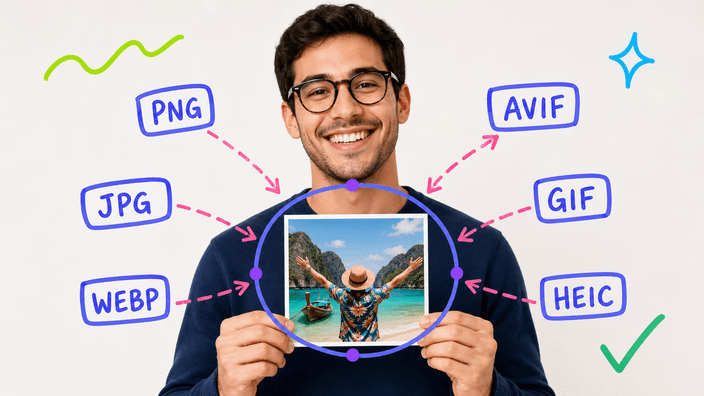
Інструмент приймає широкий набір входів, PNG, JPG, WebP, AVIF, GIF, BMP та SVG, плюс HEIC у Safari, тож більшість фото входить одразу. Працює з одним зображенням за раз, бо округлення це усвідомлений вибір кадру, не пакет, і рамку ви ставите рукою, не автоматичний здогад. Коли фото кругле, можна обрізати прямокутник, або для вебу стиснути.

Як це працює

  1. Додайте фото

    Перетягніть зображення на сторінку або виберіть на пристрої. Усе обрізання лишається на вашій власній машині.

  2. Розмістіть коло

    Тягніть і масштабуйте круглу рамку на частину, яку хочете лишити, як обличчя чи логотип.

  3. Виріжте коло

    Натисніть кнопку, і коло вирізається, усе зовні прибрано.

  4. Виберіть формат

    Збережіть кругле фото як прозорий PNG, WebP чи AVIF, або покладіть на колір як JPEG.

  5. Завантажте виріз

    Збережіть кругле фото на пристрій, готове лягти в будь-який профіль чи макет.

Інші інструменти, щоб завершити роботу

Обрізання по колу це одна форма. Обріжте прямокутник, зробіть файл легшим для вебу, або подивіться весь набір інструментів обрізання.

Часті запитання

Чи знижує обрізання по колу якість зображення?

Ні, частина всередині кола зберігає вихідну якість. Обрізання лише обирає, які пікселі лишити, і прибирає решту, тож усередині кола нічого не перетискається. Прозорий PNG, WebP чи AVIF тримає кожну деталь. Лише JPEG трохи легший, і це тому, що JPEG стискає, а не тому, що обрізання щось змінило.

Чи можна отримати прозорий фон?

Так, у цьому й суть обрізання по колу. Коли ви зберігаєте кругле фото як PNG, WebP чи AVIF, кути поза колом лишаються повністю прозорими, тож виріз лягає чисто на будь-який колір чи фон. Лише JPEG не несе прозорості, тож його кути заповнюються суцільним кольором.

Які формати можна округлити?

Можна округлити PNG, JPG, WebP, AVIF, GIF, BMP та SVG, плюс HEIC у Safari, тож більшість фото входить одразу. Кругле фото повертається прозорим PNG, WebP чи AVIF, або JPEG на кольорі за вашим вибором, готове туди, куди йде.

Що відбувається з моїм фото при обрізанні?

Воно лишається у вас. Усе обрізання йде на вашій власній машині, тож фото ніколи не надсилається на сервер, поки ви його округляєте. Можна перевірити в панелі мережі: округліть фото і дивіться, як нічого не покидає сторінку. Раз сервер не торкається зображення, нічого записувати, тримати чи передавати.

Обрізання по колу безкоштовне?

Так, і кругле фото повертається без чогось нанесеного. Можна зберегти виріз і використати для будь-якого профілю чи макета, не платячи за завантаження. Ви отримуєте чисте коло на прозорому фоні, без печатки в кутку і без марки на фото.

Чи лишиться коло чітким у розмірі аватара?

Так. Раз обрізання лише відкидає кути і ніколи не торкається пікселів усередині кола, виріз несе ту саму деталь, що й оригінал. Збережений із прозорістю, він не має квадратного краю, що його видав би, тож лягає в маленький значок чату чи велику шапку і в обох виглядає навмисним.

Навіщо обрізати коло, а не квадрат?

Бо так багато місць показують фото профілю всередині кола. Округливши самі, ви вирішуєте точно, що всередині рамки, замість лишати це автоматичному обрізанню, що могло б зрізати верх голови. Для банера чи мініатюри прямокутник усе ще вірна форма, і це інше обрізання.

Як обрізати зображення по колу онлайн?

Нічого встановлювати. Відкрийте сторінку, додайте фото кліком чи перетягуванням, наведіть круглу рамку на потрібну частину, і натисніть кнопку. Ваш круглий виріз повертається готовим до збереження як прозорий PNG, WebP чи AVIF, або як JPEG, і все це без того, щоб фото покидало вашу машину.

Деталі

Нотатки від команди про майстерність, формати та невеликі рішення, що стоять за гарною круглою обрізкою.

Чому кругле фото лягає чисто на будь-який фон
Коли ви зберігаєте обрізання по колу як PNG, WebP чи AVIF, чотири кути поза колом не зафарбовуються білим чи іншим кольором, вони лишаються порожніми, з каналом прозорості, що каже кожній програмі, що пікселі там наскрізні. Ця одна деталь робить кругле фото таким корисним. Покладіть його на кольорову картку, банер чи строкатий макет, і коло лягає згори без квадратної рамки навколо, бо в кутах нема чого обрамляти. JPEG не несе цей порожній канал, тож при виборі JPEG кути заповнюються суцільним кольором, білим, якщо не оберете інший, що годиться, коли фінальний фон це відомий рівний колір, і заважає, коли треба, щоб коло вільно ширяло. Для фото профілю, що ляже на непередбачувані фони, прозорий формат тримає край чистим, куди б фото не потрапило.
Обрізання по колу чи прямокутнику, і коли що
Обрізання по колу і прямокутне розв'язують дві різні задачі, і знання, яка у вас, заощаджує багато возні. Беріть коло, коли фото йде туди, де показується круглим значком: аватар, фото профілю, круглий логотип. Там кругла форма не оздоба, це очікувана форма, і зробити самому означає керувати тим, що всередині. Беріть прямокутне обрізання, коли вам просто треба менше кадру, щоб підтиснути композицію, зрізати відволікання біля краю чи влучити в задане співвідношення банера чи поста. Ці дві навіть ідуть разом: округліть фото для аватара, і обріжте прямокутник того ж кадру для шапки. Одне вирішує форму вирізу. Інше скільки сцени в ньому лишається.
Поради для круглого фото профілю, що читається
Коло це безжальна рамка, бо воно зрізає кути, де прямокутник дав би обличчю повітря, тож трохи уваги при розміщенні дає багато. Розмістіть обличчя трохи вище середини кола, не точно в центр, як зробив би портретист. Результат виглядає врівноваженим, а не втопленим. Лишіть невелике поле між верхом голови і краєм кола, щоб нічого важливого не зрізалося, і не заповнюйте рамку так щільно, щоб обличчя торкалося краю. Сильне рівне світло і простий фон допомагають найбільше, бо кругле обрізання веде око прямо до центру. Коли фото буде крихітним, значок коментаря чи іконка чату, схиляйтеся до тіснішого обрізання на обличчі, щоб воно читалося з одного погляду, і зберігайте прозорим, щоб лишалося чистим у будь-якому розмірі.