Đang tải tệp của bạn…

Cắt mọi ảnh về mọi tỉ lệ, miễn phí

Thả một ảnh, kéo khung lên phần bạn giữ, khóa một tỉ lệ nếu cần, và tải ảnh đã cắt về.

hoặc thả ảnh vào đây

Bản xem trước chỉ ở trên thiết bị của bạn. Không có gì được ghi lại cho đến khi bạn chụp.

Cắt ảnh
Cắt một ảnh thế nào?

Cắt một ảnh thế nào?

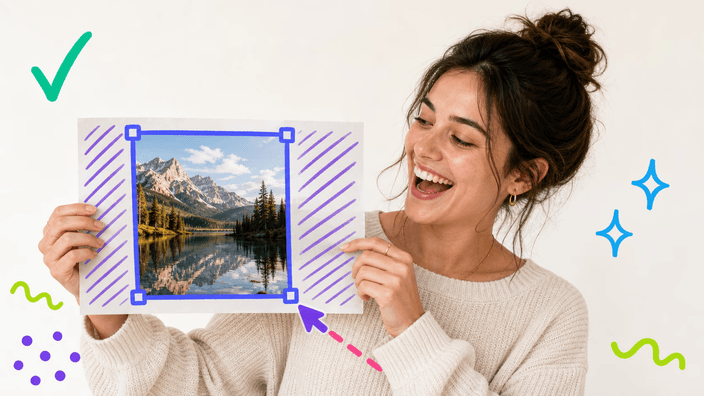
Thả một ảnh duy nhất lên trang, hoặc chọn một ảnh từ thiết bị. Một khung hiện trên ảnh, và bạn kéo các cạnh và góc của nó để đóng khung phần muốn giữ. Khi khung trông ổn, nhấn nút và mọi thứ ngoài khung bị tỉa đi. Ảnh đã cắt sẵn sàng tải về trong vài giây. Không có gì để chỉnh trước, và ảnh ở lại trên máy của riêng bạn suốt thời gian, không có gì được gửi tới máy chủ.
Cắt ảnh
Có thể cắt về một tỉ lệ cố định không?

Có thể cắt về một tỉ lệ cố định không?

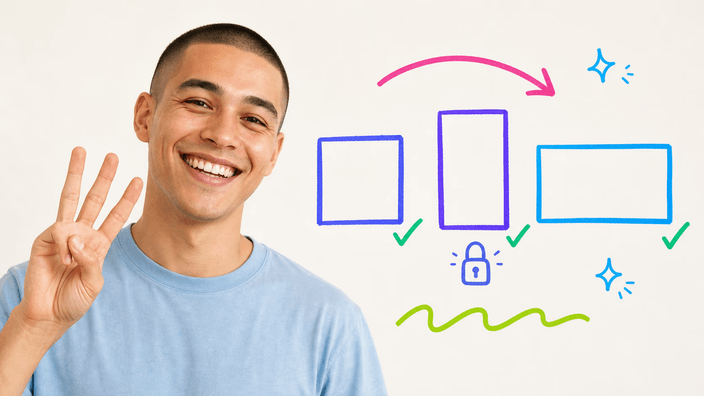
Khi bản cắt phải vừa một chỗ đã biết, hãy khóa một tỉ lệ trước. Chọn 1:1 cho ảnh hồ sơ, 4:5 cho bài đăng dòng, 16:9 cho hình thu nhỏ hay biểu ngữ, và khung giữ hình dạng đó khi bạn trượt nó trên ảnh. Vậy bản cắt ra đúng tỉ lệ mà đích mong, không đoán mò và không cần lượt thứ hai để sửa một cạnh lệch chút ít. Để tỉ lệ tự do khi bạn chỉ muốn tỉa bằng mắt.

Cắt ảnh
Cắt có đổi chất lượng ảnh không?

Cắt có đổi chất lượng ảnh không?

Cắt không động tới chất lượng của phần ở lại trong khung. Nó chỉ bỏ phần ngoài, nên phần bạn giữ bằng với bản gốc, không bao giờ bị nén lại. PNG, WebP hay AVIF giữ từng chi tiết và giữ mọi độ trong suốt. JPEG nhẹ hơn chút vì nó nén, và vì JPEG không giữ trong suốt, các vùng trong mờ ra với một màu đặc lấp đầy.

Cắt ảnh
Có thể tinh chỉnh bản cắt không?

Có thể tinh chỉnh bản cắt không?

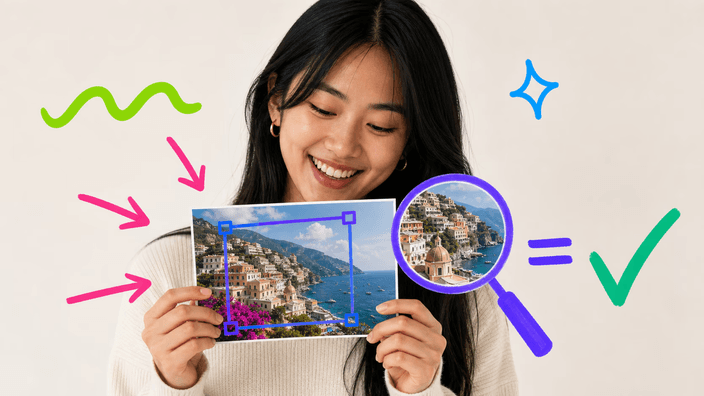
Để cắt chính xác, khung không nhất thiết phải kéo bằng tay không. Sau khi đặt thô, các phím mũi tên trên bàn phím dời vùng chọn từng bước một, nên bạn canh một cạnh chính xác mà không phải vật lộn với chuột. Đó là cách nhanh nhất để tỉa một sợi nền ở một bên, hoặc canh giữa một chủ thể mà thao tác kéo để hơi lệch. Chuột, chạm và bàn phím dời cùng một khung.

Cắt ảnh
Điều gì xảy ra với ảnh của bạn?

Điều gì xảy ra với ảnh của bạn?

Toàn bộ việc cắt diễn ra trên máy của riêng bạn, nên ảnh không bao giờ chạm tới máy chủ. Bạn có thể kiểm: mở bảng mạng và cắt một ảnh, bạn sẽ không thấy ảnh nào rời trang. Không có gì được thêm vào tệp bạn tải, không dấu ở góc và không vết trên đó. Công cụ nhận PNG, JPG, WebP, AVIF, GIF, BMP và SVG, cộng HEIC trên Safari, nên hầu hết ảnh vào thẳng.

Cắt ảnh
Khi nào công cụ cắt khác hợp hơn?

Khi nào công cụ cắt khác hợp hơn?

Cắt chữ nhật là công cụ đúng khi bạn muốn ít khung hình hơn. Nếu thay vào đó bạn cần một mảnh tròn cho ảnh đại diện, cắt hình tròn hợp hơn. Với ảnh đã cắt bạn có thể nén nó để tải nhanh trên web, hoặc xem cả bộ công cụ cắt cho hình dạng mà đích mong.

Cách hoạt động

  1. Thêm ảnh của bạn

    Thả một ảnh lên trang hoặc chọn từ thiết bị. Toàn bộ việc cắt ở lại trên máy của riêng bạn.

  2. Đóng khung

    Kéo các cạnh và góc lên phần muốn giữ, hoặc khóa một tỉ lệ cho hình dạng cố định.

  3. Tinh chỉnh nếu cần

    Dùng các phím mũi tên để dời vùng chọn từng bước một và canh một cạnh chính xác.

  4. Chọn định dạng

    Xuất ra PNG, WebP hay AVIF trong suốt, hoặc JPEG khi bạn không cần trong suốt.

  5. Tải bản cắt về

    Lưu ảnh đã cắt vào thiết bị, sẵn sàng cho nơi nó tới.

Công cụ khác để hoàn tất công việc

Cắt chữ nhật là một hình dạng. Bo tròn nó cho ảnh đại diện, làm tệp nhẹ cho web, hoặc xem cả bộ công cụ cắt.

Câu hỏi thường gặp

Cắt ảnh có giảm chất lượng không?

Không, phần trong khung giữ chất lượng gốc. Cắt chỉ bỏ phần ngoài vùng chọn và để phần còn lại nguyên vẹn, nên không có gì bạn giữ bị nén lại. PNG, WebP hay AVIF giữ từng chi tiết. Chỉ JPEG nhẹ hơn chút, và đó là vì JPEG nén, không phải vì việc cắt đổi gì.

Tôi có thể cắt về một tỉ lệ cụ thể không?

Có. Các tỉ lệ sẵn phủ những đích thường gặp: vuông cho hồ sơ, 4:5 cho dòng, 16:9 cho hình thu nhỏ hay biểu ngữ, và khung giữ cái bạn chọn khi bạn di chuyển. Vậy kết quả ra đúng tỉ lệ mà chỗ đó muốn, không cần lượt thứ hai cho một cạnh lệch. Thích bằng mắt? Để tỉ lệ tự do.

Tôi có thể cắt những định dạng ảnh nào?

Bạn có thể cắt PNG, JPG, WebP, AVIF, GIF, BMP và SVG, cộng HEIC trên Safari, nên hầu hết ảnh vào thẳng. Ảnh đã cắt trở về dưới dạng PNG, WebP hay AVIF trong suốt, hoặc JPEG khi bạn không cần trong suốt, sẵn sàng cho nơi nó tới.

Điều gì xảy ra với ảnh của tôi khi cắt?

Nó ở lại với bạn. Toàn bộ việc cắt diễn ra trên máy của riêng bạn, nên ảnh không bao giờ đi tới máy chủ khi bạn tỉa nó. Bạn có thể kiểm trong bảng mạng: cắt một ảnh và thấy không có gì rời trang. Vì không máy chủ nào chạm tới ảnh, không có gì để ghi, giữ hay chia sẻ.

Vì sao phần trong suốt thành trắng?

Vì bạn đã lưu dưới dạng JPEG, và JPEG không giữ trong suốt. Khi một bản cắt có vùng trong mờ và bạn xuất nó dưới dạng JPEG, những vùng đó được lấp bằng một màu đặc, trắng trừ khi bạn chọn màu khác. Để giữ trong suốt, lưu dưới dạng PNG, WebP hay AVIF, vốn giữ một kênh trong suốt.

Tôi có thể canh bản cắt chính xác không?

Có. Sau khi đặt khung thô, vùng chọn dời bằng các phím mũi tên, mỗi lần nhấn một điểm, để cạnh ngồi thẳng mà không vượt quá bằng chuột. Đó là mẹo để bỏ một dải mỏng ở một bên hoặc gom về giữa một chủ thể bị thao tác kéo đẩy lệch sang bên.

Công cụ cắt ảnh có thu phí không?

Không. Ảnh đã cắt trở về không có gì in lên, không dấu ở góc và không vết trên ảnh, và cho việc tải về không có gì phải trả. Bạn lưu kết quả đã tỉa và dùng nó ở nơi bạn cần.

Cắt ảnh online thế nào?

Không có gì để cài. Mở trang, thêm ảnh của bạn bằng một cú nhấp hay kéo, đóng khung lên phần bạn muốn, khóa một tỉ lệ nếu cần, và nhấn nút. Ảnh đã cắt của bạn trở về sẵn sàng để lưu dưới dạng PNG, WebP, AVIF hay JPEG, tất cả mà ảnh không rời máy của bạn.

Chi tiết

Ghi chú từ đội ngũ về tay nghề, định dạng và những quyết định nhỏ đằng sau một bản cắt tròn tốt.

Vì sao cắt trên máy của riêng bạn thắng một bộ cắt máy chủ
Nhiều công cụ trực tuyến gửi ảnh của bạn tới máy chủ ngay cả cho chỉnh sửa đơn giản nhất, nhưng cắt không cần thế. Tỉa một ảnh xuống một chữ nhật nhỏ hơn là việc trình duyệt làm trọn vẹn một mình, nên bộ cắt của Araluma chạy ngay đó, trên máy của riêng bạn. Ảnh không đi đâu cả, không đậu trên máy chủ, và không để lại bản sao mà ai đó phải dọn về sau. Điều này có hai tác động thật. Một, không chờ: ngay cả ảnh lớn cũng không có thanh tải lên, và kết quả trở về gần như tức thì. Hai, không ai thấy ảnh bạn đang làm, vì không có máy chủ trong vòng, không có gì để ghi, giữ hay chia sẻ. Đó là kiểu riêng tư đến từ việc công việc đơn giản không bao giờ rời trang, không phải từ một lời hứa về cách một máy chủ hành xử.
Khóa tỉ lệ tiết kiệm một lượt thứ hai thế nào
Thật hấp dẫn khi cắt bằng mắt và lo về tỉ lệ chính xác sau, nhưng đó là cách một bản cắt thường kết thúc cần lượt thứ hai. Một chỗ hồ sơ muốn một hình vuông hoàn hảo, một dòng muốn 4:5, một hình thu nhỏ muốn 16:9, và một cạnh lệch chút khỏi đích bị kéo giãn hay nhận dải đen rõ rệt khi đích buộc nó vừa. Khóa tỉ lệ trước khi kéo giải quyết điều đó tận gốc: khung chỉ có thể giữ hình dạng bạn chọn, nên dù bạn trượt và đổi cỡ thế nào, bản cắt ra đúng tỉ lệ mong đợi. Bạn bỏ công một lần, đóng khung điều quan trọng, thay vì cắt, kiểm, và cắt lại vì hình dạng hơi sai. Khi đích không có hình dạng cố định, để tỉ lệ tự do là con đường nhanh hơn, khóa ở đó cho lúc độ chính xác thật sự quan trọng.
Một bản cắt làm được và không làm được gì
Rõ ràng về việc cắt dùng để làm gì sẽ giúp ích, vì nó dễ bị nhầm với hai việc lân cận. Một bản cắt lấy đi một phần khung hình: bỏ phần ngoài khung và giữ phần trong ở chất lượng đầy đủ, nên đó là nước đi đúng khi có quá nhiều nền, một thứ gây xao nhãng ở cạnh hay một hình dạng không vừa. Điều một bản cắt không thể làm là thêm độ phân giải. Tỉa xuống một vùng nhỏ rồi thổi vùng đó về một cỡ lớn sẽ trông mềm, vì bản cắt đã bỏ những điểm mà nó không thể bịa lại, phóng to là việc khác, do một bộ phóng to làm. Bản cắt cũng không tự mình làm tệp nhẹ hơn rõ rệt, nếu mục tiêu là tệp nhỏ hơn chứ không phải khung nhỏ hơn, thì có một bộ nén. Biết cái nào trong ba thứ bạn thật sự cần tiết kiệm nhiều vòng qua công cụ sai.