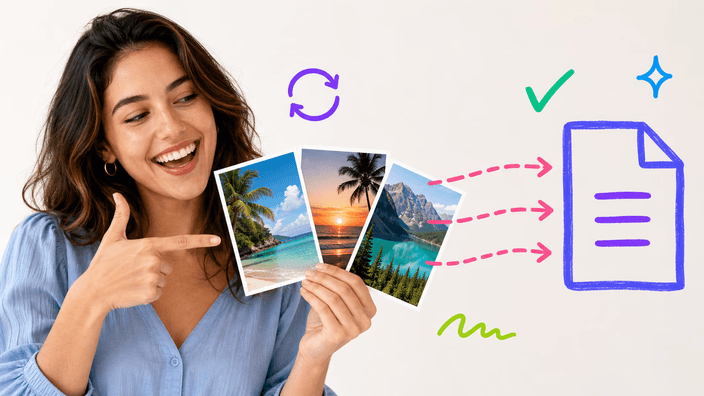
Chuyển JPG sang PDF, nhiều ảnh thành một tệp

Gộp tối đa 30 ảnh thành một tệp PDF duy nhất. Kéo để xếp lại, xoay trang, chọn khổ giấy. Một ảnh được dựng trong trình duyệt, gộp nhiều ảnh dùng máy chủ của chúng tôi.

hoặc thả một hoặc nhiều JPG, PNG hoặc WebP, kết hợp thành một PDF

Giới thiệu công cụ này

Araluma gộp những bức ảnh JPG, PNG và WebP của bạn thành một tệp PDF gọn gàng để đính vào biểu mẫu, gửi email hoặc in. Bạn được thêm tối đa 30 ảnh cùng lúc, kéo từng tấm để xếp lại thứ tự, sắp xếp nhanh từ A đến Z theo tên tệp, và xoay bất kỳ trang nào sao cho ảnh nằm đúng chiều. Khổ trang tùy bạn chọn giữa A4, US Letter hay khớp đúng với từng ảnh, đặt hướng dọc hoặc ngang, rồi chỉnh lề thành không, 10mm hay 24mm. Dựng một ảnh diễn ra ngay trong trình duyệt của bạn, không gửi gì đi. Gộp hai ảnh trở lên sẽ gửi chúng lên máy chủ của chúng tôi để dựng PDF, và bản sao đó bị xóa trong khoảng hai giờ. Một điều nói thẳng, mỗi trang được lưu dưới dạng JPEG chất lượng cao, không nhận ra trên ảnh chụp và hơi mềm trên chữ sắc nét của ảnh màn hình khi phóng to hết cỡ. Phần trong suốt của PNG sẽ chuyển sang nền trắng.

Chuyển JPG sang PDF
Gộp nhiều ảnh vào chung một tệp PDF

Gộp nhiều ảnh vào chung một tệp PDF

Chỉ cần thả vào một loạt ảnh JPG, PNG hay WebP, Araluma sẽ ghép tất cả thành một tệp PDF duy nhất để bạn gửi đi hoặc in ra. Mỗi lần làm việc được tối đa 30 ảnh. Từng tấm hình trở thành một trang riêng, đặt đúng theo trình tự mà bạn muốn.

Chuyển JPG sang PDF
Kéo để xếp lại và xoay trang trước khi xuất

Kéo để xếp lại và xoay trang trước khi xuất

Trước khi xuất tệp, bạn tự do kéo từng trang tới vị trí mong muốn, hoặc nhấn một nút để xếp theo tên tệp từ A đến Z. Cần xoay tấm nào cho thẳng chiều thì xoay 90 độ ngay tại chỗ. Thứ tự hiển thị trên màn hình chính là thứ tự trong tệp PDF cuối cùng.

Chuyển JPG sang PDF
Tự chọn khổ giấy và lề trang

Tự chọn khổ giấy và lề trang

Khổ giấy nằm trong tay bạn: A4 quen thuộc, US Letter cho Bắc Mỹ, hay để mỗi trang vừa khít với chính tấm ảnh đó. Bạn còn chọn được lề rộng 24mm, vừa 10mm hoặc bỏ lề hẳn, cùng hướng dọc hay ngang. Ảnh luôn được co giãn cân đối, không bao giờ bị méo.

Chuyển JPG sang PDF
Nói thật về chất lượng

Nói thật về chất lượng

Để rõ ràng với bạn: bên trong tệp PDF, mỗi trang được giữ ở dạng JPEG chất lượng cao. Với ảnh chụp thì mắt thường gần như không thấy khác biệt. Riêng chữ trong ảnh chụp màn hình thật sắc nét có thể hơi mềm đi một chút khi phóng to hết cỡ. Còn với album ảnh và giấy tờ quét, thành phẩm trông rất ổn.

Chuyển JPG sang PDF
Nhận JPG, PNG và WebP, trộn thoải mái

Nhận JPG, PNG và WebP, trộn thoải mái

Bạn không cần chọn một định dạng cố định: cứ trộn JPG, PNG và WebP chung trong cùng một tệp PDF tùy thích. Một lưu ý nhỏ là vùng trong suốt của ảnh PNG sẽ được lấp bằng nền trắng ở bản PDF, nhờ vậy lúc in ra sẽ không có gì bất ngờ.

Chuyển JPG sang PDF
Ảnh của bạn được xử lý ở đâu

Ảnh của bạn được xử lý ở đâu

Điều đó tùy thuộc vào số ảnh bạn mang vào. Dựng một PDF từ một ảnh duy nhất diễn ra hoàn toàn trong trình duyệt của bạn, nên ảnh đó không đi đâu cả, và bảng network của trình duyệt sẽ không hiện một ảnh nào đi ra. Ngay khi bạn gộp hai ảnh trở lên, chúng được gửi lên máy chủ của chúng tôi để dựng tài liệu, vì khâu ghép một chồng ảnh nặng hơn mức một tab điện thoại nên gánh. Bản sao tải lên đó chỉ được giữ trong thời gian dựng và trả PDF về cho bạn, sau đó bị xóa trong khoảng hai giờ, và chúng tôi không lưu gì sau đó. Dù theo cách nào, tệp hoàn chỉnh cũng quay về thiết bị của bạn để lưu.

Cách hoạt động

  1. Thêm ảnh của bạn

    Thả vào các tệp JPG, PNG hay WebP, hoặc chạm để chọn từ máy. Mỗi tệp PDF nhận tối đa 30 ảnh.

  2. Xếp lại và xoay

    Kéo từng trang vào đúng thứ tự, hoặc xếp nhanh từ A đến Z. Xoay 90 độ tấm nào cần cho thẳng chiều.

  3. Chọn khổ giấy và lề

    Lấy A4, US Letter hay vừa-với-ảnh, đặt hướng dọc hoặc ngang, rồi chỉnh lề theo ý bạn.

  4. Tải tệp PDF về

    Bấm chuyển đổi rồi lưu tệp PDF, không kèm watermark. Một ảnh được dựng ngay trong trình duyệt, còn gộp nhiều ảnh chạy trên máy chủ của chúng tôi và tệp quay về với bạn ngay.

Thêm công cụ ảnh khác

Xử lý ảnh trước khi dựng PDF cho gọn. Cắt, đổi kích thước hay nén lại trước để thành phẩm sạch đẹp hơn.

Câu hỏi thường gặp

Công cụ chuyển JPG sang PDF này có miễn phí không?

Có chứ. Bạn chuyển bao nhiêu ảnh sang PDF cũng được, hoàn toàn miễn phí, không dính watermark và chẳng phải lập tài khoản.

Ảnh của tôi có bị tải lên máy chủ không?

Tùy số lượng. Biến một ảnh thành PDF diễn ra hoàn toàn trong trình duyệt của bạn, nên không gửi gì đi, và bạn kiểm chứng được trong bảng network của trình duyệt. Gộp hai ảnh trở lên sẽ tải chúng lên máy chủ của chúng tôi để dựng tài liệu, và bản sao đó bị xóa trong khoảng hai giờ, không lưu lại gì sau đó.

Một tệp PDF chứa được bao nhiêu ảnh?

Mỗi tệp PDF nhận tối đa 30 ảnh. Mỗi tấm sẽ là một trang, xếp theo đúng trình tự mà bạn đã sắp.

Tôi có thay đổi được thứ tự các trang không?

Được. Bạn kéo từng trang tới vị trí tùy ý, hoặc bấm sắp xếp theo tên tệp từ A đến Z, tất cả làm xong trước khi xuất tệp.

Tôi có xoay được một trang không?

Được. Mỗi trang đều có thể xoay 90 độ, giúp những tấm chụp dọc và chụp ngang đều nằm đúng chiều trong tệp PDF.

Tôi dùng được những định dạng ảnh nào?

Bạn dùng được JPG, PNG và WebP, và thoải mái trộn cả ba loại trong cùng một tệp PDF.

Có những khổ trang nào để chọn?

Có A4, US Letter, hoặc để mỗi trang vừa khít với từng ảnh. Hướng trang thì bạn chọn dọc hay ngang tùy ý.

Vì sao ảnh PNG trong suốt lại thành nền trắng?

Vì trang PDF vốn không lưu được độ trong suốt, nên những vùng trong của ảnh PNG sẽ được tô trắng. Nhờ vậy bản in ra đoán trước được, không bị lệch màu nền.

Chất lượng có bị giảm không?

Mỗi trang lưu ở dạng JPEG chất lượng cao. Với ảnh chụp thì khác biệt gần như không thấy. Chỉ riêng chữ trong ảnh chụp màn hình thật sắc nét mới hơi mềm đi khi bạn phóng to hết mức.

Công cụ có chạy trên điện thoại không?

Có. Công cụ chạy tốt trên mọi trình duyệt di động đời mới. Khi bạn dựng PDF từ một ảnh, mọi việc nằm trong trình duyệt nên sau lần tải đầu tiên trang vẫn mở được kể cả khi không có mạng, còn gộp nhiều ảnh thì cần máy chủ nên cần kết nối.

Tệp PDF có bị đóng dấu watermark không?

Không. Tệp PDF của bạn sạch trơn, không watermark và không gắn thêm thương hiệu nào.

Tôi có cần cài đặt phần mềm gì không?

Không cần. Mọi thứ chạy thẳng trong trình duyệt, không phải tải hay cài bất cứ phần mềm nào, và dùng được cả khi ngoại tuyến.

Chi tiết

Ghi chú từ đội ngũ về tay nghề, định dạng và những quyết định nhỏ đằng sau một bản cắt tròn tốt.

Vì sao một PDF tiện hơn một thư mục ảnh rời
Một tệp PDF gom toàn bộ ảnh vào chung một nơi, mở lên ở đâu cũng giữ nguyên thứ tự và bố cục. Bạn đính kèm một tệp thay vì mười, người nhận mở một khung xem duy nhất và lật theo đúng thứ tự bạn đặt, rồi in ra thành một xấp gọn gàng. Các biểu mẫu giấy tờ gần như luôn mong một PDF chứ không phải một thư mục ảnh. Khi bạn chỉ dựng một ảnh, việc này diễn ra ngay trong trình duyệt và ảnh không đi đâu, hợp cho hóa đơn hay giấy tờ riêng tư. Còn khi gộp nhiều ảnh, khâu ghép được làm trên máy chủ của chúng tôi rồi PDF trả về, và bản sao đó được xóa sau khoảng hai giờ.
Nên dùng JPG, PNG hay WebP
Mẹo đơn giản: ảnh chụp thì để JPG, còn ảnh chụp màn hình hay hình có đường nét sắc cạnh thì PNG hợp hơn, và nếu sẵn có WebP thì cứ dùng luôn. Dù chọn loại nào thì cách tạo PDF vẫn y như nhau. Chỉ cần nhớ vùng trong suốt của PNG sẽ thành trắng, nên hãy thêm nền trước nếu bạn muốn giữ một màu nền riêng.
Chọn khổ giấy sao cho hợp
Nếu bạn ở Việt Nam hay phần lớn nơi khác thì A4 là lựa chọn quen tay, còn US Letter dành cho Bắc Mỹ. Muốn mỗi trang ôm sát đúng tỷ lệ tấm hình thì chọn vừa-với-ảnh, cách này tránh được những khoảng viền trắng thừa khi bạn làm album nhiều ảnh kích cỡ khác nhau. Còn nếu định in tài liệu ra giấy, cứ A4 hoặc US Letter cho chắc.
Lề trang quan trọng ở chỗ nào
Bỏ lề thì ảnh trải kín tới tận mép trang, nhìn rất đã mắt với ảnh chụp. Nhưng đặt lề 10mm hay 24mm lại có cái lợi riêng: phần quan trọng không bị nằm sát rìa, và nhiều máy in vốn không in được tới sát mép giấy nên có lề sẽ an toàn hơn nhiều.
Giữ dung lượng tệp ở mức gọn
Ảnh càng nặng thì tệp PDF tạo ra càng to. Nếu bản PDF quá lớn để đính kèm email, bạn nên nén ảnh nhỏ lại trước rồi mới ghép thành PDF. Bản thân trang JPEG chất lượng cao đã khá gọn, nhưng xuất phát từ những tấm ảnh nhẹ hơn vẫn giúp cả tệp nhẹ đi thấy rõ.
Khi bạn chỉ cần đúng một trang
Chỉ có đúng một tấm ảnh cũng làm được như thường. Thả vào một bức ảnh hay một bản quét duy nhất, chọn khổ trang rồi tải về một tệp PDF một trang gọn ghẽ, tiện cho lúc cần nộp hóa đơn, bằng cấp hay một biểu mẫu vừa ký xong.