Deine Dateien werden geladen…

Schneide jedes Bild auf jedes Verhältnis zu, gratis

Lege ein Foto ab, zieh die Box über das, was du behalten willst, sperre bei Bedarf ein Verhältnis, und lade das zugeschnittene Bild herunter.

oder Bild hier ablegen

Die Vorschau bleibt auf deinem Gerät. Aufgenommen wird erst beim Auslösen.

Bild zuschneiden
Wie schneidet man ein Bild zu?

Wie schneidet man ein Bild zu?

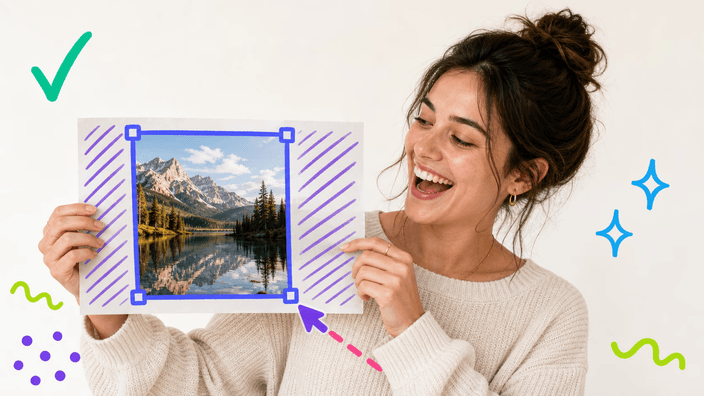
Lege ein einzelnes Foto auf die Seite, oder wähle eines vom Gerät. Eine Box erscheint über dem Bild, und du ziehst ihre Kanten und Ecken, um den Teil zu rahmen, den du behalten willst. Sieht die Rahmung gut aus, drück den Knopf und alles außerhalb der Box wird weggestutzt. Das zugeschnittene Bild ist in Sekunden bereit. Vorher gibt es nichts einzustellen, und das Foto bleibt die ganze Zeit auf deinem eigenen Rechner, nichts wird an einen Server gesendet.
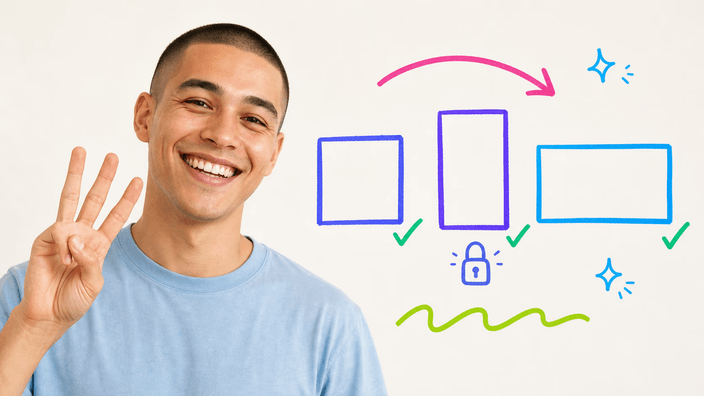
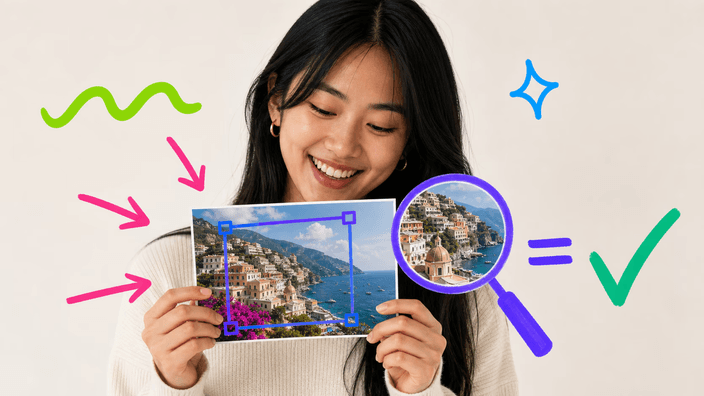
Bild zuschneiden
Kann man auf ein festes Verhältnis zuschneiden?

Kann man auf ein festes Verhältnis zuschneiden?

Wenn der Zuschnitt in einen bekannten Platz passen muss, sperre zuerst ein Verhältnis. Wähle 1:1 fürs Profilbild, 4:5 für einen Feed-Post, 16:9 für ein Vorschaubild oder Banner, und die Box hält diese Form, während du sie übers Bild schiebst. So kommt der Zuschnitt genau im erwarteten Verhältnis heraus, ohne Raten und ohne zweiten Durchgang, um eine etwas verrutschte Kante zu richten. Lass das Verhältnis offen, wenn du nur nach Augenmaß stutzen willst.

Bild zuschneiden
Ändert Zuschneiden die Bildqualität?

Ändert Zuschneiden die Bildqualität?

Zuschneiden rührt die Qualität dessen nicht an, was in der Box bleibt. Es verwirft nur das Äußere, also ist der Teil, den du behältst, gleich dem Original, nie neu komprimiert. Ein PNG, WebP oder AVIF behält jedes Detail und jede Transparenz. Ein JPEG ist etwas leichter, weil es komprimiert, und da JPEG keine Transparenz trägt, kommen durchsichtige Stellen mit einer einfarbigen Fläche gefüllt heraus.

Bild zuschneiden
Kann man den Zuschnitt feinjustieren?

Kann man den Zuschnitt feinjustieren?

Für einen genauen Zuschnitt muss die Box nicht allein mit der Hand gezogen werden. Einmal grob gesetzt, schieben die Pfeiltasten die Auswahl einen Schritt nach dem anderen, also richtest du eine Kante exakt aus, ohne mit der Maus zu kämpfen. Es ist der schnellste Weg, einen Haarstreifen Hintergrund an einer Seite wegzustutzen oder ein Motiv zu zentrieren, das ein Ziehen leicht daneben ließ. Maus, Touch und Tastatur bewegen dieselbe Box.

Bild zuschneiden
Was passiert mit deinem Foto?

Was passiert mit deinem Foto?

Der ganze Zuschnitt läuft auf deinem eigenen Rechner, also erreicht das Foto nie einen Server. Du kannst es prüfen: öffne das Netzwerk-Panel und schneide ein Foto zu, du wirst kein Bild die Seite verlassen sehen. Der Datei, die du lädst, wird nichts hinzugefügt, kein Siegel in der Ecke und keine Marke darauf. Der Zuschneider nimmt PNG, JPG, WebP, AVIF, GIF, BMP und SVG, dazu HEIC auf Safari, also gehen die meisten Fotos direkt rein.

Bild zuschneiden
Wann passt ein anderes Zuschneide-Werkzeug besser?

Wann passt ein anderes Zuschneide-Werkzeug besser?

Ein rechteckiger Zuschnitt ist das richtige Werkzeug, wenn du weniger vom Rahmen willst. Brauchst du stattdessen einen runden Ausschnitt für einen Avatar, passt ein Kreiszuschnitt besser. Ist das Foto gestutzt, kannst du es komprimieren, damit es im Web schnell lädt, oder die ganze Reihe der Zuschneide-Werkzeuge für die erwartete Form ansehen.

So funktioniert es

  1. Füge dein Foto hinzu

    Lege ein Bild auf die Seite oder wähle es vom Gerät. Der ganze Zuschnitt bleibt auf deinem eigenen Rechner.

  2. Rahme die Box

    Zieh die Kanten und Ecken über den Teil, den du behalten willst, oder sperre ein Verhältnis für eine feste Form.

  3. Justiere bei Bedarf

    Nutze die Pfeiltasten, um die Auswahl Schritt für Schritt zu schieben und eine Kante exakt auszurichten.

  4. Wähle das Format

    Exportiere als transparentes PNG, WebP oder AVIF, oder als JPEG, wenn du keine Transparenz brauchst.

  5. Lade den Zuschnitt

    Speichere das zugeschnittene Bild aufs Gerät, bereit für sein Ziel.

Weitere Werkzeuge, um die Arbeit zu beenden

Ein rechteckiger Zuschnitt ist eine Form. Runde ihn für einen Avatar, mach die Datei fürs Web leichter, oder sieh die ganze Reihe der Zuschneide-Werkzeuge.

Häufig gestellte Fragen

Verringert Zuschneiden die Bildqualität?

Nein, der Teil in der Box behält seine ursprüngliche Qualität. Zuschneiden verwirft nur das Äußere der Auswahl und lässt den Rest unberührt, also wird nichts, was du behältst, neu komprimiert. Ein PNG, WebP oder AVIF behält jedes Detail. Nur ein JPEG ist etwas leichter, und das, weil JPEG komprimiert, nicht weil der Zuschnitt etwas geändert hätte.

Kann ich auf ein bestimmtes Verhältnis zuschneiden?

Ja. Die vorgegebenen Verhältnisse decken die üblichen Ziele ab, ein Quadrat fürs Profil, 4:5 für den Feed, 16:9 fürs Vorschaubild oder Banner, und die Box hält das gewählte, während du sie bewegst. So kommt das Ergebnis im genauen erwarteten Verhältnis heraus, ohne zweiten Durchgang für eine verrutschte Kante. Lieber nach Augenmaß? Lass das Verhältnis offen.

Welche Bildformate kann ich zuschneiden?

Du kannst PNG, JPG, WebP, AVIF, GIF, BMP und SVG zuschneiden, dazu HEIC auf Safari, also gehen die meisten Fotos direkt rein. Das zugeschnittene Bild kommt als transparentes PNG, WebP oder AVIF zurück, oder als JPEG, wenn du keine Transparenz brauchst, bereit für sein Ziel.

Was passiert mit meinem Foto beim Zuschneiden?

Es bleibt bei dir. Der ganze Zuschnitt läuft auf deinem eigenen Rechner, also geht das Foto nie an einen Server, während du es stutzt. Du kannst es im Netzwerk-Panel prüfen: schneide ein Foto zu und sieh, dass nichts die Seite verlässt. Da kein Server das Bild berührt, gibt es nichts zu protokollieren, zu behalten oder zu teilen.

Warum wird der transparente Teil weiß?

Weil du als JPEG gespeichert hast, und JPEG trägt keine Transparenz. Hat ein Zuschnitt durchsichtige Stellen und du exportierst ihn als JPEG, werden diese Stellen mit einer einfarbigen Fläche gefüllt, weiß, sofern du keine andere wählst. Um die Transparenz zu behalten, speichere als PNG, WebP oder AVIF, die einen Transparenzkanal halten.

Kann ich den Zuschnitt exakt ausrichten?

Ja. Nach grober Platzierung der Box rücken die Pfeiltasten die Auswahl punktweise, sodass eine Kante exakt sitzt, ohne mit der Maus hinauszuschießen. Es ist der Kniff, um einen feinen Streifen an einer Seite zu kappen oder ein Motiv neu einzumitten, das ein Ziehen schief stehen ließ.

Verlangt der Bild-Zuschneider etwas?

Nein. Das zugeschnittene Bild kommt ohne etwas Aufgedrucktes zurück, kein Siegel in der Ecke und keine Marke auf dem Foto, und für den Download ist nichts zu zahlen. Du speicherst das gestutzte Ergebnis und nutzt es, wo du es brauchst.

Wie schneide ich ein Bild online zu?

Nichts zu installieren. Öffne die Seite, füge dein Foto per Klick oder Ziehen hinzu, rahme die Box über den gewünschten Teil, sperre bei Bedarf ein Verhältnis, und drück den Knopf. Dein zugeschnittenes Bild kommt bereit zum Speichern zurück, als PNG, WebP, AVIF oder JPEG, alles ohne dass das Foto deinen Rechner verlässt.

Die Details

Notizen vom Team zu Handwerk, Formaten und den kleinen Entscheidungen hinter einem guten runden Zuschnitt.

Warum Zuschneiden auf deinem eigenen Rechner einen Server-Zuschneider schlägt
Viele Online-Werkzeuge senden dein Foto selbst für die einfachste Bearbeitung an einen Server, aber Zuschneiden braucht das nicht. Ein Bild auf ein kleineres Rechteck zu stutzen ist eine Aufgabe, die der Browser ganz allein erledigt, also läuft Aralumas Zuschneider genau dort, auf deinem eigenen Rechner. Das Foto reist nirgendwohin, wird auf keinem Server geparkt, und lässt keine Kopie, die jemand später aufräumen müsste. Das hat zwei echte Effekte. Eins, kein Warten: selbst ein großes Foto hat keine Upload-Leiste, und das Ergebnis kommt fast sofort zurück. Zwei, niemand sieht das Bild, an dem du arbeitest, denn es gibt keinen Server in der Schleife, nichts zu protokollieren, zu behalten oder zu teilen. Es ist die Art Vertraulichkeit, die daher kommt, dass die Arbeit die Seite einfach nie verlässt, nicht aus einem Versprechen darüber, wie sich ein Server verhält.
Wie ein Verhältnis-Sperren einen zweiten Durchgang spart
Es ist verlockend, nach Augenmaß zu schneiden und sich später um die genauen Proportionen zu kümmern, aber so endet ein Zuschnitt meist mit einem zweiten Durchgang. Ein Profilplatz will ein perfektes Quadrat, ein Feed-Post 4:5, ein Vorschaubild 16:9, und eine Kante, die etwas daneben liegt, wird sichtbar gestreckt oder mit Balken versehen, wenn das Ziel sie zum Passen zwingt. Das Verhältnis vor dem Ziehen zu sperren löst das an der Quelle: die Box kann nur die gewählte Form halten, also kommt der Zuschnitt, wie du auch schiebst und größenänderst, im genauen erwarteten Verhältnis heraus. Du gibst die Mühe einmal aus, beim Rahmen des Wesentlichen, statt zu schneiden, zu prüfen und neu zu schneiden, weil die Form etwas falsch war. Hat das Ziel keine feste Form, ist das Verhältnis offen lassen der schnellere Weg, die Sperre ist für die Fälle da, in denen Genauigkeit wirklich zählt.
Was ein Zuschnitt kann und nicht kann
Es hilft, klar zu sein, wofür Zuschneiden da ist, denn es wird oft mit zwei Nachbarjobs verwechselt. Ein Zuschnitt nimmt einen Teil des Rahmens weg: er verwirft das Äußere der Box und behält das Innere in voller Qualität, also ist er der richtige Zug, wenn es zu viel Hintergrund, eine Ablenkung am Rand oder eine nicht passende Form gibt. Was ein Zuschnitt nicht kann, ist Auflösung hinzufügen. Auf eine kleine Region zu stutzen und diese Region dann auf eine große Größe aufzublasen wirkt weich, weil der Zuschnitt Punkte wegwarf, die er nicht neu erfinden kann, Vergrößern ist ein anderer Job, erledigt von einem Vergrößerer. Ein Zuschnitt macht eine Datei auch nicht von allein dramatisch leichter, ist eine kleinere Datei statt eines kleineren Rahmens das Ziel, ist dafür ein Kompressor da. Zu wissen, welchen der drei du wirklich brauchst, spart viele Umwege durch das falsche Werkzeug.