Hintergrund entfernen aus jedem Foto mit KI

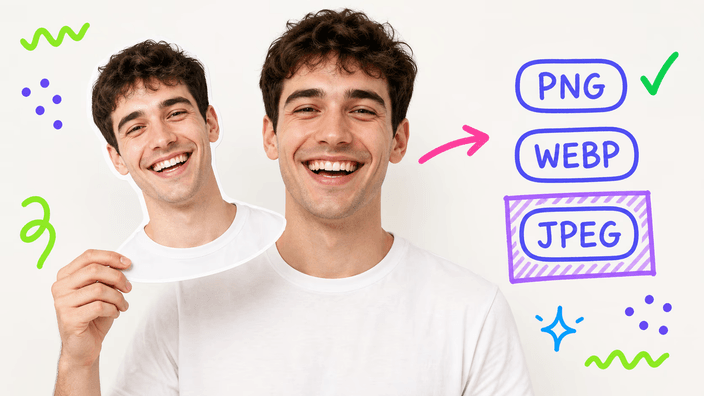
JPG, PNG oder WebP hochladen. Freigestelltes PNG, WebP oder JPEG mit weißem Hintergrund herunterladen.

oder Bild hier ablegen

Über dieses Tool

Entferne den Hintergrund aus Fotos mit KI, direkt im Browser. Lade ein JPG, PNG oder WebP hoch, und die Cloud-KI isoliert das Motiv mit derselben Kantenschärfe wie die besten kostenpflichtigen Tools. Das Ergebnis kommt als transparentes PNG oder WebP in deiner Originalauflösung zurück. Dateien über 5 MB werden automatisch an eine Browser-KI weitergeleitet, die lokal auf deinem Gerät läuft. In beiden Fällen erhältst du ein sauberes Freisteller-Bild ohne Wasserzeichen. Der Cloud-Pfad braucht für ein typisches 8-Megapixel-Foto 3 bis 5 Sekunden. Der Browser-Pfad dauert nach dem ersten Aufruf 6 bis 10 Sekunden. Das Bild wird auf unseren Servern nach der Verarbeitung automatisch gelöscht. Typische Anwendungsfälle: Produktfotos für Onlineshops, Profilbilder, Marketingmaterial und freigestellte Logos aus Screenshots.

Wie die Hintergrundentfernung funktioniert

Wie die Hintergrundentfernung funktioniert

Wenn du eine Datei ablegst, entscheidet das Tool, wo sie verarbeitet wird. Der Cloud-Pfad sendet dein Bild an unseren Cloud-Dienst, der ein KI-Segmentierungsmodell auf einem GPU-Endpunkt ausführt, geografisch nah bei dir. Die Ende-zu-Ende-Zeit liegt bei 3 bis 5 Sekunden für ein typisches 8-Megapixel-Foto. Ist die Cloud nicht erreichbar, übersteigt deine Datei 5 MB oder ist das tägliche IP-Limit erreicht, übernimmt der Browser-Pfad lautlos und führt ein lokales KI-Modell direkt in deinem Browser aus. Um zu prüfen, welches Modul gelaufen ist, öffne die DevTools im Netzwerk-Tab und suche die Anfrage an unseren Cloud-Dienst.

Welches Ausgabeformat passt zu dir?

Welches Ausgabeformat passt zu dir?

PNG ist die Standardwahl, wenn du einen transparenten Hintergrund für die Weiterbearbeitung in Canva oder Figma brauchst, und ist verlustfrei. Transparentes WebP liefert denselben Freisteller mit einer 30 bis 70 Prozent kleineren Datei bei Qualität 92, nützlich, wenn das Ziel das Web ist. JPEG flacht den Freisteller automatisch auf Weiß 255/255/255 ab, das von Marktplätzen wie Amazon und eBay verlangte Format. Der Qualitätsschieberegler (60 bis 100, Standard 92) erscheint nur für WebP und JPEG und bleibt bei PNG ausgeblendet, weil PNG keine verlustbehaftete Qualitätseinstellung besitzt.

Was die KI gut kann und wo sie an Grenzen stößt

Was die KI gut kann und wo sie an Grenzen stößt

Die Segmentierung funktioniert sehr gut bei Porträts, Produkten auf einfarbigem Hintergrund, Tieren und Objekten mit scharfen Kanten. Es gibt bekannte Grenzen: Glasobjekte mit Flüssigkeit (Flasche, Weinglas) verwirren das Modell, weil die Flüssigkeit durch Brechung die Hintergrundfarbe annimmt. Spiegel und reflektierende Oberflächen erzeugen denselben Effekt. Dünne Stoffe wie Tüll, Gaze und transparente Spitze können zusammen mit dem Hintergrund entfernt werden. Kontrastarme Motive, etwa eine weiße Katze auf einem weißen Sofa, werden mit unvollständiger Trennung freigestellt. Diese Grenzen liegen in der Natur der KI-Segmentierung, nicht im Werkzeug. Das Motiv vor einem kontrastierenden Hintergrund neu zu fotografieren löst die meisten Fälle.

Dein Bild wird automatisch nach der Verarbeitung gelöscht

Dein Bild wird automatisch nach der Verarbeitung gelöscht

Auf dem Cloud-Pfad geht die Datei über eine sichere Verbindung an unseren Cloud-Dienst, wird nur für die Dauer der Verarbeitung gespeichert und sofort nach der Auslieferung des Freistellers gelöscht. Eine automatische Aufräumregel entfernt jede verwaiste Datei (etwa wenn deine Verbindung mitten in der Übertragung abbricht) innerhalb einer Stunde. Auf dem Browser-Pfad verlässt nach dem initialen Modell-Download kein Bildbyte dein Gerät. Du kannst es selbst überprüfen, indem du die DevTools im Netzwerk-Tab öffnest: eine einzige Anfrage an unseren Cloud-Dienst bedeutet Cloud-Pfad, keine Anfrage bedeutet lokale Verarbeitung.

Unterstützte Formate und Dateigrößen

Unterstützte Formate und Dateigrößen

Eingabe: JPG, JPEG, PNG und WebP funktionieren auf beiden Pfaden. AVIF wird nur auf dem Cloud-Pfad akzeptiert, weil das lokale KI-Modell im Browser AVIF in Firefox und älterem Chromium nicht zuverlässig dekodiert. HEIC wird nur in Safari akzeptiert, da Safari HEIC nativ dekodiert. Andere Browser zeigen eine Meldung, die zur Umwandlung in JPG auffordert. Das Cloud-Limit liegt bei 5 MB pro Datei. Größere Dateien wandern in den Browser-Pfad, wo die echte Grenze der Arbeitsspeicher des Geräts ist. Die Ausgabeauflösung entspricht der Eingabe, ohne automatisches Up- oder Downscaling.

Was du mit deinem freigestellten Bild anfangen kannst

Was du mit deinem freigestellten Bild anfangen kannst

Für Produktfotos im E-Commerce wähle JPEG, und der Freisteller kommt direkt mit weißem Hintergrund heraus, passend zu den Regeln von Amazon, Shopify und eBay ohne Zwischenschritt. Für Profilbilder auf LinkedIn, Xing oder Discord ist transparentes PNG die richtige Wahl, vor allem in Kombination mit dem runden Zuschnitt-Werkzeug. Für Marketingmaterial in Canva, Figma oder Keynote erlaubt transparentes PNG oder WebP, das Motiv vor jede beliebige Farbe oder Bildhintergrund zu setzen. Um ein sauberes Logo aus einem Screenshot herauszulösen, ist PNG der richtige Weg. Jeder Export liefert den Freisteller in genau der Auflösung, die du hochgeladen hast.

So funktioniert es

  1. Hochladen

    Ziehe ein JPG, PNG oder WebP auf die Seite oder klicke, um eine Datei auszuwählen. Dateien bis 5 MB gehen direkt an die Cloud-KI. Größere Dateien werden automatisch im Browser verarbeitet.

  2. Freistellen abwarten

    Die Cloud-KI braucht für ein typisches Foto 3 bis 5 Sekunden. Ein Fortschrittsbalken zeigt, welcher Pfad aktiv ist. Wenn du offline bist, übernimmt automatisch die Browser-KI.

  3. Format wählen

    Wähle PNG für einen transparenten Hintergrund, WebP für ein kleineres transparentes Ergebnis, oder JPEG für weißen Hintergrund. Passe die Qualität für WebP und JPEG mit dem Schieberegler an.

  4. Herunterladen

    Klicke auf den Download-Button. Das freigestellte Bild wird in deiner Originalauflösung gespeichert, ohne Wasserzeichen.

Häufig gestellte Fragen

Wie entfernt man in Sekundenschnelle einen Hintergrund?

Lade ein JPG, PNG oder WebP hoch. Die Cloud-KI isoliert das Motiv und liefert in 3 bis 5 Sekunden ein transparentes PNG oder WebP zurück. Für größere Dateien (über 5 MB) schaltet das Tool automatisch auf Browser-KI um, die etwas länger braucht. Ein Klick auf Herunterladen speichert das Ergebnis in deiner Originalauflösung. Kein Wasserzeichen. So lässt sich der Bild-Hintergrund entfernen, ohne Konto.

Welcher Hintergrund-Entferner eignet sich am besten für Produktfotos?

Für Produktfotos liefert die Cloud-KI besonders scharfe Kanten und gibt das Motiv als transparentes PNG zurück, das du direkt auf eBay, Amazon oder Etsy hochladen oder in Canva und Figma platzieren kannst. Für Amazon-Listings wähle das JPEG-Format, damit das Motiv automatisch auf Weiß geflacht wird.

Wie entferne ich den Hintergrund eines Bildes?

Ziehe das Bild auf die Upload-Fläche oder klicke, um es auszuwählen. Die KI erkennt das Motiv automatisch und entfernt den Hintergrund. Anschließend wählst du das Ausgabeformat: PNG oder WebP für Transparenz, JPEG für weißen Hintergrund. Das Ergebnis steht in Sekunden zum Download bereit.

Kann ich den Hintergrund aus einem Bild entfernen, ohne dass die Qualität verloren geht?

Bei PNG-Export bleibt die Qualität verlustfrei, da PNG lossless ist. Bei WebP oder JPEG hängt die Qualität vom Schieberegler ab, der standardmäßig auf 92 eingestellt ist. Die Auflösung des freigestellten Motivs entspricht immer der des Originals. Es werden keine Pixel hochskaliert oder herunterskaliert.

Ist das Hintergrundentferner-Tool kostenlos?

Ja. Das Tool ist kostenlos nutzbar. Die Seite wird durch Werbung finanziert. Es wird kein Wasserzeichen hinzugefügt, und du musst kein Konto anlegen, um das Ergebnis herunterzuladen.

Wie kann ich einen Hintergrund automatisch entfernen und durch einen neuen ersetzen?

Entferne zunächst den Hintergrund und lade das Ergebnis als transparentes PNG herunter. In Canva, Figma oder PowerPoint kannst du dann einen neuen Hintergrund hinter das freigestellte Motiv legen. Das PNG behält die volle Transparenz und lässt sich verlustfrei skalieren. Alternativ: Wähle JPEG, wenn du direkt einen weißen Hintergrund brauchst.

Die Details

Notizen vom Team zu Handwerk, Formaten und den kleinen Entscheidungen hinter einem guten runden Zuschnitt.

Was der KI pixelgenaue Kanten ermöglicht
Das Cloud-Modell ist ein Segmentierungsnetz der Generation 2024, trainiert auf Foto- und Produktbildern. Es verwendet eine Doppelstrang-Architektur: Ein Strang erfasst den globalen Kontext, der andere verfeinert lokale Kanten. Das Ergebnis sind präzise Segmentierungen an feinen Strukturen wie Haaren, Tierfell und Produktkanten vor komplexen Hintergründen, wo einfachere Modelle einen Halo hinterlassen. Unser Cloud-Pfad führt dieses Modell über einen GPU-Endpunkt auf unseren Edge-Servern aus, also geografisch nah am Nutzer. Gemessen: 3 bis 5 Sekunden Ende-zu-Ende für ein 8-Megapixel-Foto, vergleichbar mit nativen Desktop-Anwendungen.
Was der Browser-Fallback anders macht
Wenn die Cloud nicht erreichbar ist, eine Datei 5 MB überschreitet oder das tägliche IP-Limit erreicht ist, schaltet das Tool lautlos auf ein lokales KI-Modell um, das im Browser läuft. Es wird beim ersten Aufruf als rund 80 MB große Datei vom CDN geladen und anschließend gecacht. Auf einem Mittelklasse-Gerät dauert die Inferenz nach dem Cachen 6 bis 10 Sekunden, beim ersten Aufruf 20 bis 40 Sekunden. Der Speicherbedarf beim Inferenz-Peak liegt bei ca. 450 MB, was auf Geräten mit weniger als 3 GB RAM zu einem kurzen Tab-Freeze führen kann. Die Segmentierungsqualität ist bei komplexen Kanten etwas geringer als beim Cloud-Modell, für Porträts und einfarbige Produkte aber mehr als ausreichend.
Anforderungen für Produktfotos in Onlineshops und Ausgabeformat-Wahl
Marktplätze wie Amazon, eBay, Etsy und Shopify haben spezifische Anforderungen: Amazon verlangt für Kleidung einen reinen weißen Hintergrund (RGB 255/255/255). Shopify empfiehlt für optimale Konversionsraten ein 1:1-Format auf neutralem Hintergrund. Wähle im Tool das JPEG-Format, damit das Motiv automatisch auf Weiß geflacht wird. Das Tool flacht auf RGB-Weiß (255/255/255) vor dem JPEG-Speichern ab und erfüllt damit Amazons Anforderung direkt. Für Shopify und andere Plattformen, die Transparenz unterstützen, gibt PNG oder WebP die Flexibilität, das Produkt in der Shop-Vorlage auf jede Hintergrundfarbe zu legen. WebP bei Qualität 92 erzeugt typischerweise 30 bis 70 Prozent kleinere Dateien als PNG bei gleicher visueller Qualität, was für die Ladegeschwindigkeit auf Produktseiten relevant ist.
Datenschutz: was mit deinem Bild auf dem Cloud-Pfad passiert
Wenn der Cloud-Pfad aktiv ist, wird dein Bild über eine sichere Verbindung an unseren Cloud-Dienst gesendet, der das Freistellen übernimmt und das Ergebnis zurücksendet. Wir speichern das Eingabebild temporär für die Dauer der Anfrage. Bei Erfolg wird die Löschung sofort ausgelöst. Eine automatische Aufräumregel entfernt Waisen (zum Beispiel bei Verbindungsabbruch) innerhalb einer Stunde. Wir protokollieren keine Bilddaten, speichern sie nicht nach der Verarbeitung und geben sie nicht an Dritte weiter, außer für die Verarbeitung selbst. Überprüfbar im Browser-DevTools: Netzwerk-Tab öffnen, vor dem Upload, und die einzelne Anfrage an unseren Cloud-Dienst beobachten. Auf dem Browser-Fallback-Pfad verlässt kein Bildbyte das Gerät nach dem initialen Modell-Download.
Bekannte Grenzen und wie du damit umgehst
KI-Segmentierungsmodelle teilen bestimmte Schwachstellen, die in der Natur der Technologie begründet sind. Glasobjekte mit Flüssigkeit (eine Wasserflasche, ein Weinglas) werden ungenau segmentiert, weil die Flüssigkeit durch Brechung die Hintergrundfarbe annimmt. Spiegelflächen und reflektierende Oberflächen zeigen ein ähnliches Problem: Die KI sieht Hintergrundfarben in der Reflexion und nimmt sie ins Freisteller-Ergebnis auf. Transparente Stoffe wie Tüll, Gaze und Spitze lassen den Hintergrund durch das Gewebe durch, und das Modell entfernt manchmal beides. Kontrastarme Motive, ein weißes Tier auf einem weißen Sofa oder ein blasser Wandschatten, werden möglicherweise unvollständig getrennt. In diesen Fällen hilft es, das Motiv vor dem Freistellen auf einem kontrastierenden einfarbigen Hintergrund neu aufzunehmen. Tageslicht im Freien liefert für das Ausgangsfoto die besten Ergebnisse.
Unterstützte Formate und Gerätekompatibilität
Lade JPG, JPEG, PNG oder WebP hoch, um auf beiden Engines das zuverlässigste Ergebnis zu erhalten. AVIF-Eingaben werden im Cloud-Pfad für Browser akzeptiert, die AVIF senden können. Der Browser-Fallback kann AVIF in Firefox oder älterem Chromium jedoch nicht dekodieren. Dateien über 5 MB im AVIF-Format erhalten daher eine Format-Fehlermeldung statt einer Browser-Weiterleitung. HEIC, das Standard-Fotoformat auf iOS, wird nur in Safari akzeptiert, da Safari HEIC nativ dekodieren kann. Alle anderen Browser zeigen eine freundliche Meldung, die auffordert, das Bild zuerst in JPG umzuwandeln. Der Qualitätsschieberegler, sichtbar für WebP- und JPEG-Exporte, regelt die Komprimierung von 60 bis 100 (Standard 92). Werte unter 80 bei einem transparenten Freisteller-PNG führen zu sichtbaren Blockartefakten an den Motivkanten. Empfohlen: 85 oder höher für präzise Freisteller.