JPG in PDF umwandeln, Fotos in einer Datei vereinen

Fügen Sie bis zu 30 Bilder hinzu und erhalten Sie ein einziges PDF. Reihenfolge ändern, ein schiefes Foto geraderücken, Seitengröße festlegen. Ein einzelnes Foto entsteht im Browser, mehrere zu vereinen nutzt unseren Server. Kostenlos, ohne Wasserzeichen.

oder ein oder mehrere JPG, PNG oder WebP ablegen, zu einer einzigen PDF kombiniert

JPG in PDF umwandeln
Einen Stapel Fotos zu einem PDF bündeln

Einen Stapel Fotos zu einem PDF bündeln

Legen Sie die Fotos ab, ordnen Sie sie, wählen Sie ihr Aussehen und laden Sie ein einziges PDF herunter. Bis zu 30 JPG-, PNG- oder WebP-Dateien gehen auf einmal hinein, und jede wird zu einer Seite in der Reihenfolge, die Sie bestimmen. Genau dafür ist diese Seite da, keine getrennte Datei pro Bild, sondern ein ganzer Satz Fotos zu einem Dokument gefaltet, das Sie per E-Mail schicken, in einem Formular einreichen oder im Stapel drucken. Nichts verlangt eine Anmeldung und nichts muss installiert werden, Sie öffnen also die Seite, legen Ihre Bilder ab und arbeiten schon.

JPG in PDF umwandeln
Reihenfolge ziehen, jede Seite drehen

Reihenfolge ziehen, jede Seite drehen

Jedes Foto, das Sie hereinbringen, taucht als eigene Miniatur auf. Fassen Sie eine Karte und schieben Sie sie, um die Seitenfolge zu setzen, sodass die als vierte gelandete Aufnahme mit einem Zug auf Seite eins springt. Auf jeder Karte sitzt ein Dreh-Knopf, der diese Seite in Schritten von neunzig Grad wendet, die schnelle Abhilfe für ein quer aufgenommenes Handyfoto. Laufen Ihre Dateinamen schon in der richtigen Folge, ordnet ein Tipp den ganzen Satz alphabetisch nach Namen. Welche Anordnung Sie im Raster sehen, ist haargenau die, in der die Seiten aus der gespeicherten Datei kommen.

JPG in PDF umwandeln
Die Seitenform und den Rand bestimmen

Die Seitenform und den Rand bestimmen

Wie jede Seite gerahmt ist, entscheiden Sie. Bei Automatisch borgt sich die Seite die exakten Proportionen ihres Fotos, was an ein Fotobuch ganz ohne übrigen Streifen erinnert. Bei A4 bekommt jede Seite das überall verbreitete Blatt von 210 mal 297 mm. Bei US Letter erhalten Sie das Blatt von 8,5 mal 11 Zoll, auf dem Nordamerika läuft. Den Rand stellen Sie gesondert ein: ganz weg für ein randloses Bild, das bis an jede Kante reicht, oder als schmalen 10-mm-Streifen beziehungsweise breiten 24-mm-Rahmen, damit das Foto etwas atmen kann. Eine Ausrichtung, hoch oder quer, deckt den kompletten Satz ab, sodass alles einheitlich bleibt.

JPG in PDF umwandeln
Ein schlichtes Wort zur Bildqualität

Ein schlichtes Wort zur Bildqualität

Jede Seite im PDF wird als hochwertiges JPEG geschrieben, genau das Format, in dem Ihr Handy ohnehin aufnimmt. Bei Fotografien gleicht die Seite dem Original aufs Haar. Bei Screenshots voller knackiger Buchstaben oder flächiger Farbe kann eine Spur Weichheit auftauchen, wenn Sie ganz hineinzoomen, und die rührt von der Arbeitsweise des JPEG her, nicht von einem Fehler des Werkzeugs. Lehnt sich ein Dokument an messerscharfen Text an, ist diese Weichheit der Preis für eine kleine Datei, die mühelos reist. Bei gewöhnlichen Fotos und abfotografierten Blättern fällt sie Ihnen gar nicht auf.

JPG in PDF umwandeln
JPG, PNG und WebP gehen alle

JPG, PNG und WebP gehen alle

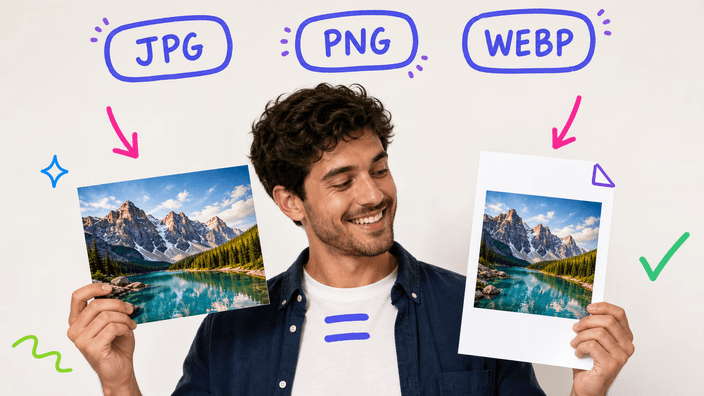
JPG, PNG und WebP gehen alle hinein, und es gibt keine Regel gegen das Mischen der drei in einem PDF. Werfen Sie einen Schwung Reisefotos, ein paar PNG-Screenshots und einen WebP-Export hinein, und sie verschmelzen ohne vorheriges Umwandeln zu einer Datei. Ein Hinweis zu PNG, den Sie im Hinterkopf behalten sollten: ein durchsichtiger Hintergrund wird beim Anlegen der Seite weiß, weil die Seiten hier als JPEG gespeichert werden und JPEG keine Transparenz trägt. Ein Logo oder eine Grafik, die wirklich durchsichtig bleiben muss, war für ein aus Fotos gebautes PDF ohnehin nie die richtige Wahl.

JPG in PDF umwandeln
Wo Ihre Fotos verarbeitet werden

Wo Ihre Fotos verarbeitet werden

Es hängt davon ab, wie viele Fotos Sie mitbringen. Ein PDF aus einem einzelnen Bild zu bauen geschieht vollständig in Ihrem Browser, dieses Foto reist also nirgendwohin, und das Netzwerk-Fenster des Browsers zeigt kein Bild, das hinausgeht. Sobald Sie zwei oder mehr vereinen, werden sie an unseren Server gesendet, um das Dokument zusammenzusetzen, denn einen Stapel Fotos zu nähen ist schwerer, als ein Telefon-Tab tragen sollte. Diese hochgeladene Kopie bleibt nur so lange, wie das Bauen und Zurücksenden Ihres PDF dauert, wird dann in rund zwei Stunden gelöscht, und wir behalten danach nichts. So oder so landet die fertige Datei wieder auf Ihrem Gerät zum Speichern.

So funktioniert es

  1. Ihre Fotos hereinholen

    Lassen Sie Ihre JPG, PNG oder WebP auf das Feld fallen oder picken Sie sie mit einem Klick vom Gerät. Ein halbes Hundert dürfen es in einem Zug sein.

  2. Anordnen und drehen

    Rücken Sie die Karten in die Reihe, die Sie sich wünschen, und kippen Sie eine schief liegende Aufnahme mit dem Dreh-Knopf aufrecht, ehe sie ihren Platz einnimmt.

  3. Format und Rahmen festlegen

    Entscheiden Sie sich für eine der Seitenformen, drehen Sie den ganzen Satz nach Bedarf hoch oder quer und gönnen Sie den Bildern wahlweise gar keinen, einen knappen oder einen großzügigen Rahmen.

  4. Ihr PDF herunterziehen

    Tippen Sie auf PDF erstellen und speichern Sie die einzelne Datei. Ein einzelnes Foto wird direkt in Ihrem Browser gebaut, während das Vereinen mehrerer auf unserem Server läuft und die Datei sofort zu Ihnen zurückkommt.

Erst zuschneiden, skalieren oder komprimieren?

Fotos in ein PDF zu falten lässt jedes Bild unberührt. Wenn Sie lieber einen bestimmten Bereich rahmen, eine neue Pixelgröße setzen oder vor dem Aufbau das Dateigewicht stutzen möchten, läuft auch das hier direkt im Browser.

Häufig gestellte Fragen

Wie wandle ich ein JPG kostenlos in ein PDF um?

Legen Sie Ihr JPG auf das Werkzeug, stellen Sie bei Bedarf Seitenform und Rand ein und tippen Sie auf PDF erstellen. Das Ergebnis trägt kein Wasserzeichen und das PDF wird sofort gespeichert. Ein einzelnes Foto wird im Browser gebaut, und mehrere zu vereinen geschieht auf unserem Server.

Kann ich mehrere JPG-Bilder zu einem PDF zusammenfügen?

Ja, bis zu 30 in einem PDF. Legen Sie den ganzen Stapel zusammen ab, ziehen Sie die Miniaturen, um die Seitenreihenfolge festzulegen, und speichern Sie ein einziges PDF. Einen Stapel Fotos in eine Datei zu vereinen ist die Kernaufgabe hier, und dieser Stapel wird auf unserem Server zusammengesetzt.

Sinkt die Bildqualität beim Umwandeln in ein PDF?

Auf Fotografien fällt nichts ins Auge. Hinter jeder Seite steckt ein hochwertiges JPEG. Lediglich bei Screenshots mit messerscharfem Text kann ganz tief im Zoom eine Spur Weichheit erscheinen, das Wort zur Qualität oben geht dem nach.

Werden meine Fotos auf einen Server hochgeladen?

Es hängt von der Anzahl ab. Ein einzelnes Foto in ein PDF zu verwandeln geschieht ganz in Ihrem Browser, es wird also nichts gesendet, und Sie bestätigen es im Netzwerk-Fenster des Browsers. Zwei oder mehr zu vereinen lädt sie auf unseren Server, um das Dokument zusammenzusetzen, und diese Kopie wird in rund zwei Stunden gelöscht, ohne dass danach etwas bleibt.

Wie viele Bilder kann ich einem PDF hinzufügen?

Bis zu 30 in einem einzigen PDF. Die Grenze schont den Speicher Ihres Geräts und hält das Zusammensetzen schnell, da ein großer Stapel Telefonfotos einen guten Teil des Arbeitsspeichers belegt, während die Datei gebaut wird.

Welche Bildformate kann ich hinzufügen?

Aufnahmen im JPG-, PNG- oder WebP-Format nimmt das Tool an, querbeet gemischt in einer Datei. Wo ein PNG durchscheinende Flächen mitbringt, sehen Sie am Ende Weiß, denn auf der gespeicherten Seite hat Transparenz keinen Platz.

Kann ich die Seitenreihenfolge ändern?

Aber sicher. Da jedes Bild als bewegliche Karte erscheint, bestimmen Sie die Abfolge schlicht durchs Verschieben. Eilt es, ordnet ein einziger Tipp den kompletten Stapel alphabetisch nach dem Dateinamen.

Kann ich ein liegendes Foto drehen?

Ja, jede Karte hält einen Dreh-Knopf bereit, der die betreffende Seite mit jedem Tipp um ein Viertel kippt und eine schräg hereingekommene Aufnahme so aufstellt. Eines noch: gelesen werden die rohen Sensordaten, ein Hochformat vom Handy braucht daher unter Umständen einen Dreh aus eigener Hand.

Welche Seitengrößen und Ränder kann ich wählen?

Bei der Form haben Sie A4, US Letter oder Automatisch, bei dem jede Seite haargenau ihrem Quellbild gleicht. Beim Rand stehen keiner, schmal und breit bereit, und Hoch- wie Querformat gelten jeweils für das gesamte Dokument.

Funktioniert es offline?

Ein PDF aus einem einzelnen Foto zu bauen läuft ganz in Ihrem Browser, sobald die Seite einmal geladen ist tun Sie das also ganz ohne Verbindung. Mehrere zu vereinen braucht unseren Server, dieser Weg verlangt also eine aktive Verbindung.

Was passiert, wenn ich im Browser auf Zurück gehe?

Jede Etappe hinterlässt eine Spur im Verlauf, ein Druck auf Zurück trägt Sie also vom Download zurück in den Editor und schließlich an den Anfang, statt Sie von der Seite zu werfen. Bilder und Einstellungen ruhen im Speicher, bis Sie fortgehen oder den Tab zuklappen.

Gibt es ein Wasserzeichen?

Kein Wasserzeichen auf dem PDF. Eine einzige Anzeige unter dem Werkzeug deckt die Kosten, und ein PDF zu bauen kostet Sie nie etwas.

Die Details

Notizen vom Team zu Handwerk, Formaten und den kleinen Entscheidungen hinter einem guten runden Zuschnitt.

Warum ein PDF einen Ordner loser Bilder schlägt
Ein einziges PDF lässt sich so viel leichter weitergeben und in Ordnung halten als eine Streuung einzelner Bilddateien. Sie hängen eine Datei an statt zehn, der Mensch am anderen Ende öffnet eine einzige Ansicht und blättert in der Folge durch, die Sie gesetzt haben, und es druckt als sauberer Lauf statt als loser Haufen. Formulare, die Unterlagen verlangen, erwarten fast immer ein PDF, kein Archiv voller Fotos. Ihre Bilder in eine Datei zu bündeln ist der praktische Grund, warum es diese Seite gibt, und die Steuerung für Folge, Drehung und Größe zielt alle auf das eine: eine fertige Datei, bereit zum Teilen.
Wie Seitenfolge und Drehung arbeiten
Sobald ein Bild hinzukommt, sehen Sie es als greifbare Karte, und was auf dem Schirm in welcher Reihe steht, steht später Seite für Seite genauso im PDF. Schubsen Sie eine Karte an eine andere Stelle, sortieren sich die übrigen sofort um, eine Nummerierung müssen Sie nirgends nachhalten. Der kleine Dreh-Knopf jeder Karte kippt allein diese Seite um ein Viertel, der Griff für eine schief eingelesene Aufnahme. Dazu kommt die alphabetische Sortierung per Tipp, ein Segen, wenn Ihre Dateien längst sauber durchnummeriert heißen, denken Sie an einen Scan mit seite-01, seite-02 und weiter so.
Seitenform und Rand, und wann was passt
Die automatische Form lässt jede Seite den Maßen ihres eigenen Fotos folgen, was zu einem Fotobuch passt, in dem Sie keine leeren Kanten und ein randloses Gefühl wollen. A4 und US Letter pressen ein Standardblatt auf jede Seite, der richtige Griff, wenn das PDF auf Büropapier geht oder zu einem Formular, das ein festes Maß erwartet. Ränder reichen Ihnen Raum: keiner legt das Foto Kante an Kante, schmal fügt einen ordentlichen Rahmen hinzu, und breit lässt Platz für eine Lochung oder eine Notiz mit dem Stift. Hoch- oder Querformat deckt das ganze Dokument, ein Lauf breiter Fotos kann also von vorn bis hinten im Querformat liegen.
Der Qualitätshandel in klaren Worten
Jede Seite wird als hochwertiges JPEG abgelegt, dieselbe Art Datei, die Ihre Kamera ohnehin auswirft. JPEG hält Dateien klein, indem es Detail abwirft, das das Auge am wenigsten vermisst, und bei der hier verwendeten hohen Qualität bleibt dieser Verlust auf echten Fotografien unsichtbar. Er taucht stattdessen an harten Kanten auf: der scharfe Saum von schwarzem Text auf Weiß oder ein flacher Block einer Farbe kann beim ganz tiefen Hineinzoomen einen feinen Hof aufnehmen. Für Dokumente aus überwiegend Fotos oder Scans ist das keine Frage. Für eine Seite, die hauptsächlich aus knackigem Text besteht, liest ein echter PDF-Export direkt aus der Quell-App stets sauberer als ein Foto dieses Textes.
Was bei einem Foto gegenüber vielen geschieht
Welchen Weg die Arbeit nimmt, hängt davon ab, wie viele Bilder Sie ablegen. Ein einzelnes Foto wird in Ihrem Browser in ein PDF verwandelt, es reist also nicht und Sie können sehen, wie das Netzwerk-Fenster den ganzen Bau über still bleibt. Zwei oder mehr zu vereinen ist schwerer, als ein Telefon-Tab tragen sollte, diese gehen also auf unseren Server, der die Seiten näht und das PDF zurückgibt. Die hochgeladene Kopie lebt nur so lange wie der Bau und wird in rund zwei Stunden gelöscht, und nichts bleibt darüber hinaus. Der Weg des einzelnen Fotos bleibt also ganz auf Ihrem Gerät, während der Stapelweg unseren Server nur für das Zusammensetzen leiht.
Wie sich das vom üblichen Online-Konverter unterscheidet
Die meisten bekannten JPG-zu-PDF-Werkzeuge führen jede Aufgabe auf einem Server aus, ob ein Foto oder ein ganzer Stapel, und Ihre Bilder können eine Weile auf deren Maschine liegen, hinter einem Tageslimit oder einer Anmeldung. Araluma teilt die Arbeit auf, ein Bild wird in Ihrem Browser gebaut und verlässt ihn nicht, während ein Stapel nur für das Zusammensetzen an unseren Server gesendet und dann in rund zwei Stunden gelöscht wird. Der Preis für die Verarbeitung mehrerer auf einmal ist die Grenze von 30 Bildern pro Dokument, gesetzt, um den Speicher Ihres Geräts zu schützen und das Zusammensetzen flott zu halten.