Cargando tus archivos…

Recorta cualquier imagen a cualquier proporción, gratis

Suelta una foto, arrastra la caja sobre lo que quieres mantener, fija una proporción si la necesitas, y descarga la imagen recortada.

o suelta la imagen aquí

La vista previa se queda en tu dispositivo. No se graba nada hasta que captures.

Recortar imagen
¿Cómo recortar una imagen?

¿Cómo recortar una imagen?

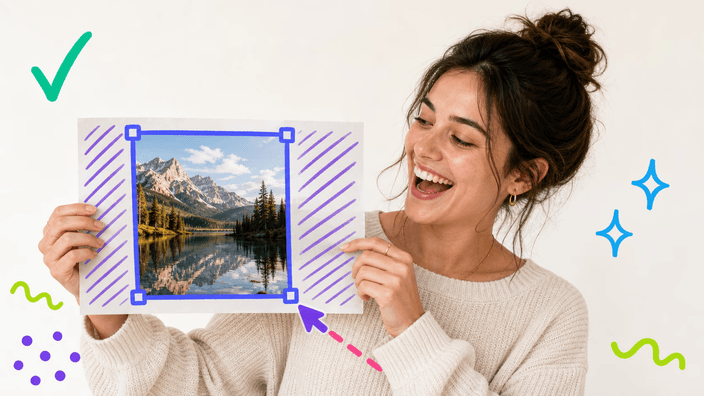
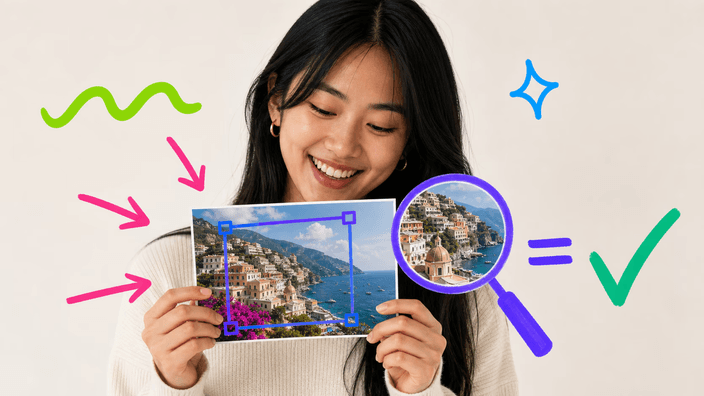
Suelta una sola foto en la página, o elige una de tu dispositivo. Una caja aparece sobre la imagen, y arrastras sus bordes y esquinas para encuadrar la parte que quieres mantener. Cuando el encuadre se ve bien, pulsa el botón y todo lo de fuera de la caja se recorta. La imagen recortada queda lista para descargar en segundos. No hay nada que configurar antes, y la foto se queda en tu propia máquina todo el tiempo, nada se envía a un servidor.
Recortar imagen
¿Se puede recortar a una proporción fija?

¿Se puede recortar a una proporción fija?

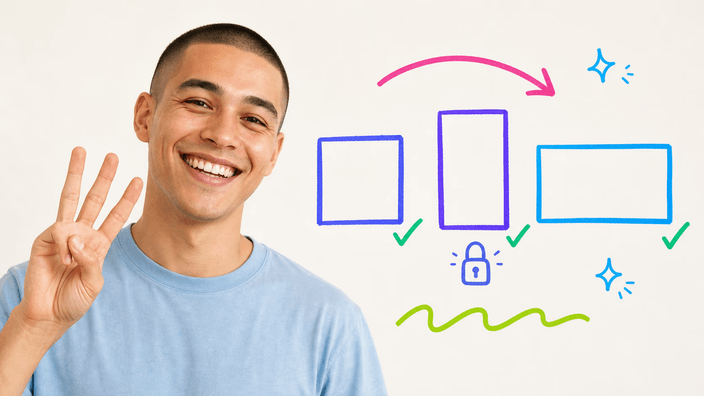
Cuando el recorte tiene que caber en un espacio conocido, fija una proporción primero. Elige 1:1 para foto de perfil, 4:5 para publicación de feed, 16:9 para miniatura o banner, y la caja sostiene esa forma mientras la deslizas sobre la imagen. Así el recorte sale exactamente en la proporción que el destino espera, sin adivinar y sin una segunda pasada para arreglar un borde que quedó algo fuera. Deja la proporción abierta cuando solo quieres recortar a ojo.

Recortar imagen
¿Recortar cambia la calidad de la imagen?

¿Recortar cambia la calidad de la imagen?

Recortar no toca la calidad de lo que queda dentro de la caja. Solo descarta lo de fuera, así que la parte que mantienes es igual a la original, nunca recomprimida. Un PNG, WebP o AVIF guarda cada detalle y conserva cualquier transparencia. Un JPEG queda algo más ligero porque comprime, y como JPEG no sostiene transparencia, las áreas translúcidas salen rellenas con un color sólido.

Recortar imagen
¿Se puede ajustar fino el recorte?

¿Se puede ajustar fino el recorte?

Para un recorte preciso, la caja no hay que arrastrarla solo con la mano. Una vez colocada por encima, las flechas del teclado mueven la selección un paso a la vez, así que alineas un borde exacto sin pelear con el ratón. Es la forma más rápida de recortar un hilo de fondo de un lado, o de centrar un sujeto que el arrastre dejó algo fuera. Ratón, toque y teclado mueven la misma caja.

Recortar imagen
¿Qué pasa con tu foto?

¿Qué pasa con tu foto?

Todo el recorte corre en tu propia máquina, así que la foto nunca llega a un servidor. Puedes comprobarlo: abre el panel de red y recorta una foto, y no verás ninguna imagen salir de la página. Nada se añade al archivo que descargas, sin sello en la esquina y sin marca sobre él. El recortador acepta PNG, JPG, WebP, AVIF, GIF, BMP y SVG, además de HEIC en Safari, así que la mayoría de las fotos entra directo.

Recortar imagen
¿Cuándo otra herramienta de recorte va mejor?

¿Cuándo otra herramienta de recorte va mejor?

Un recorte rectangular es la herramienta correcta cuando quieres menos del marco. Si en cambio necesitas un recorte redondo para un avatar, un recorte en círculo va mejor. Con la foto recortada puedes comprimirla para que cargue rápido en la web, o ver el conjunto de herramientas de recorte para la forma que el destino espera.

Cómo funciona

  1. Añade tu foto

    Suelta una imagen en la página o elígela del dispositivo. Todo el recorte se queda en tu propia máquina.

  2. Encuadra la caja

    Arrastra los bordes y esquinas sobre la parte que quieres mantener, o fija una proporción para sostener una forma.

  3. Ajusta si hace falta

    Usa las flechas del teclado para mover la selección un paso a la vez y alinear un borde exacto.

  4. Elige el formato

    Exporta como PNG, WebP o AVIF transparente, o como JPEG cuando no necesites transparencia.

  5. Descarga el recorte

    Guarda la imagen recortada en el dispositivo, lista para adonde vaya.

Otras herramientas para terminar el trabajo

Un recorte rectangular es una forma. Redondéalo para un avatar, haz el archivo más ligero para la web, o mira el conjunto de herramientas de recorte.

Preguntas frecuentes

¿Recortar una imagen reduce su calidad?

No, la parte dentro de la caja conserva su calidad original. Recortar solo descarta lo de fuera de la selección y deja el resto intacto, así que nada de lo que mantienes se recomprime. Un PNG, WebP o AVIF guarda cada detalle. Solo un JPEG queda algo más ligero, y eso es porque el JPEG comprime, no porque el recorte cambiara algo.

¿Puedo recortar a una proporción específica?

Sí. Las proporciones predefinidas cubren los destinos comunes, un cuadrado para perfil, 4:5 para feed, 16:9 para miniatura o banner, y la caja sostiene la que elijas mientras la mueves. Así el resultado sale en la proporción exacta que el espacio quiere, sin segunda pasada para arreglar un borde fuera. ¿Prefieres a ojo? Deja la proporción abierta.

¿Qué formatos de imagen puedo recortar?

Puedes recortar imágenes PNG, JPG, WebP, AVIF, GIF, BMP y SVG, además de HEIC en Safari, así que la mayoría de las fotos entra directo. La imagen recortada vuelve como PNG, WebP o AVIF transparente, o como JPEG cuando no necesites transparencia, lista para adonde vaya.

¿Qué pasa con mi foto al recortar?

Se queda contigo. Todo el recorte corre en tu propia máquina, así que la foto nunca se envía a un servidor mientras la recortas. Puedes comprobarlo en el panel de red: recorta una foto y observa que nada sale de la página. Como ningún servidor toca la imagen, no hay nada que registrar, retener ni compartir.

¿Por qué la parte transparente se vuelve blanca?

Porque guardaste como JPEG, y JPEG no sostiene transparencia. Cuando un recorte tiene áreas translúcidas y lo exportas como JPEG, esas áreas se rellenan con un color sólido, blanco salvo que elijas otro. Para mantener la transparencia, guarda el recorte como PNG, WebP o AVIF, que conservan un canal de transparencia.

¿Puedo alinear el recorte con exactitud?

Sí. Las flechas del teclado desplazan la selección punto a punto tras colocarla, así el borde asienta en el lugar exacto sin pasarte. Es el atajo para quitar una tira fina de un lado o recentrar un sujeto que quedó torcido, sin volver al ratón.

¿El recortador de imagen cobra algo?

No. La imagen recortada vuelve sin nada estampado, sin sello en la esquina y sin marca sobre la foto, y no hay nada que pagar por la descarga. Guardas el resultado recortado y lo usas adonde lo necesites.

¿Cómo recortar una imagen online?

No hay nada que instalar. Abre la página, añade tu foto con un clic o arrastrando, encuadra la caja sobre la parte que quieres, fija una proporción si la necesitas, y pulsa el botón. Tu imagen recortada vuelve lista para guardar como PNG, WebP, AVIF o JPEG, todo sin que la foto salga de tu máquina.

Los detalles

Notas del equipo sobre el oficio, los formatos y las pequeñas decisiones detrás de un buen recorte redondo.

Por qué recortar en tu propia máquina gana a un recortador en servidor
Muchas herramientas online envían tu foto a un servidor hasta para la edición más simple, pero recortar no necesita eso. Recortar una imagen a un rectángulo menor es un trabajo que el navegador hace entero por su cuenta, así que el recortador de Araluma corre ahí mismo, en tu propia máquina. La foto no viaja a ninguna parte, no se aparca en un servidor, y no deja copia para que alguien limpie después. Eso tiene dos efectos reales. Uno, no hay espera: ni una foto grande tiene barra de subida, y el resultado vuelve casi al instante. Dos, nadie ve la imagen en la que trabajas, porque no hay servidor en el medio, nada que registrar, retener ni compartir. Es el tipo de privacidad que viene de que el trabajo simplemente nunca sale de la página, no de una promesa sobre cómo se comporta un servidor.
Cómo fijar la proporción ahorra una segunda pasada
Es tentador recortar a ojo y preocuparse por las proporciones exactas después, pero así es como un recorte suele acabar necesitando una segunda pasada. Un espacio de perfil quiere un cuadrado perfecto, un feed quiere 4:5, una miniatura quiere 16:9, y un borde que quedó algo fuera del blanco se estira o se enmarca de forma visible cuando el destino lo fuerza a caber. Fijar la proporción antes de arrastrar lo resuelve en el origen: la caja solo puede sostener la forma que elegiste, así que por más que la deslices y redimensiones, el recorte sale en la proporción exacta que el destino espera. Gastas el esfuerzo una vez, encuadrando lo que importa, en vez de recortar, comprobar y recortar de nuevo porque la forma estaba algo mal. Cuando el destino no tiene forma fija, dejar la proporción abierta es el camino más rápido, el bloqueo está ahí para cuando la precisión de verdad importa.
Qué hace y qué no hace un recorte
Ayuda ser claro sobre para qué sirve recortar, porque es fácil confundirlo con dos trabajos vecinos. Un recorte quita parte del marco: descarta lo de fuera de la caja y mantiene lo de dentro en calidad completa, así que es el movimiento correcto cuando hay demasiado fondo, una distracción en el borde o una forma que no cabe. Lo que un recorte no puede hacer es sumar resolución. Recortar a una región pequeña y luego inflar esa región de vuelta a un tamaño grande se verá blando, porque el recorte tiró puntos que no puede inventar de nuevo, ampliar es otro trabajo, que hace un ampliador. Ni un recorte hace un archivo más ligero de forma dramática por sí solo, si la meta es un archivo menor y no un marco menor, para eso sirve un compresor. Saber cuál de los tres necesitas de verdad ahorra muchas vueltas por la herramienta equivocada.