Cargando tus archivos…

Recorta cualquier imagen en un círculo, gratis

Suelta una foto, arrastra el marco redondo sobre la parte que quieres, y descarga un recorte circular limpio con fondo transparente.

o arrastra la imagen aquí

La vista previa se queda en tu dispositivo. No se graba nada hasta que captures.

Abrir el editor de recorte circular
¿Cómo recortar una imagen en círculo?

¿Cómo recortar una imagen en círculo?

Suelta una sola foto en la página, o elige una de tu dispositivo. Un marco redondo aparece sobre la imagen. Lo arrastras y escalas sobre la parte que quieres mantener, una cara, un logo, una insignia. Cuando el encuadre se ve bien, pulsa el botón y el círculo se recorta, con todo lo de fuera despejado. El resultado queda listo para descargar en segundos. No hay nada que configurar antes, y la foto se queda en tu máquina todo el tiempo.

Elegir formato y recortar
¿Qué formato debe usar la foto redonda?

¿Qué formato debe usar la foto redonda?

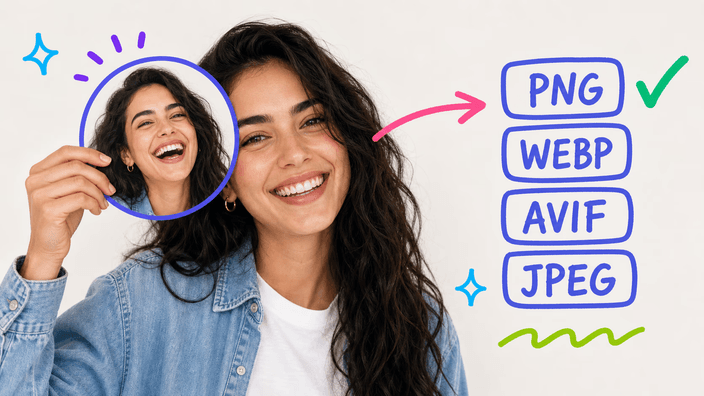
Con el círculo recortado, eliges cómo guardarlo. Un PNG transparente es la opción segura, con las esquinas fuera del círculo translúcidas para que la foto redonda caiga limpia sobre cualquier color. Un WebP o AVIF mantiene esa transparencia con menos peso. Un JPEG no sostiene transparencia, así que las esquinas se rellenan con un color sólido, blanco salvo que elijas otro. El círculo es el mismo en todos los casos. Solo cambia el archivo que guardas.

Recortar para cualquier red social
¿Sirve para una foto de perfil?

¿Sirve para una foto de perfil?

Una foto redonda es lo que la mayoría de las redes sociales espera en silencio. Discord, Slack, LinkedIn e Instagram muestran la foto de perfil dentro de un círculo, recortando lo que subas para que encaje. Al redondear la foto tú mismo antes, decides exactamente qué queda dentro del círculo, en vez de dejarlo a un recorte automático que puede cortar la parte superior de la cabeza o centrar en lo que no toca. El recorte que descargas cae directo en cualquiera.

Probar dentro de los límites
¿Qué tamaño debe tener tu avatar?

¿Qué tamaño debe tener tu avatar?

Como la foto redonda se guarda con fondo transparente, escala limpia a cualquier tamaño que pida un espacio de avatar, desde una pequeña insignia de comentario hasta un gran encabezado de perfil. El recorte mantiene la resolución completa de la parte dentro del círculo, así que una imagen para un avatar grande queda nítida en vez de blanda. Centra la cara un poco por encima del medio y deja un margen pequeño. Así el mismo recorte se lee bien a todo tamaño.

Recortar en tu navegador ahora
¿Qué pasa con tu foto?

¿Qué pasa con tu foto?

Todo el recorte corre en tu propia máquina, así que la foto se queda contigo y nada se envía a un servidor. Puedes comprobarlo: abre el panel de red del navegador y redondea una foto, y no verás ninguna imagen salir de la página. No hay nada añadido al archivo que descargas, sin sello en la esquina y sin marca sobre la foto. Lo que guardas es solo el recorte redondo limpio.

Crea tu foto de perfil redonda
¿Con qué trabaja el recortador circular?

¿Con qué trabaja el recortador circular?

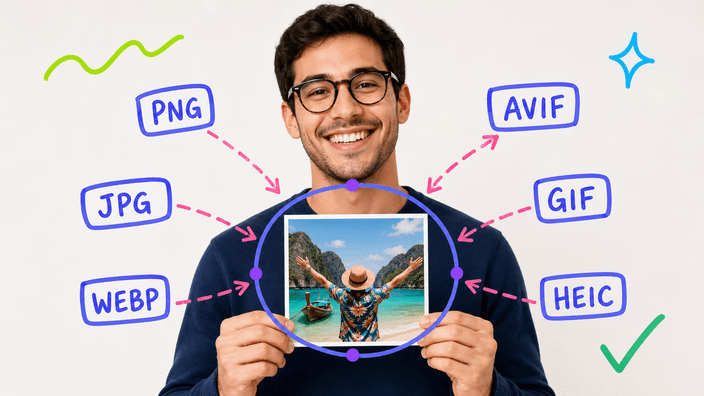
La herramienta acepta una gama amplia de entradas, PNG, JPG, WebP, AVIF, GIF, BMP y SVG, además de HEIC en Safari, así que la mayoría de las fotos entra directo. Trabaja con una imagen a la vez, ya que redondear es una elección de encuadre deliberada, no un lote, y el marco lo colocas a mano, no un cálculo automático. Con tu foto redonda puedes recortar un rectángulo, o comprimir para la web.

Cómo funciona

  1. Añade tu foto

    Suelta una imagen en la página o elígela del dispositivo. Todo el recorte se queda en tu propia máquina.

  2. Coloca el círculo

    Arrastra y escala el marco redondo sobre la parte que quieres mantener, como una cara o un logo.

  3. Recorta el círculo

    Pulsa el botón y el círculo se recorta, con todo lo de fuera despejado.

  4. Elige el formato

    Guarda la foto redonda como PNG, WebP o AVIF transparente, o aplánala sobre un color como JPEG.

  5. Descarga el recorte

    Guarda la foto redonda en el dispositivo, lista para caer en cualquier perfil o diseño.

Otras herramientas para terminar el trabajo

Un recorte en círculo es una forma. Recorta un rectángulo, haz el archivo más ligero para la web, o mira el conjunto de herramientas de recorte.

Preguntas frecuentes

¿Recortar un círculo reduce la calidad de la imagen?

No, la parte dentro del círculo conserva su calidad original. Recortar solo elige qué píxeles mantener y despeja el resto, así que nada dentro del círculo se recomprime. Un PNG, WebP o AVIF transparente guarda cada detalle. Solo un JPEG queda algo más ligero, y eso es porque el JPEG comprime, no porque el recorte cambiara algo.

¿Puedo tener fondo transparente?

Sí, esa es justo la idea de un recorte en círculo. Cuando guardas la foto redonda como PNG, WebP o AVIF, las esquinas fuera del círculo quedan del todo transparentes, así que el recorte cae limpio sobre cualquier color o fondo. Solo un JPEG no sostiene transparencia, así que sus esquinas se rellenan con un color sólido.

¿Qué formatos de imagen puedo redondear?

Puedes redondear imágenes PNG, JPG, WebP, AVIF, GIF, BMP y SVG, además de HEIC en Safari, así que la mayoría de las fotos entra directo. La foto redonda vuelve como PNG, WebP o AVIF transparente, o como JPEG aplanado sobre un color que eliges, lista para donde vaya.

¿Qué pasa con mi foto al recortar?

Se queda contigo. Como ningún servidor entra en juego, la foto no viaja a ninguna parte mientras la redondeas, y puedes verlo en el panel de red. No hay nada que registrar ni que retener, porque el recorte sucede entero en tu propia máquina y termina ahí.

¿El recorte en círculo es gratis?

Sí, y la foto redonda vuelve sin nada estampado. Puedes guardar el recorte y usarlo en cualquier perfil o diseño sin pagar por la descarga. Lo que tienes es el círculo limpio sobre un fondo transparente, sin sello en la esquina y sin marca sobre la foto.

¿El círculo se mantiene nítido a tamaño de avatar?

Sí. Como recortar solo descarta las esquinas y nunca toca los píxeles dentro del círculo, el recorte lleva el mismo detalle que tenía el original. Guardado con transparencia, no tiene borde cuadrado que lo delate, así que cae en un pequeño icono de chat o en un encabezado grande y se ve intencional en ambos.

¿Por qué recortar un círculo en vez de un cuadrado?

Porque tantos lugares muestran la foto de perfil dentro de un círculo. Redondear tú mismo te deja decidir exactamente qué queda dentro del marco, en vez de dejarlo a un recorte automático que podría cortar la parte superior de la cabeza. Para un banner o una miniatura, un rectángulo sigue siendo la forma correcta, y ese es otro recorte.

¿Cómo recortar una imagen en círculo online?

No hay nada que instalar. Abre la página, añade tu foto con un clic o arrastrando, arrastra el marco redondo sobre la parte que quieres, y pulsa el botón. Tu recorte circular vuelve listo para guardar como PNG, WebP o AVIF transparente, o como JPEG, todo sin que la foto salga de tu máquina.

Los detalles

Notas del equipo sobre el oficio, los formatos y las pequeñas decisiones detrás de un buen recorte redondo.

Por qué una foto redonda cae limpia sobre cualquier fondo
Cuando guardas un recorte en círculo como PNG, WebP o AVIF, las cuatro esquinas fuera del círculo no se pintan de blanco ni de otro color, quedan vacías, con un canal de transparencia que le dice a cada programa que ahí los píxeles son translúcidos. Ese único detalle es lo que hace tan útil a una foto redonda. Ponla sobre una tarjeta de color, un banner o un diseño cargado, y el círculo queda encima sin ninguna caja cuadrada alrededor, porque no hay nada en las esquinas que enmarcar. Un JPEG no lleva ese canal vacío, así que al elegir JPEG las esquinas se rellenan con un color sólido, blanco salvo que elijas otro, lo cual va bien cuando el fondo final es un color liso conocido y estorba cuando necesitas el círculo flotando libre. Para una foto de perfil que caerá sobre fondos que no puedes prever, el formato transparente es lo que mantiene el borde limpio dondequiera que acabe la foto.
Recorte en círculo o rectángulo, y cuándo usar cada uno
Un recorte en círculo y uno rectangular resuelven dos problemas distintos, y saber cuál tienes ahorra mucho tanteo. Tira del círculo cuando la foto va a un sitio que la muestra como una insignia redonda: un avatar, una foto de perfil, un logo redondo. Ahí la forma redonda no es decoración, es la forma que el espacio espera, y hacerlo tú mismo significa controlar lo que queda dentro. Tira de un recorte rectangular cuando solo quieres menos del marco, para apretar la composición, cortar una distracción del borde o encajar en una proporción fija de banner o post. Los dos hasta van juntos: redondea una foto para el avatar, y recorta un rectángulo de la misma toma para el encabezado. Uno decide la forma del recorte. El otro decide cuánto de la escena queda en él.
Consejos para una foto de perfil redonda que funcione
Un círculo es un marco implacable, porque recorta las esquinas donde un rectángulo le habría dado aire a la cara, así que un poco de cuidado al colocarlo rinde mucho. Centra la cara un poco por encima del medio del círculo, no en el centro exacto, como haría un retratista. El resultado se ve equilibrado en vez de hundido. Deja un margen pequeño entre la parte superior de la cabeza y el borde del círculo para que nada importante se recorte, y evita llenar el marco tan apretado que la cara toque el filo. Una luz fuerte y pareja y un fondo simple ayudan más, ya que un recorte redondo lleva el ojo directo al centro. Cuando la foto va a quedar diminuta, una insignia de comentario o un icono de chat, tira de un recorte más cerrado en la cara para que aún se lea de un vistazo, y guárdala transparente para que quede limpia a todo tamaño.