Cargando tus archivos…

Recorta cualquier imagen, gratis

Elige abajo el recorte que necesitas. Arrastra el marco y el resultado se crea en tu dispositivo, sin subir nada.

Sube tu imagen
¿Cómo funciona el recortador de imágenes?

¿Cómo funciona el recortador de imágenes?

Elige el recorte que necesitas en la cuadrícula y luego suelta tu imagen en la página que se abre. Arrastra el marco sobre la parte que quieres conservar, ajusta los bordes, y una vista previa en vivo muestra el resultado mientras avanzas. Cuando se vea bien, descárgalo. Todo corre en el navegador, en tu propio dispositivo, así que el recorte está listo en un momento sin enviar nada a ningún sitio. Siempre eliges la forma primero, así llegas a una página hecha para ese recorte exacto. Después también puedes comprimir, cambiar el tamaño o convertir la imagen.

Sube tu imagen
¿Qué recortes puedes hacer?

¿Qué recortes puedes hacer?

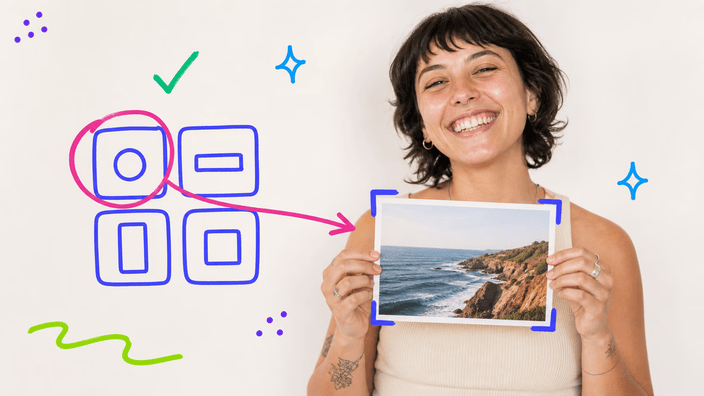
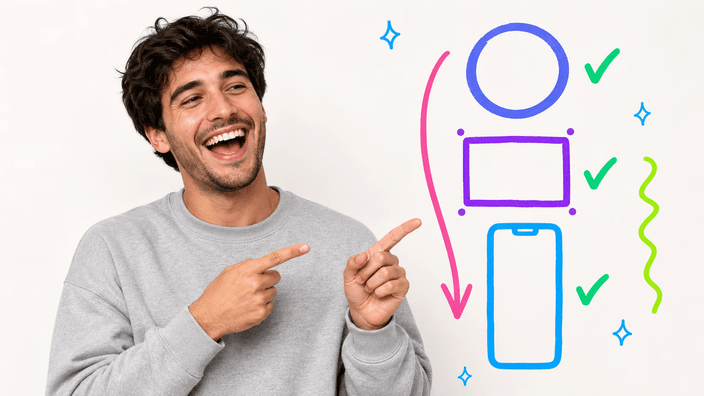
Puedes recortar a tres tipos de forma. Un círculo da un recorte redondo y limpio, ideal para una foto de perfil. Un rectángulo abierto te deja reencuadrar a cualquier cosa, quitando los bordes que no quieres. Una proporción fija bloquea el marco a una proporción concreta, para que la foto encaje en una publicación cuadrada, un banner ancho o una historia vertical sin adivinar. Cada forma es su propia página, abierta desde la cuadrícula de abajo.

Sube tu imagen
¿Recortar cambia la calidad?

¿Recortar cambia la calidad?

Recortar no vuelve a comprimir la parte que conservas, así que lo que queda dentro del marco mantiene su detalle original. Lo único que hace la herramienta es quitar el área fuera del marco y luego guardar lo que queda. La exportación mantiene una alta resolución, así que un recorte se ve nítido para un avatar o un banner. Lo único que pierdes es la parte que elegiste cortar, que es el sentido de un recorte.

Sube tu imagen
¿Adónde va tu imagen?

¿Adónde va tu imagen?

Tu imagen se recorta justo en tu propio dispositivo, y no se sube nada a un servidor. La foto se lee, se recorta y se guarda sin salir de la página, así que no hay cola, ni espera de subida, ni copia en el ordenador de otra persona. Puedes confirmar que se queda: el resultado aparece en cuanto sueltas el marco, sin ida y vuelta. Cada recorte aquí funciona igual.

Sube tu imagen
¿Cuándo deberías recortar una imagen?

¿Cuándo deberías recortar una imagen?

Tres momentos aparecen una y otra vez. Un perfil o avatar: un recorte circular encuadra una cara con limpieza. Una miniatura o un banner: una proporción fija hace que la foto encaje en un feed, una cabecera o una historia. Afinar el foco: un rectángulo abierto recorta distracciones y pone el sujeto donde quieres. Ajusta la forma del recorte a donde va a vivir la imagen.

Sube tu imagen
¿Un recorte o un conjunto entero?

¿Un recorte o un conjunto entero?

Una imagen a la vez. Abres un recorte, sueltas una sola foto, la encuadras y guardas, y luego pasas a la siguiente si tienes más. Aquí no hay modo por lotes, porque un recorte es una decisión a mano, tú decides exactamente qué conservar en cada foto. De una en una también mantiene todo el recorte en el navegador, en tu dispositivo, rápido y sin subir nada.

Cómo funciona

  1. Elige el recorte

    Mira la cuadrícula de abajo y elige la forma que quieres, un círculo, un rectángulo abierto o una proporción social fija.

  2. Añade tu imagen

    En la página que se abre, suelta tu foto en la zona o elígela de tu dispositivo. Una imagen a la vez.

  3. Arrastra el marco

    Mueve y redimensiona el marco sobre la parte que quieres conservar. Una vista previa en vivo muestra el recorte mientras ajustas.

  4. Revisa el resultado

    Confirma en la vista previa que el encuadre y la forma se ven bien antes de guardar nada.

  5. Descarga el archivo

    Guarda la imagen recortada en tu dispositivo. Todo el recorte corrió en tu dispositivo, sin subir nada.

Otras herramientas para terminar el trabajo

Recortar es un paso. Haz el archivo más pequeño sin cambiar su aspecto, ajústalo a un tamaño exacto, o cambia su formato según adonde va.

Preguntas frecuentes

¿Recortar una imagen reduce su calidad?

No. Recortar mantiene la parte dentro del marco tal como estaba y solo quita lo que queda fuera. El área que conservas no se vuelve a comprimir por el recorte en sí, así que mantiene su detalle original. La exportación se queda en alta resolución, nítida para un avatar o un banner.

¿Adónde van mis imágenes al recortarlas?

A ningún sitio más allá de tu propio dispositivo, el recorte corre en el navegador y la foto se queda contigo todo el tiempo. Como la imagen nunca se envía, no hay cola ni copia procesada que quede atrás, y el resultado es tuyo en cuanto terminas de encuadrar.

¿Puedo recortar varias imágenes a la vez?

No en una sola pasada. Recortar es una decisión a mano, encuadras cada foto tú mismo, así que trabajas una imagen a la vez. Abre un recorte, encuadra y guarda tu primera foto, luego añade la siguiente. Esto también mantiene cada recorte por completo en tu dispositivo.

¿A qué formas y proporciones puedo recortar?

Ajusta la forma al hueco. Redondo va bien para una cara en una foto de perfil, donde las esquinas solo estorbarían. Una proporción fija va bien para lo que cae en un marco fijo, un cuadrado o una cabecera ancha. Y cuando nada es fijo, arrastra los bordes a mano hasta que el sujeto quede justo donde quieres.

¿Qué formatos de imagen se admiten?

Puedes recortar los formatos que cada navegador moderno lee de forma nativa, como PNG, JPG y WebP. El resultado recortado se guarda como una imagen estándar que puedes usar en cualquier sitio. Formatos especiales como HEIC, TIFF, BMP y RAW aún no se manejan, conviértelos antes.

¿Por qué recortaría una imagen?

Normalmente para encajar o para enfocar. Un círculo hace un avatar pulcro, una proporción fija hace que una foto se asiente bien en un feed o una cabecera, y un rectángulo abierto recorta distracciones para que el sujeto destaque. La forma que elijas debería encajar con adonde va la imagen.

¿Cuál es la diferencia entre recorte circular y rectangular?

Un recorte circular corta una forma redonda de la foto, con las esquinas quitadas, lo que va bien para fotos de perfil. Un recorte rectangular mantiene cuatro bordes rectos y solo ajusta el marco, lo que va bien para miniaturas, banners y afinar el foco. Elige el que encaje con el hueco que llenará la imagen.

¿Cómo recorto una imagen online?

Elige una forma en la cuadrícula, un círculo, un rectángulo o una proporción fija. En la página que se abre, suelta una foto, luego tira de los tiradores hasta que el marco quede donde quieres. Guarda cuando la vista previa encaje, y la imagen recortada es tuya, sin que nada salga hacia un servidor.
Los detalles

Notas del equipo sobre el oficio, los formatos y las pequeñas decisiones detrás de un buen recorte redondo.

Por qué todo el recorte se queda en tu dispositivo
Cada recorte de esta familia corre donde estás tú, no en un servidor lejano. Cuando sueltas una foto en una página de recorte, el navegador la lee directamente en memoria, el marco que arrastras define qué conservar, y el resultado se dibuja y se guarda sin una sola subida. Por eso un recorte está listo en cuanto dejas de arrastrar: no hay archivo que enviar, ni cola que esperar, ni copia procesada en el ordenador de otra persona. También significa que la herramienta funciona igual estés en línea o apenas conectado, ya que la única máquina implicada es la tuya. Para una foto de perfil o una de carnet, esa protección no es un extra agradable, es el punto: la imagen que recortas nunca tiene que salir de tus manos para recortarse.
Las formas de recorte y cuál encaja dónde
Un recorte es en realidad una decisión sobre la forma, y tres formas cubren casi todo. El círculo está hecho para caras y logos: corta una ventana redonda y limpia y quita las esquinas, que es justo lo que espera un hueco de perfil o un avatar. El rectángulo abierto es el caballo de batalla, te deja reencuadrar sin proporción fija, recortando distracciones y recentrando el sujeto hasta que la composición es la que querías. La proporción fija está entre ambos: mantiene una proporción exacta, un cuadrado, un banner ancho, una historia vertical, para que una foto caiga en un feed o una cabecera sin estirarse. Elegir bien va menos de un mejor recorte y más de ajustar la forma al lugar donde vivirá la imagen.
Por qué un recortador enfocado gana a un editor que lo hace todo
Un editor de fotos completo puede recortar, pero el recorte queda enterrado bajo capas, filtros y menús que no necesitas para un reencuadre rápido. Un recortador enfocado hace una sola cosa y la hace al instante: abre la forma que quieres, arrastra un marco, guarda. No hay nada que aprender ni que instalar. Mantener el alcance pequeño también mantiene todo en tu dispositivo, rápido y a salvo, en vez de enrutar tu foto por una suite online pesada. Y como cada forma de recorte tiene su propia página, los controles encajan con la tarea, una vista previa redonda para un círculo, bordes abiertos para un rectángulo, proporciones bloqueadas para una proporción, en vez de una caja genérica que trata cada recorte igual.