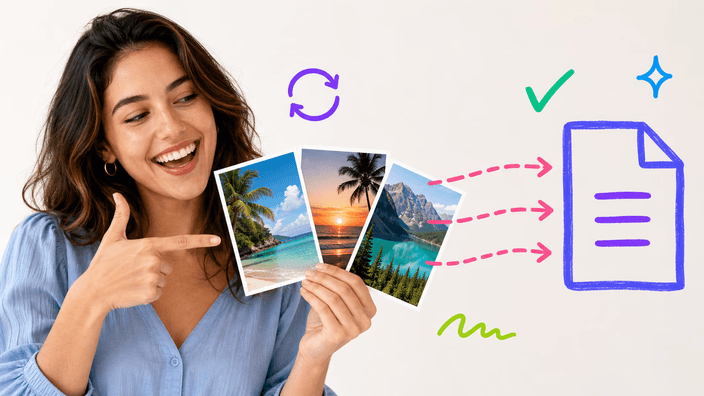
Convertir JPG a PDF, une fotos en un solo archivo

Añade hasta 30 imágenes y recibe un único PDF. Cambia el orden, endereza una foto torcida, define el tamaño de página. Una sola foto se arma en tu navegador, juntar varias usa nuestro servidor. Gratis, sin marca de agua.

o suelta uno o más JPG, PNG o WebP, combinados en un solo PDF

Acerca de esta herramienta

Con Araluma juntas tus fotos JPG en un PDF ordenado que puedes adjuntar a un formulario, enviar por correo o imprimir. Suelta de una vez hasta 30 archivos JPG, PNG o WebP y míralos reunirse en un solo documento. Cada foto se vuelve una miniatura que arrastras donde quieras, y un control de rotación endereza la toma que entró de lado. Para la página eliges A4, Carta de EE. UU. o una forma automática que copia las dimensiones de cada foto, luego ajustas el margen entre ninguno, fino o ancho, en vertical u horizontal. Armar una sola imagen ocurre dentro de tu navegador, sin enviar nada. Juntar dos o más las manda a nuestro servidor para armar el PDF, y esa copia se borra en unas dos horas. Un dato directo, cada página se escribe como un JPEG de alta calidad, imperceptible en fotos y un poco más suave en texto nítido de captura al hacer zoom total.

Convertir JPG a PDF
Reúne un montón de fotos en un solo PDF

Reúne un montón de fotos en un solo PDF

Suelta las fotos, ordénalas, elige cómo deben verse y descarga un solo PDF. Hasta 30 archivos JPG, PNG o WebP entran a la vez, y cada uno se vuelve una página en la secuencia que decidas. Para eso es esta página, no un archivo por imagen, sino un conjunto entero de fotos plegado en un documento que envías por correo, mandas en un formulario o imprimes en lote. Nada te pide registrarte y nada necesita instalación, así que abres la página, sueltas tus imágenes y ya estás trabajando.

Convertir JPG a PDF
Cambia el orden arrastrando y gira las páginas

Cambia el orden arrastrando y gira las páginas

Cada foto que traes aparece como su propia miniatura. Toma una tarjeta y deslízala para fijar la secuencia de páginas, de modo que la imagen que entró cuarta salte a la página uno con un gesto. Un control de giro vive en cada tarjeta y rota esa página de noventa en noventa grados, el arreglo rápido para una foto de móvil que llegó de lado. Si tus nombres de archivo ya siguen el orden correcto, un toque ordena el lote entero alfabéticamente. La disposición que ves en la cuadrícula es exactamente como salen las páginas en el archivo guardado.

Convertir JPG a PDF
Define la forma de la hoja y el margen

Define la forma de la hoja y el margen

El encuadre de cada página queda en tus manos. Elige automático y la hoja toma las proporciones exactas de su foto, el aire de un álbum sin bordes sobrantes. Elige A4 y cada página pasa a ser la hoja de 210 por 297 mm que se usa en buena parte del mundo. Elige Carta EE.UU. para la hoja de 8,5 por 11 pulgadas de Norteamérica. El margen es un ajuste propio: apágalo para una foto que toca cada borde, o suma un marco de 10 mm o de 24 mm para que la imagen respire. Una sola orientación, vertical u horizontal, rige todo el documento para que ninguna página desentone.

Convertir JPG a PDF
Unas palabras claras sobre la calidad

Unas palabras claras sobre la calidad

Cada página dentro del PDF se escribe como un JPEG de buena calidad, justo el formato en que ya dispara tu móvil. Con fotografías, la página calca el original. Con capturas llenas de letras finas o campos de color plano, puede asomar una leve suavidad si amplías del todo, y eso viene de cómo trabaja el JPEG, no de un fallo de la herramienta. Cuando un documento depende de texto muy nítido, esa suavidad es el precio de un archivo ligero que viaja sin problema. En fotos corrientes y hojas escaneadas no la vas a percibir en absoluto.

Convertir JPG a PDF
JPG, PNG y WebP entran sin problema

JPG, PNG y WebP entran sin problema

Da igual que tus archivos sean JPG, PNG o WebP, e incluso los tres juntos en el mismo documento. Tira ahí unas cuantas fotos del último viaje, alguna captura guardada en PNG y un par de exportaciones WebP, y todo se une sin que tengas que pasar nada por otro formato primero. Eso sí, recuerda un detalle del PNG: si traía fondo transparente, ese hueco aparecerá blanco en el resultado, porque las páginas terminan guardadas en JPEG y el JPEG carece de canal alfa. Si necesitas conservar la transparencia de un logo, un PDF hecho a base de fotografías nunca fue el destino indicado.

Convertir JPG a PDF
Dónde se procesan tus fotos

Dónde se procesan tus fotos

Depende de cuántas fotos traigas. Armar un PDF a partir de una sola imagen ocurre por completo en tu navegador, así que esa foto no viaja a ningún lado, y el panel de red del navegador no mostrará ninguna imagen saliendo. En cuanto juntas dos o más, se envían a nuestro servidor para armar el documento, porque coser una pila de fotos es un trabajo más pesado de lo que una pestaña de móvil debería cargar. Esa copia subida se guarda solo el tiempo de armar y devolver tu PDF, luego se borra en unas dos horas, y no conservamos nada después. En cualquier caso el archivo final vuelve a tu dispositivo para que lo guardes.

Cómo funciona

  1. Trae tus fotos

    Abre la herramienta y arrastra tus archivos JPG, PNG o WebP a la zona de carga, o pulsa para escogerlos de tu dispositivo. Entran hasta 30 de una vez.

  2. Ordena y gira

    Desliza las tarjetas en miniatura hasta la secuencia de páginas que buscas, y pulsa girar en cualquier tarjeta para enderezar una foto de lado antes de colocarla.

  3. Define forma y margen

    Escoge A4, Carta EE.UU. o forma automática, elige vertical u horizontal y fija un margen de ninguno, pequeño o grande.

  4. Descarga tu PDF

    Toca Crear PDF y guarda el archivo único. Una sola foto se arma dentro de tu navegador, mientras que juntar varias corre en nuestro servidor y el archivo vuelve de inmediato a ti.

¿Quieres recortar, redimensionar o comprimir antes?

Plegar fotos en un PDF deja cada imagen intacta. Si prefieres encuadrar una zona concreta, fijar un nuevo tamaño en píxeles o aligerar el peso del archivo antes de armar, las tres cosas corren también aquí en el navegador.

Preguntas frecuentes

¿Cómo convierto un JPG a PDF gratis?

Suelta tu JPG en la herramienta, define forma de página y margen si quieres, y toca Crear PDF. El resultado no lleva marca de agua y el PDF se guarda al instante. Una sola foto se arma en el navegador, y juntar varias se hace en nuestro servidor.

¿Puedo combinar varias imágenes JPG en un solo PDF?

Sí, hasta 30 en un PDF. Suelta todo el lote junto, arrastra las miniaturas para fijar la secuencia de páginas y guarda un único PDF. Unir una pila de fotos en un archivo es la función central aquí, y ese lote se arma en nuestro servidor.

¿Pierdo calidad al convertir a PDF?

En fotos no notarás ningún cambio. Cada página se escribe como un JPEG de buena calidad dentro del PDF. Las capturas con texto nítido pueden verse algo suaves al ampliar del todo, y la nota de calidad de arriba explica por qué.

¿Se suben mis fotos a un servidor?

Depende de cuántas. Convertir una sola foto en PDF ocurre del todo en tu navegador, así que no se envía nada, y lo confirmas en el panel de red del navegador. Juntar dos o más las sube a nuestro servidor para armar el documento, y esa copia se borra en unas dos horas, sin conservar nada después.

¿Cuántas imágenes puedo añadir a un PDF?

Hasta 30 en un solo PDF. El límite cuida la memoria de tu dispositivo y mantiene el armado rápido, ya que una pila grande de fotos de móvil consume buena parte de la memoria de trabajo mientras se crea el archivo.

¿Qué formatos de imagen puedo añadir?

JPG, PNG y WebP, y los tres se mezclan en un PDF. Un fondo PNG transparente se llena de blanco, porque las páginas se guardan en un formato que no tiene transparencia.

¿Puedo cambiar el orden de las páginas?

Sí. Cada imagen es una tarjeta en miniatura que se arrastra, así que fijas la secuencia deslizándolas. También hay un orden alfabético por nombre de archivo con un toque para todo el lote.

¿Puedo girar una foto que está de lado?

Sí. Cada tarjeta lleva un control de giro que rota esa página en pasos de noventa grados, así una toma que entró de lado acaba derecha. Ten presente que las fotos entran tal como las registró el sensor de la cámara, de modo que un retrato de móvil puede necesitar un giro manual.

¿Qué tamaños de página y márgenes puedo elegir?

Las formas de hoja son A4, Carta EE.UU. o automática, donde cada página calza exactamente con su foto de origen. Los márgenes son ninguno, pequeño o grande, y puedes correr todo el documento en vertical u horizontal.

¿Funciona sin conexión?

Armar un PDF a partir de una sola foto corre por completo en tu navegador, así que una vez cargada la página lo haces sin conexión alguna. Juntar varias necesita nuestro servidor, así que ese camino pide una conexión activa.

¿Qué pasa si pulso Atrás en el navegador?

Cada paso deja una entrada en el historial, así que Atrás te lleva de la pantalla de descarga al editor y de ahí al inicio en vez de abandonar la página. Tus fotos y ajustes se mantienen en memoria hasta que navegas a otro sitio o cierras la pestaña.

¿Hay marca de agua?

Sin marca de agua en el PDF. Un único anuncio bajo la herramienta paga las cuentas, y crear un PDF nunca te cuesta nada.

Los detalles

Notas del equipo sobre el oficio, los formatos y las pequeñas decisiones detrás de un buen recorte redondo.

Por qué un solo PDF gana a una carpeta de imágenes sueltas
Un único PDF resulta mucho más fácil de entregar y de mantener ordenado que un puñado de archivos de imagen separados. Adjuntas un archivo en lugar de diez, la persona del otro lado abre una sola vista y pasa las páginas en el orden que fijaste, y se imprime como un bloque prolijo en vez de un montón disperso. Los formularios que piden papeleo casi siempre esperan un PDF, no un zip lleno de fotos. Juntar tus imágenes en un archivo es la razón práctica de que exista esta página, y los controles de orden, giro y tamaño apuntan todos a ese único fin: un archivo terminado y listo para compartir.
Cómo funcionan el orden de páginas y el giro
Cada imagen que agregas se vuelve una tarjeta que arrastras, y el orden en pantalla es el orden exacto de páginas del PDF terminado. Lleva una tarjeta a otro hueco y las páginas se rebarajan en el acto, sin numeración que vigilar. El control de giro de cada tarjeta rota esa única página en pasos de noventa grados, la forma de enderezar una foto que llegó de lado. Hay también un orden alfabético por nombre de archivo con un toque, práctico cuando los archivos ya llevan nombres en secuencia, como un escaneo que escribió pagina-01, pagina-02 y así en adelante.
Forma de hoja y margen, y cuándo encaja cada uno
La forma automática hace que cada página calce con las dimensiones de su propia foto, lo que va bien para un álbum donde no quieres bordes en blanco y buscas un aspecto a sangre completa. A4 y Carta EE.UU. imponen una hoja estándar en cada página, la decisión acertada cuando el PDF se dirige a papel de oficina o a un formulario que espera un tamaño fijo. Los márgenes te dan aire: ninguno asienta la foto de borde a borde, pequeño suma un marco discreto y grande deja sitio para una perforación o una nota a mano. Vertical u horizontal cubre el documento entero, así un lote de fotos anchas puede ir en horizontal de principio a fin.
El compromiso de calidad en palabras llanas
Cada página se almacena como un JPEG de buena calidad, la misma clase de archivo que ya produce tu cámara. El JPEG mantiene los archivos pequeños soltando el detalle que el ojo difícilmente echa en falta, y en la buena calidad que se usa aquí esa pérdida queda invisible en fotografías reales. Aflora, en cambio, en los bordes duros: el contorno nítido de un texto negro sobre blanco, o un bloque plano de un solo color, pueden coger un leve halo cuando amplías del todo. Para documentos hechos sobre todo de fotos o escaneos esto no es problema. Para una página que es casi todo texto nítido, una exportación a PDF directa desde la app de origen siempre se leerá más limpia que una foto de ese texto.
Qué pasa con una foto frente a varias
El camino que toma el trabajo depende de cuántas imágenes sueltes. Una sola foto se convierte en PDF dentro de tu navegador, así que no viaja y puedes ver el panel de red quedarse en silencio durante todo el armado. Juntar dos o más es más pesado de lo que una pestaña de móvil debería soportar, así que esas suben a nuestro servidor, que cose las páginas y devuelve el PDF. La copia subida vive solo lo que dura el armado y se borra en unas dos horas, y nada se conserva más allá. Es decir, el camino de la foto única se queda entero en tu dispositivo, mientras que el del lote toma prestado nuestro servidor solo para el armado.
En qué se diferencia del conversor online habitual
La mayoría de las herramientas conocidas de JPG a PDF corre cada trabajo en un servidor, sea una foto o una pila entera, y tus imágenes pueden quedarse en su máquina un rato, tras un tope diario o un inicio de sesión. Araluma reparte el trabajo, una imagen se arma en tu navegador y no sale de ahí, mientras que un lote se envía a nuestro servidor solo para el armado y luego se borra en unas dos horas. El precio de procesar varias a la vez es el tope de 30 imágenes por documento, puesto para proteger la memoria de tu dispositivo y mantener el armado ágil.