
Memuat file Anda…

Potong gambar apa pun ke rasio apa pun, gratis

Jatuhkan foto, seret kotak ke bagian yang Anda simpan, kunci rasio bila perlu, dan unduh gambar yang dipotong.

atau jatuhkan gambar di sini

Pratinjau tetap di perangkat Anda. Tidak ada yang direkam sampai Anda memotret.

Potong gambar
Bagaimana cara memotong gambar?

Bagaimana cara memotong gambar?

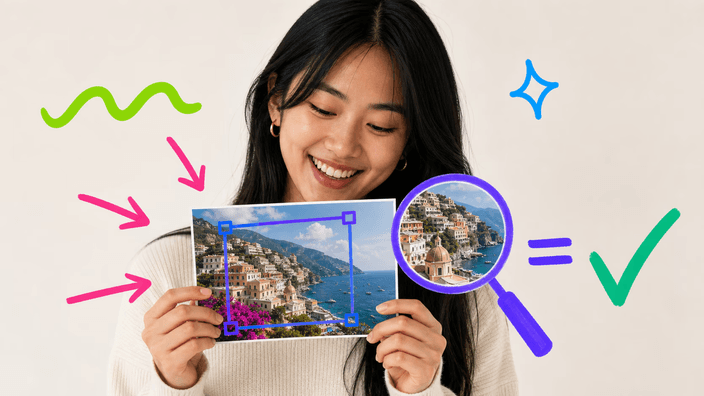
Jatuhkan satu foto ke halaman, atau pilih satu dari perangkat. Sebuah kotak muncul di atas gambar, dan Anda menyeret tepi dan sudutnya untuk membingkai bagian yang ingin disimpan. Saat pembingkaian terlihat baik, tekan tombol dan semua di luar kotak dipangkas. Gambar yang dipotong siap diunduh dalam detik. Tidak ada yang perlu diatur dulu, dan foto tetap di mesin Anda sendiri sepanjang waktu, tidak ada yang dikirim ke server.

Potong gambar
Bisakah memotong ke rasio tetap?

Bisakah memotong ke rasio tetap?

Saat potongan harus pas di tempat yang diketahui, kunci rasio dulu. Pilih 1:1 untuk foto profil, 4:5 untuk kiriman feed, 16:9 untuk gambar kecil atau spanduk, dan kotak menahan bentuk itu saat Anda menggesernya di atas gambar. Jadi potongan keluar tepat di rasio yang diharapkan tujuan, tanpa menebak dan tanpa lintasan kedua untuk membetulkan tepi yang melenceng sedikit. Biarkan rasio bebas saat Anda hanya ingin memangkas dengan mata.

Potong gambar
Apakah memotong mengubah kualitas gambar?

Apakah memotong mengubah kualitas gambar?

Memotong tidak menyentuh kualitas yang tinggal di kotak. Ia hanya membuang yang di luar, jadi bagian yang Anda simpan sama dengan aslinya, tak pernah dikompres ulang. PNG, WebP, atau AVIF menyimpan tiap detail dan menahan transparansi apa pun. JPEG sedikit lebih ringan karena mengompres, dan karena JPEG tak menahan transparansi, area tembus pandang keluar terisi warna pekat.

Potong gambar
Bisakah potongan disetel halus?

Bisakah potongan disetel halus?

Untuk potongan presisi, kotak tak harus diseret dengan tangan saja. Setelah diletakkan kasar, tombol panah keyboard menggeser seleksi selangkah demi selangkah, jadi Anda meluruskan tepi tepat tanpa berkelahi dengan tetikus. Itu cara tercepat memangkas seurat latar di satu sisi, atau memusatkan subjek yang ditinggalkan seretan sedikit miring. Tetikus, sentuh, dan keyboard menggerakkan kotak yang sama.

Potong gambar
Apa yang terjadi pada foto Anda?

Apa yang terjadi pada foto Anda?

Seluruh pemotongan berjalan di mesin Anda sendiri, jadi foto tak pernah mencapai server. Anda bisa memeriksanya: buka panel jaringan dan potong foto, dan Anda tak akan melihat gambar mana pun meninggalkan halaman. Ke berkas yang Anda unduh tak ada yang ditambahkan, tak ada cap di sudut dan tak ada tanda di atasnya. Pemotong menerima PNG, JPG, WebP, AVIF, GIF, BMP, dan SVG, plus HEIC di Safari, jadi kebanyakan foto masuk langsung.

Potong gambar
Kapan alat potong lain lebih cocok?

Kapan alat potong lain lebih cocok?

Potongan persegi panjang adalah alat yang tepat saat Anda ingin lebih sedikit dari bingkai. Jika malah perlu potongan bulat untuk avatar, potong lingkaran lebih cocok. Dengan foto yang dipotong Anda bisa mengompresnya agar cepat dimuat di web, atau melihat seluruh set alat potong untuk bentuk yang diharapkan tujuan.

Cara kerjanya

  1. Tambahkan foto Anda

    Jatuhkan gambar ke halaman atau pilih dari perangkat. Seluruh pemotongan tetap di mesin Anda sendiri.

  2. Bingkai kotaknya

    Seret tepi dan sudut ke bagian yang ingin disimpan, atau kunci rasio untuk bentuk tetap.

  3. Setel halus bila perlu

    Gunakan tombol panah keyboard untuk menggeser seleksi selangkah demi selangkah dan meluruskan tepi tepat.

  4. Pilih formatnya

    Ekspor sebagai PNG, WebP, atau AVIF transparan, atau sebagai JPEG saat tak perlu transparansi.

  5. Unduh potongannya

    Simpan gambar yang dipotong ke perangkat, siap ke tujuannya.

Alat lain untuk menuntaskan pekerjaan

Potongan persegi panjang adalah satu bentuk. Bulatkan untuk avatar, ringankan berkas untuk web, atau lihat seluruh set alat potong.

Pertanyaan yang Sering Diajukan

Apakah memotong menurunkan kualitas gambar?

Tidak, bagian di kotak menjaga kualitas aslinya. Memotong hanya membuang yang di luar seleksi dan membiarkan sisanya utuh, jadi tak ada yang Anda simpan dikompres ulang. PNG, WebP, atau AVIF menyimpan tiap detail. Hanya JPEG yang sedikit lebih ringan, dan itu karena JPEG mengompres, bukan karena potongan mengubah sesuatu.

Bisakah saya memotong ke rasio tertentu?

Ya. Rasio siap pakai mencakup tujuan biasa: persegi untuk profil, 4:5 untuk feed, 16:9 untuk gambar kecil atau spanduk, dan kotak menahan yang Anda pilih saat Anda memindahkannya. Jadi hasil keluar di rasio tepat yang diinginkan tempat, tanpa lintasan kedua untuk tepi miring. Lebih suka dengan mata? Biarkan rasio bebas.

Format gambar apa yang bisa saya potong?

Anda bisa memotong PNG, JPG, WebP, AVIF, GIF, BMP, dan SVG, plus HEIC di Safari, jadi kebanyakan foto masuk langsung. Gambar yang dipotong kembali sebagai PNG, WebP, atau AVIF transparan, atau sebagai JPEG saat tak perlu transparansi, siap ke tujuannya.

Apa yang terjadi pada foto saya saat memotong?

Ia tetap pada Anda. Seluruh pemotongan berjalan di mesin Anda sendiri, jadi foto tak pernah pergi ke server saat Anda memangkasnya. Anda bisa memeriksanya di panel jaringan: potong foto dan lihat tak ada yang meninggalkan halaman. Karena tak ada server menyentuh gambar, tak ada yang perlu dicatat, disimpan, atau dibagikan.

Mengapa bagian transparan menjadi putih?

Karena Anda menyimpan sebagai JPEG, dan JPEG tak menahan transparansi. Saat potongan punya area tembus pandang dan Anda mengekspornya sebagai JPEG, area itu terisi warna pekat, putih kecuali Anda memilih lain. Untuk menjaga transparansi, simpan sebagai PNG, WebP, atau AVIF, yang menahan kanal transparansi.

Bisakah saya meluruskan potongan dengan tepat?

Ya. Setelah memasang kotak secara kasar, seleksi bergeser dengan tombol panah, satu titik per tekan, agar tepi duduk lurus tanpa kelewat dengan tetikus. Itu triknya untuk melepas jalur tipis di satu sisi atau merapatkan ke tengah subjek yang digeser melenceng.

Apakah pemotong gambar memungut biaya?

Tidak. Gambar yang dipotong kembali tanpa apa pun tercetak, tak ada cap di sudut dan tak ada tanda di foto, dan untuk unduhan tak ada yang perlu dibayar. Anda menyimpan hasil yang dipangkas dan memakainya di mana Anda perlu.

Bagaimana memotong gambar online?

Tak ada yang perlu dipasang. Buka halaman, tambahkan foto Anda dengan klik atau seret, bingkai kotak ke bagian yang Anda mau, kunci rasio bila perlu, dan tekan tombol. Gambar yang dipotong kembali siap disimpan sebagai PNG, WebP, AVIF, atau JPEG, semua tanpa foto meninggalkan mesin Anda.

Detail

Catatan dari tim tentang keahlian, format, dan keputusan kecil di balik pemotongan bulat yang baik.

Mengapa memotong di mesin Anda sendiri mengalahkan pemotong server
Banyak alat online mengirim foto Anda ke server bahkan untuk suntingan paling sederhana, tapi memotong tak memerlukan itu. Memangkas gambar ke persegi panjang lebih kecil adalah pekerjaan yang dikerjakan peramban seluruhnya sendiri, jadi pemotong Araluma berjalan di situ, di mesin Anda sendiri. Foto tak bepergian ke mana pun, tak parkir di server, dan tak meninggalkan salinan yang harus dibersihkan seseorang nanti. Ini punya dua efek nyata. Satu, tanpa menunggu: foto besar pun tak punya bilah unggah, dan hasil kembali hampir seketika. Dua, tak ada yang melihat gambar yang Anda kerjakan, karena tak ada server dalam lingkar, tak ada yang dicatat, disimpan, atau dibagikan. Itu jenis privasi yang datang dari pekerjaan yang memang tak pernah meninggalkan halaman, bukan dari janji tentang bagaimana server berperilaku.
Bagaimana mengunci rasio menghemat lintasan kedua
Menggoda untuk memotong dengan mata dan mengurus proporsi tepat nanti, tapi begitulah potongan biasanya berakhir perlu lintasan kedua. Tempat profil ingin persegi sempurna, feed ingin 4:5, gambar kecil ingin 16:9, dan tepi yang melenceng sedikit dari sasaran teregang atau dapat bilah secara terlihat saat tujuan memaksanya pas. Mengunci rasio sebelum menyeret menyelesaikannya di sumber: kotak hanya bisa menahan bentuk yang Anda pilih, jadi bagaimanapun Anda menggeser dan mengubah ukuran, potongan keluar di rasio tepat yang diharapkan. Anda mengeluarkan usaha sekali, membingkai yang penting, alih-alih memotong, memeriksa, dan memotong lagi karena bentuknya sedikit salah. Saat tujuan tak punya bentuk tetap, membiarkan rasio bebas adalah jalan lebih cepat, kunci ada untuk saat presisi benar-benar penting.
Apa yang bisa dan tak bisa dilakukan potongan
Membantu untuk jelas tentang untuk apa memotong, karena mudah tertukar dengan dua pekerjaan tetangga. Potongan mengambil sebagian bingkai: membuang yang di luar kotak dan menahan yang di dalam pada kualitas penuh, jadi itu langkah tepat saat ada terlalu banyak latar, gangguan di tepi, atau bentuk yang tak pas. Yang potongan tak bisa adalah menambah resolusi. Memangkas ke wilayah kecil lalu menggelembungkan wilayah itu ke ukuran besar akan tampak lembut, karena potongan membuang titik yang tak bisa direkanya lagi, memperbesar adalah pekerjaan lain, dikerjakan pembesar. Potongan pun tak membuat berkas jauh lebih ringan sendiri, jika tujuannya berkas lebih kecil dan bukan bingkai lebih kecil, untuk itu ada pengompres. Tahu mana dari tiga yang benar-benar Anda perlukan menghemat banyak putaran lewat alat yang salah.