Konversi JPG ke PDF, banyak foto jadi satu dokumen

Satukan hingga 30 gambar menjadi satu PDF rapi. Atur urutan, luruskan foto miring, pilih ukuran halaman. Satu foto dibangun di browser, menggabungkan beberapa memakai server kami. Gratis, tanpa watermark.

atau jatuhkan satu atau lebih JPG, PNG, atau WebP, digabungkan menjadi satu PDF

Konversi JPG ke PDF
Gabungkan banyak foto menjadi satu PDF

Gabungkan banyak foto menjadi satu PDF

Daripada mengirim selusin lampiran terpisah, kumpulkan semua gambar dalam satu dokumen yang rapi. Araluma menerima hingga 30 foto sekaligus, jadi Anda bisa menyatukan kuitansi, lembar tugas, halaman hasil pindai, atau galeri liburan menjadi satu file tunggal. Setiap gambar menjadi satu halaman tersendiri di dalam PDF, dengan urutan persis seperti yang Anda tentukan. Hasil akhirnya mudah dibagikan lewat email, diunggah ke portal, atau disimpan sebagai arsip yang tidak akan tercerai-berai. Satu file selalu lebih praktis dipindahkan daripada banyak foto lepas.

Konversi JPG ke PDF
Seret untuk menyusun ulang dan putar halaman

Seret untuk menyusun ulang dan putar halaman

Urutan halaman menentukan apakah dokumen Anda terbaca masuk akal. Setelah gambar dimuat, geser kartu mana pun untuk memindahkannya ke posisi yang Anda inginkan, dan halaman langsung menyesuaikan. Foto yang terbalik atau miring bisa diputar 90 derajat sampai tegak, jadi pindaian dari ponsel tidak lagi menyamping. Bila Anda hanya butuh urutan abjad, tombol susun A sampai Z merapikan semuanya dalam sekali klik. Kontrol ini bekerja seketika tanpa memuat ulang, sehingga Anda bebas bereksperimen sampai tata letaknya pas.

Konversi JPG ke PDF
Pilih ukuran halaman dan margin

Pilih ukuran halaman dan margin

Dokumen yang akan dicetak memerlukan ukuran kertas baku, sedangkan tampilan layar bisa lebih bebas. Araluma menawarkan A4 untuk standar internasional, US Letter untuk format Amerika Utara, atau mode otomatis yang membuat setiap halaman mengikuti dimensi gambarnya. Untuk margin, pilih tanpa tepi agar foto memenuhi seluruh halaman, 10mm untuk ruang putih tipis, atau 24mm bila Anda butuh bingkai yang lega. Orientasi potret dan lanskap juga tersedia, sehingga foto memanjang tidak terpotong. Semua kombinasi ini bisa Anda atur sebelum file dibuat.

Konversi JPG ke PDF
Catatan jujur soal kualitas gambar

Catatan jujur soal kualitas gambar

Agar file PDF tetap ringan dan cepat dibagikan, setiap halaman disimpan sebagai JPEG berkualitas tinggi. Untuk foto, perbedaannya praktis tidak terlihat oleh mata, bahkan saat dicetak. Namun kami ingin berterus terang: pada tangkapan layar dengan teks tajam, huruf bisa terlihat sedikit lebih lembut jika Anda memperbesar sampai zoom penuh. Bagi sebagian besar penggunaan sehari-hari, hasil ini lebih dari memadai dan ukuran file tetap wajar. Kami memilih menyampaikan keterbatasan ini secara terbuka daripada menjanjikan sesuatu yang tidak bisa kami penuhi.

Konversi JPG ke PDF
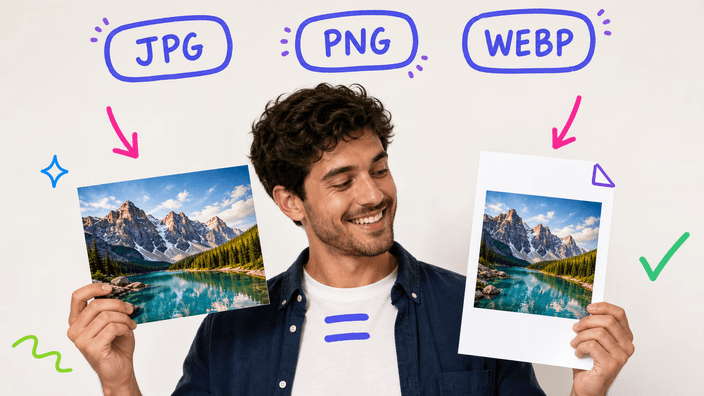
JPG, PNG, dan WebP diterima dalam satu dokumen

JPG, PNG, dan WebP diterima dalam satu dokumen

Anda tidak perlu menyeragamkan format gambar terlebih dahulu. Araluma membaca JPG, PNG, maupun WebP, dan ketiganya boleh tercampur dalam satu PDF yang sama. Hal ini berguna ketika gambar berasal dari banyak sumber, misalnya foto kamera, tangkapan layar, dan unduhan web. Satu hal yang perlu Anda ketahui tentang PNG: bagian yang transparan akan menjadi putih di dalam PDF, karena halaman dokumen tidak menyimpan transparansi. Jadi logo atau ikon dengan latar tembus pandang akan tampil di atas dasar putih yang bersih.

Konversi JPG ke PDF
Di mana foto Anda diproses

Di mana foto Anda diproses

Tergantung berapa banyak foto yang Anda bawa. Membangun PDF dari satu gambar berlangsung sepenuhnya di browser Anda, jadi foto itu tidak bepergian ke mana pun, dan panel jaringan browser tidak menampilkan satu gambar pun yang keluar. Begitu Anda menggabungkan dua atau lebih, semuanya dikirim ke server kami untuk menyusun dokumen, karena menjahit setumpuk foto adalah pekerjaan lebih berat daripada yang seharusnya ditanggung satu tab ponsel. Salinan yang diunggah itu hanya disimpan selama waktu membangun dan mengembalikan PDF Anda, lalu dihapus dalam sekitar dua jam, dan kami tidak menyimpan apa pun setelahnya. Bagaimanapun, file jadi kembali ke perangkat Anda untuk disimpan.

Cara kerjanya

  1. Tambahkan gambar Anda

    Unggah hingga 30 file JPG, PNG, atau WebP, atau seret langsung ke area kerja. Ketiga format boleh dicampur dalam satu dokumen.

  2. Susun dan putar halaman

    Geser kartu untuk mengatur urutan, putar gambar yang miring sebesar 90 derajat, atau rapikan otomatis dari A sampai Z.

  3. Atur ukuran dan margin

    Pilih A4, US Letter, atau ukuran otomatis. Tentukan margin tanpa tepi, 10mm, atau 24mm, serta orientasi potret atau lanskap.

  4. Simpan file PDF

    Buat dokumen dan PDF langsung tersimpan di perangkat Anda. Satu foto dibangun di dalam browser, sedangkan menggabungkan beberapa berjalan di server kami dan file langsung kembali ke Anda.

Alat gambar lain dari Araluma

Sebelum menyatukan foto menjadi PDF, Anda mungkin ingin merapikan gambar terlebih dahulu. Pangkas bagian yang tidak perlu, sesuaikan dimensi, atau perkecil ukuran file. Semua alat ini juga bekerja langsung di browser Anda tanpa mengunggah gambar ke server.

Pertanyaan yang Sering Diajukan

Apakah konversi JPG ke PDF ini gratis?

Ya, alat ini gratis dan dapat Anda gunakan tanpa batas. Tidak ada biaya tersembunyi untuk menyatukan foto menjadi file PDF.

Apakah foto saya diunggah ke server?

Tergantung berapa banyak. Mengubah satu foto menjadi PDF berlangsung sepenuhnya di browser Anda, jadi tidak ada yang dikirim, dan Anda bisa memastikannya di panel jaringan browser. Menggabungkan dua atau lebih mengunggahnya ke server kami untuk menyusun dokumen, dan salinan itu dihapus dalam sekitar dua jam, tanpa menyimpan apa pun setelahnya.

Berapa banyak gambar yang bisa saya gabungkan dalam satu PDF?

Anda dapat menyatukan hingga 30 gambar dalam satu dokumen PDF. Setiap gambar akan menjadi satu halaman tersendiri.

Format gambar apa saja yang didukung?

Araluma menerima JPG, PNG, dan WebP. Ketiga format boleh dicampur dalam satu PDF yang sama tanpa perlu diseragamkan lebih dulu.

Bisakah saya mengubah urutan halaman?

Bisa. Seret kartu gambar mana pun untuk memindahkannya, atau gunakan tombol susun A sampai Z untuk merapikan urutan secara otomatis.

Bagaimana cara memutar gambar yang miring?

Setiap gambar memiliki kontrol putar 90 derajat. Klik berulang sampai halaman menghadap arah yang benar sebelum file PDF dibuat.

Ukuran halaman apa yang tersedia?

Anda dapat memilih A4, US Letter, atau ukuran otomatis yang menyesuaikan dengan dimensi setiap gambar, dalam orientasi potret maupun lanskap.

Bagaimana dengan margin halaman?

Tersedia tiga pilihan margin: tanpa tepi agar foto memenuhi halaman, 10mm untuk ruang putih tipis, dan 24mm untuk bingkai yang lebih lega.

Apakah kualitas gambar tetap terjaga?

Setiap halaman disimpan sebagai JPEG berkualitas tinggi. Pada foto perbedaannya tidak terlihat, namun teks tajam di tangkapan layar bisa tampak sedikit lembut saat diperbesar penuh.

Apa yang terjadi pada PNG transparan?

Bagian transparan pada PNG akan menjadi putih di dalam PDF, karena halaman dokumen tidak menyimpan latar tembus pandang.

Apakah alat ini bisa dipakai tanpa internet?

Membangun PDF dari satu foto berjalan sepenuhnya di browser Anda, jadi setelah halaman dimuat sekali Anda bisa melakukannya tanpa koneksi apa pun. Menggabungkan beberapa membutuhkan server kami, jadi jalur itu meminta koneksi aktif.

Apakah data EXIF foto saya disimpan?

Tidak. Informasi EXIF tidak ikut dipertahankan, dan tidak ada rotasi otomatis berdasarkan EXIF. Putar halaman secara manual bila perlu.

Detail

Catatan dari tim tentang keahlian, format, dan keputusan kecil di balik pemotongan bulat yang baik.

Apa yang terjadi pada satu foto dibanding banyak
Jalur yang ditempuh pekerjaan tergantung berapa banyak gambar yang Anda jatuhkan. Satu foto diubah menjadi PDF di browser Anda, jadi ia tidak bepergian dan Anda bisa melihat panel jaringan tetap sunyi sepanjang proses. Menggabungkan dua atau lebih lebih berat daripada yang sanggup ditanggung satu tab ponsel, jadi semuanya naik ke server kami, yang menjahit halaman dan mengembalikan PDF. Salinan yang diunggah hanya hidup selama proses berlangsung dan dihapus dalam sekitar dua jam, dan tidak ada yang tersisa setelahnya. Dengan kata lain, jalur satu foto tetap sepenuhnya di perangkat Anda, sedangkan jalur banyak foto meminjam server kami hanya untuk penyusunan.
Cara memilih ukuran halaman yang tepat
Jika dokumen akan dicetak, pilih ukuran kertas baku agar hasilnya pas di printer. A4 adalah standar di sebagian besar negara, sementara US Letter umum dipakai di Amerika Utara. Bila PDF hanya untuk dilihat di layar dan setiap foto memiliki proporsi berbeda, mode otomatis lebih cocok karena setiap halaman mengikuti dimensi gambarnya sendiri tanpa ruang kosong yang mengganggu. Pertimbangkan tujuan akhir dokumen sebelum menentukan ukuran.
Memahami pilihan margin
Margin menentukan seberapa banyak ruang putih di sekeliling gambar. Pilihan tanpa tepi membuat foto memenuhi seluruh halaman, ideal untuk galeri visual atau poster. Margin 10mm memberi sedikit napas tanpa terlalu banyak ruang kosong, cocok untuk dokumen campuran. Margin 24mm menyediakan bingkai lega yang nyaman bila dokumen akan dijepit atau dilubangi untuk binder. Pilih sesuai dengan bagaimana dokumen akan digunakan setelah dicetak.
Menangani campuran JPG, PNG, dan WebP
Gambar dari berbagai sumber sering datang dalam format berbeda, dan Araluma menyatukannya tanpa rewel. Foto kamera biasanya JPG, tangkapan layar sering PNG, dan unduhan web kerap WebP. Ketiganya bisa berdampingan dalam satu PDF. Yang perlu diingat hanyalah perilaku PNG transparan yang menjadi putih di dalam dokumen, jadi siapkan logo atau ikon dengan kesadaran bahwa latarnya akan tampil putih bersih.
Mengapa setiap halaman menjadi JPEG berkualitas tinggi
Menyimpan setiap halaman sebagai JPEG berkualitas tinggi menjaga ukuran file tetap ringan sehingga PDF cepat dikirim dan dibuka. Untuk foto, kompresi ini tidak meninggalkan jejak yang terlihat mata. Pengecualiannya adalah teks yang sangat tajam pada tangkapan layar, yang dapat tampak sedikit lebih lembut saat diperbesar maksimal. Bagi pemakaian umum, keseimbangan antara kualitas dan ukuran ini memberi hasil yang nyaman tanpa membuat file menjadi besar.
Kapan satu foto bekerja tanpa koneksi
Saat Anda mengubah satu foto, penyusunan PDF tidak bergantung pada server mana pun, jadi alat ini tetap bekerja meski koneksi terputus. Anda hanya perlu halaman termuat sekali dengan internet. Setelah itu Anda bisa membuat PDF dari satu foto di kereta, di pesawat, atau di tempat dengan sinyal lemah. Menggabungkan beberapa foto justru membutuhkan server kami, karena penyusunan kumpulan dikerjakan di sana, jadi kasus itu meminta koneksi. Pekerjaan satu gambar adalah yang bisa Anda tuntaskan sepenuhnya di browser tanpa jaringan.