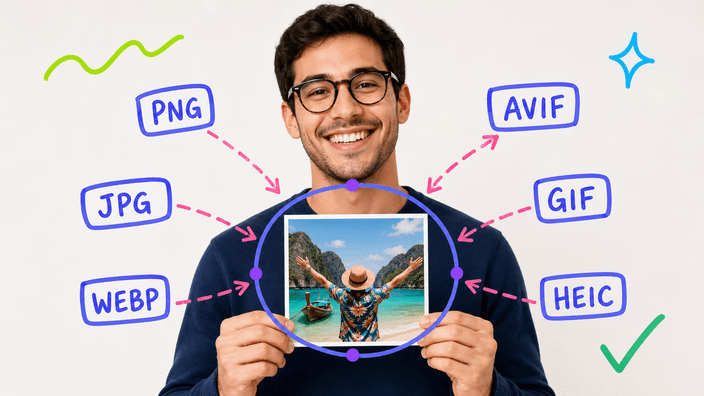
Memuat file Anda…

Potong gambar apa pun jadi lingkaran, gratis

Jatuhkan foto, seret bingkai bulat ke bagian yang Anda mau, dan unduh potongan bulat bersih dengan latar transparan.

atau jatuhkan gambar di sini

Pratinjau tetap di perangkat Anda. Tidak ada yang direkam sampai Anda memotret.

Buka tool crop lingkaran
Bagaimana memotong gambar jadi lingkaran?

Bagaimana memotong gambar jadi lingkaran?

Jatuhkan satu foto ke halaman, atau pilih dari perangkat. Bingkai bulat muncul di atas gambar. Anda menyeret dan menskalakannya ke bagian yang ingin disimpan, wajah, logo, lencana. Saat bingkai terlihat pas, tekan tombol dan lingkaran dipotong, dengan semua di luar dibersihkan. Hasilnya siap diunduh dalam detik. Tidak ada yang perlu diatur lebih dulu, dan foto tetap di mesin Anda sepanjang waktu.
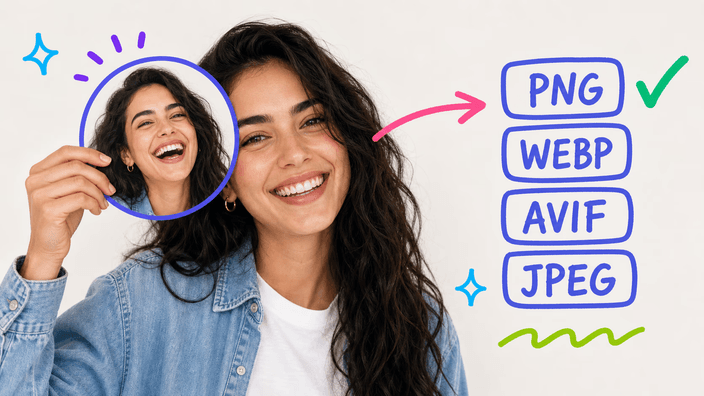

Pilih format dan potong
Format apa untuk foto bulat?

Format apa untuk foto bulat?

Setelah lingkaran dipotong, Anda memilih cara menyimpannya. PNG transparan adalah pilihan aman, dengan sudut di luar lingkaran tembus pandang agar foto bulat jatuh bersih di atas warna apa pun. WebP atau AVIF menahan transparansi itu pada bobot lebih kecil. JPEG tidak membawa transparansi, jadi sudut diisi warna solid, putih kecuali Anda memilih lain. Lingkaran sama dalam tiap kasus. Hanya berkas yang Anda simpan yang berubah.

Potong untuk platform sosial apa pun
Apakah bagus untuk foto profil?

Apakah bagus untuk foto profil?

Foto bulat adalah yang diam-diam diharapkan kebanyakan media sosial. Discord, Slack, LinkedIn, dan Instagram menampilkan foto profil di dalam lingkaran, memotong apa yang Anda unggah agar pas. Dengan membulatkan foto sendiri dulu, Anda memutuskan persis apa yang duduk di dalam lingkaran, alih-alih menyerahkannya ke pemotongan otomatis yang bisa memotong atas kepala atau memusatkan ke yang salah. Potongan yang Anda unduh jatuh langsung ke tiap-tiapnya.

Coba di dalam batasannya
Berapa ukuran avatar Anda?

Berapa ukuran avatar Anda?

Karena foto bulat disimpan dengan latar transparan, ia menskala bersih ke ukuran apa pun yang diminta tempat avatar, dari lencana komentar kecil sampai header profil besar. Pemotongan menahan resolusi penuh bagian di dalam lingkaran, jadi gambar untuk avatar besar tetap tajam alih-alih lembut. Pusatkan wajah sedikit di atas tengah dan sisakan margin kecil. Maka potongan yang sama terbaca baik di tiap ukuran.

Potong di browser kamu sekarang
Apa yang terjadi pada foto Anda?

Apa yang terjadi pada foto Anda?

Seluruh pemotongan berjalan di mesin Anda sendiri, jadi foto tetap bersama Anda dan tidak ada yang dikirim ke server. Anda bisa memastikannya: buka panel jaringan peramban dan bulatkan foto, dan Anda tidak akan melihat gambar mana pun meninggalkan halaman. Pada berkas yang Anda unduh tidak ada yang ditambahkan, tidak ada segel di sudut dan tidak ada cap pada foto. Yang Anda simpan hanyalah potongan bulat bersih.

Buat foto profil bulat kamu
Pemotong lingkaran bekerja dengan apa?

Pemotong lingkaran bekerja dengan apa?

Alat menerima rentang masukan yang luas, PNG, JPG, WebP, AVIF, GIF, BMP, dan SVG, plus HEIC di Safari, jadi kebanyakan foto langsung masuk. Ia bekerja satu gambar sekali jalan, sebab membulatkan adalah pilihan bingkai disengaja, bukan kelompok, dan bingkai Anda letakkan dengan tangan, bukan tebakan otomatis. Saat foto bulat Anda bisa memotong persegi panjang, atau untuk web mengompres.

Cara kerjanya

  1. Tambahkan foto Anda

    Jatuhkan gambar ke halaman atau pilih dari perangkat. Seluruh pemotongan tetap di mesin Anda sendiri.

  2. Letakkan lingkaran

    Seret dan skalakan bingkai bulat ke bagian yang ingin disimpan, seperti wajah atau logo.

  3. Potong lingkaran

    Tekan tombol dan lingkaran dipotong, dengan semua di luar dibersihkan.

  4. Pilih format

    Simpan foto bulat sebagai PNG, WebP, atau AVIF transparan, atau ratakan ke warna sebagai JPEG.

  5. Unduh potongan

    Simpan foto bulat ke perangkat, siap jatuh ke profil atau tata letak apa pun.

Alat lain untuk menuntaskan kerja

Potong lingkaran adalah satu bentuk. Potong persegi panjang, buat berkas lebih ringan untuk web, atau lihat seluruh kumpulan alat pemotong.

Pertanyaan yang Sering Diajukan

Apakah memotong lingkaran menurunkan kualitas gambar?

Tidak, bagian di dalam lingkaran menjaga kualitas aslinya. Memotong hanya memilih piksel mana yang tinggal dan membersihkan sisanya, jadi tidak ada di dalam lingkaran yang dikompres ulang. PNG, WebP, atau AVIF transparan menjaga tiap detail. Hanya JPEG yang sedikit lebih ringan, dan itu karena JPEG mengompres, bukan karena pemotongan mengubah sesuatu.

Bisakah saya mendapat latar transparan?

Ya, itulah inti memotong lingkaran. Saat Anda menyimpan foto bulat sebagai PNG, WebP, atau AVIF, sudut di luar lingkaran tetap transparan sepenuhnya, jadi potongan jatuh bersih di atas warna atau latar apa pun. Hanya JPEG yang tidak membawa transparansi, jadi sudutnya diisi warna solid.

Format gambar apa yang bisa saya bulatkan?

Anda bisa membulatkan PNG, JPG, WebP, AVIF, GIF, BMP, dan SVG, plus HEIC di Safari, jadi kebanyakan foto langsung masuk. Foto bulat kembali sebagai PNG, WebP, atau AVIF transparan, atau sebagai JPEG di atas warna pilihan Anda, siap untuk ke mana pun tujuannya.

Apa yang terjadi pada foto saya saat memotong?

Ia tetap bersama Anda. Seluruh pemotongan berjalan di mesin Anda sendiri, jadi foto tidak pernah dikirim ke server saat Anda membulatkannya. Anda bisa memastikannya di panel jaringan: bulatkan foto dan lihat tidak ada yang meninggalkan halaman. Karena tidak ada server menyentuh gambar, tidak ada yang dicatat, disimpan, atau dibagikan.

Apakah memotong lingkaran gratis?

Ya, dan foto bulat kembali tanpa apa pun tercap. Anda bisa menyimpan potongan dan memakainya untuk profil atau tata letak apa pun tanpa membayar unduhan. Yang Anda dapat adalah lingkaran bersih di atas latar transparan, tanpa segel di sudut dan tanpa cap pada foto.

Apakah lingkaran tetap tajam pada ukuran avatar?

Ya. Karena memotong hanya membuang sudut dan tidak pernah menyentuh piksel di dalam lingkaran, potongan membawa detail yang sama dengan aslinya. Disimpan dengan transparansi, ia tidak punya tepi persegi yang membongkarnya, jadi ia jatuh ke ikon obrolan kecil atau header besar dan tampak disengaja di keduanya.

Mengapa memotong lingkaran alih-alih persegi?

Karena begitu banyak tempat menampilkan foto profil di dalam lingkaran. Membulatkan sendiri membiarkan Anda memutuskan persis apa yang duduk di dalam bingkai, alih-alih menyerahkannya ke pemotongan otomatis yang bisa memotong atas kepala. Untuk spanduk atau gambar kecil, persegi panjang masih bentuk yang tepat, dan itu pemotongan lain.

Bagaimana memotong gambar jadi lingkaran online?

Tidak ada yang perlu dipasang. Buka halaman, tambahkan foto dengan klik atau seret, seret bingkai bulat ke bagian yang Anda mau, dan tekan tombol. Potongan bulat Anda kembali siap disimpan sebagai PNG, WebP, atau AVIF transparan, atau sebagai JPEG, semua tanpa foto meninggalkan mesin Anda.

Detail

Catatan dari tim tentang keahlian, format, dan keputusan kecil di balik pemotongan bulat yang baik.

Mengapa foto bulat jatuh bersih di latar belakang apa pun
Saat Anda menyimpan potongan lingkaran sebagai PNG, WebP, atau AVIF, empat sudut di luar lingkaran tidak dicat putih atau warna lain, mereka dibiarkan kosong, dengan saluran transparansi yang memberi tahu tiap program bahwa piksel di sana tembus pandang. Satu detail itu membuat foto bulat begitu berguna. Taruh di kartu berwarna, spanduk, atau tata letak ramai, dan lingkaran duduk di atas tanpa kotak persegi di sekelilingnya, karena di sudut tidak ada yang perlu dibingkai. JPEG tidak membawa saluran kosong itu, jadi saat memilih JPEG sudut diisi warna solid, putih kecuali Anda memilih lain, yang cocok saat latar akhir adalah warna rata yang diketahui dan mengganggu saat Anda ingin lingkaran mengambang bebas. Untuk foto profil yang akan jatuh di latar yang tak bisa Anda duga, format transparan menjaga tepi tetap bersih ke mana pun foto mendarat.
Potong lingkaran atau persegi panjang, dan kapan masing-masing
Potong lingkaran dan potong persegi panjang memecahkan dua masalah berbeda, dan tahu yang mana milik Anda menghemat banyak utak-atik. Raih lingkaran saat foto pergi ke tempat yang menampilkannya sebagai lencana bulat: avatar, foto profil, logo bulat. Di sana bentuk bulat bukan hiasan, itu bentuk yang diharapkan, dan melakukannya sendiri berarti mengendalikan apa yang duduk di dalam. Raih potong persegi panjang saat Anda hanya ingin lebih sedikit bingkai, untuk merapatkan komposisi, memotong gangguan di tepi, atau pas pada rasio tetap untuk spanduk atau unggahan. Keduanya bahkan berjalan bersama: bulatkan foto untuk avatar, dan potong persegi panjang dari bidikan sama untuk header. Yang satu menentukan bentuk potongan. Yang lain berapa banyak adegan yang tinggal di dalamnya.
Tips untuk foto profil bulat yang terbaca baik
Lingkaran adalah bingkai tanpa ampun, karena ia memangkas sudut tempat persegi panjang memberi wajah ruang, jadi sedikit kehati-hatian saat menempatkannya membawa banyak. Pusatkan wajah sedikit di atas tengah lingkaran, bukan persis di pusat, seperti yang akan dilakukan fotografer potret. Hasilnya tampak seimbang alih-alih tenggelam. Sisakan margin kecil antara atas kepala dan tepi lingkaran agar tidak ada yang penting terpotong, dan hindari mengisi bingkai begitu rapat sampai wajah menyentuh tepi. Cahaya kuat dan merata serta latar sederhana paling membantu, sebab potongan bulat menuntun mata langsung ke tengah. Saat foto akan mungil, lencana komentar atau ikon obrolan, condonglah ke potongan lebih rapat pada wajah agar masih terbaca sekilas, dan simpan transparan agar tetap bersih di tiap ukuran.