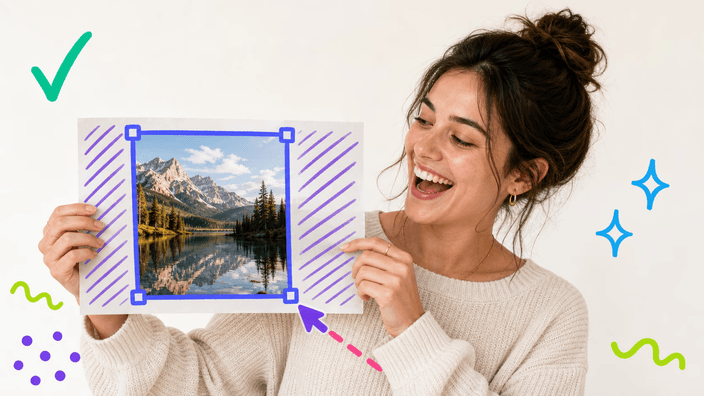
画像はどう切り抜く?
ページに写真を一枚置くか、端末から選びます。画像の上に枠が出るので、その辺と角を引いて残したい部分を囲みます。囲みがよければボタンを押すと、枠の外はすべて切り取られます。切り抜いた画像は数秒で保存できます。前に設定するものはなく、写真はずっと自分の端末に残り、サーバーへは何も送られません。
ファイルを読み込んでいます…
写真を置き、残す部分に枠を重ね、必要なら比率を固定して、切り抜いた画像を保存します。
または画像をここにドロップ
プレビュー
切り抜いた画像です。ダウンロードできます。
トリミング中…

スマートフォンでQRコードをスキャンすると、そちらでファイルを受け取れます。リンクは一時的なもので、ファイルは2時間以内にサーバーから削除されます。
Araluma の画像切り抜きは、写真を大切な部分まで詰めます。画像を置き、残したい部分に枠を重ね、結果を保存します。固定した形が要りますか。1:1、4:5、16:9 のような比率を固定すれば、枠を動かしてもその形を保ちます。切り抜きはすべて自分の端末で行われるので、写真は手元に残り、サーバーへは何も送られません。切り抜きはどの点を残すか選ぶだけなので、残る部分は元の画質を保ち、再圧縮は起きません。結果は PNG・WebP・AVIF で、透明が要らないときは JPEG で保存します。学ぶことも入れるものもありません。画像を置いて詰めるだけ。そこから円形の切り抜きで丸めたり、圧縮したり、ほかの切り抜きツールを見たりできます。
ページに写真を一枚置くか、端末から選びます。画像の上に枠が出るので、その辺と角を引いて残したい部分を囲みます。囲みがよければボタンを押すと、枠の外はすべて切り取られます。切り抜いた画像は数秒で保存できます。前に設定するものはなく、写真はずっと自分の端末に残り、サーバーへは何も送られません。
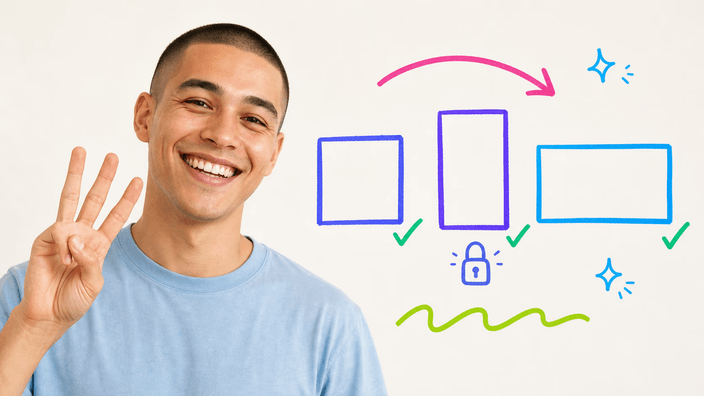
切り抜きを決まった場所に収めたいときは、まず比率を固定します。プロフィール写真には 1:1、フィード投稿には 4:5、サムネイルやバナーには 16:9 を選べば、画像の上で滑らせても枠はその形を保ちます。だから切り抜きは送り先が待つ比率ちょうどで出て、当てずっぽうも、少しずれた辺を直す二度目の手間もありません。目分量で詰めたいときは比率を自由にします。
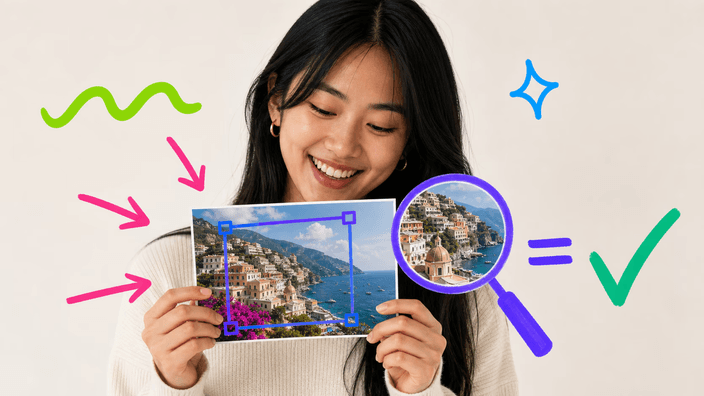
切り抜きは枠に残るものの画質には触れません。外を捨てるだけなので、残す部分は元と同じで、再圧縮は決して起きません。PNG・WebP・AVIF はすべての細部とあらゆる透明を保ちます。JPEG は圧縮するぶん少し軽く、JPEG は透明を保たないので、透ける部分は単色で塗られて出ます。

正確な切り抜きでは、枠を手だけで引く必要はありません。おおまかに置いたあと、キーボードの矢印が選択を一歩ずつ動かすので、マウスと格闘せずに辺をぴたりと合わせられます。片側の髪一筋の背景を削るにも、ドラッグで少し傾いた被写体を中央へ寄せるにも、これが一番速い方法です。マウス・タッチ・キーボードは同じ枠を動かします。

切り抜きはすべて自分の端末で行われるので、写真がサーバーへ届くことはありません。確かめられます。ネットワークパネルを開いて写真を切り抜くと、画像がページを出ていかないのが見えます。保存するファイルには何も足されず、隅の印もその上のしるしもありません。ツールは PNG・JPG・WebP・AVIF・GIF・BMP・SVG を、Safari では HEIC も受け取るので、たいていの写真はそのまま入ります。
ページに画像を置くか端末から選びます。切り抜きはすべて自分の端末に残ります。
残したい部分に辺と角を引くか、固定の形のために比率を固定します。
キーボードの矢印で選択を一歩ずつ動かし、辺をぴたりと合わせます。
透明な PNG・WebP・AVIF で、透明が要らないときは JPEG で書き出します。
切り抜いた画像を端末に保存し、行き先へ備えます。
いいえ、枠の中の部分は元の画質を保ちます。切り抜きは選択の外を捨てて残りはそのままにするので、残すものは再圧縮されません。PNG・WebP・AVIF はすべての細部を保ちます。JPEG だけ少し軽くなりますが、それは JPEG が圧縮するからで、切り抜きが何かを変えたからではありません。
はい。用意した比率は普段の送り先を網羅します。プロフィールには正方形、フィードには 4:5、サムネイルやバナーには 16:9 で、動かしても枠は選んだものを保ちます。だから結果は場所が望む比率ちょうどで出て、ずれた辺を直す二度目はいりません。目分量がよいなら比率を自由に。
PNG・JPG・WebP・AVIF・GIF・BMP・SVG を、Safari では HEIC も切り抜けるので、たいていの写真はそのまま入ります。切り抜いた画像は透明な PNG・WebP・AVIF で、透明が要らないときは JPEG で戻り、行き先へ備わります。
手元に残ります。切り抜きはすべて自分の端末で行われるので、詰めるあいだ写真がサーバーへ行くことはありません。ネットワークパネルで確かめられます。写真を切り抜き、何もページを出ないのを見てください。サーバーが画像に触れないので、記録・保持・共有するものはありません。
JPEG で保存したからで、JPEG は透明を保ちません。切り抜きに透ける部分があり、それを JPEG で書き出すと、その部分は単色で塗られ、別を選ばないかぎり白になります。透明を保つには PNG・WebP・AVIF で保存してください。これらは透明のチャンネルを保ちます。
はい。枠をおおまかに置いたあとは、矢印キーが選択を一点ずつ送るので、マウスで行き過ぎることなく辺がぴたりと決まります。端の細い帯を落とすにも、ずれた主体を中央へ寄せ直すにも効く小技で、手をマウスに戻さずに済みます。
いいえ。切り抜いた画像は何も刻まれず戻り、隅の印も写真の上のしるしもなく、保存に支払うものもありません。詰めた結果を保存し、必要なところで使うだけです。
入れるものはありません。ページを開き、写真をクリックかドラッグで足し、ほしい部分に枠を合わせ、必要なら比率を固定し、ボタンを押します。切り抜いた画像は PNG・WebP・AVIF・JPEG で保存できる形で戻り、すべて写真が端末を出ることなく済みます。
良い円形クロップの背後にある技、フォーマット、小さな決定についてのチームからのメモ。