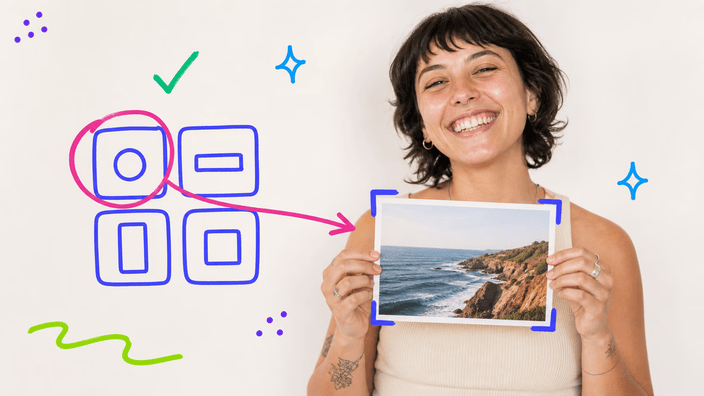
画像の切り抜きはどう動く?
下のグリッドで欲しい形を選び、開いたページに画像を入れます。枠をドラッグして残したい部分に合わせ、切り抜きを押すと、結果が数秒でダウンロードに現れます。すべてはあなたのブラウザの中で起こります。先に形を選ぶので、ちょうどその切り抜きのために作られたページにいつも着きます。
ファイルを読み込んでいます…
下で形を選び、画像を入れ、枠を合わせて、切り抜いた結果をダウンロードします。すべて端末の中で。
Araluma の画像トリミングは、写真の大事な部分を残し、いらない縁を落とします。下のグリッドで欲しい形を選びます。丸、四角、または定番の比率です。画像を入れ、枠をドラッグして合わせ、切り抜いた結果をダウンロードします。すべての作業はあなたのブラウザの中で起こり、写真はどこにも送られず、端末を離れません。切り抜きはピクセルを選んで保つだけなので、残った部分の画質はそのままで、何も再圧縮されません。形は枠を決め、あなたは中身を決めます。学ぶことも入れるものもありません。形を選んで切り抜きを始めてください。あとで画像を圧縮したり、サイズを変更したり、変換したりもできます。
下のグリッドで欲しい形を選び、開いたページに画像を入れます。枠をドラッグして残したい部分に合わせ、切り抜きを押すと、結果が数秒でダウンロードに現れます。すべてはあなたのブラウザの中で起こります。先に形を選ぶので、ちょうどその切り抜きのために作られたページにいつも着きます。

切り抜きはいくつかの定番の形を扱います。プロフィール画像のための丸、自由に動かせる四角、そして画面や投稿に合う定番の比率です。どの形でも枠をドラッグして残したい部分を選びます。形は外側を決め、あなたは中の写真のどこを保つかを決めます。目的に合う形を選んでください。
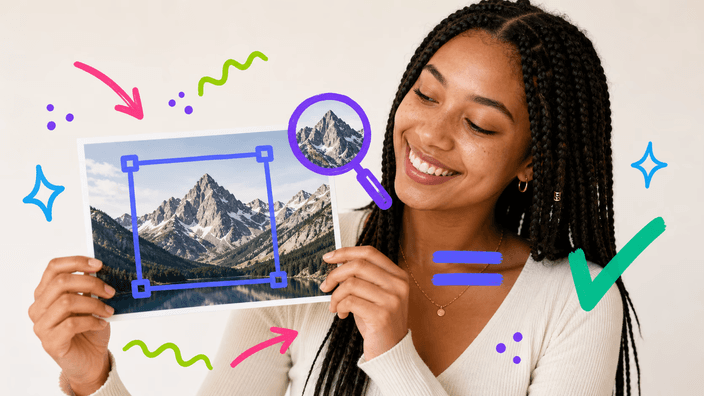
切り抜きはあなたが選んだピクセルを保つだけで、残りを捨てます。残った部分はまったく同じで、再圧縮も品質の損失もありません。丸い切り抜きは角を透明にできる形式で保存され、その縁が滑らかなままです。寸法は枠に合わせて変わりますが、保った部分の細部は触れられません。

あなたの画像はどこにも行きません。切り抜きはすべてあなた自身のブラウザの中で起こり、写真は端末を離れず、サーバーに送られません。だから大きな写真でも待たずにすぐ切り抜けます。何かの学習に使われることも、誰かに渡されることもありません。切り抜いた結果はあなたが保存するまであなたのものだけです。

理由はたいてい単純です。注意を主役に集める、定番の比率に枠を収める、プロフィールやバナーのために形を整える。気を散らす縁を落とすと、写真は一目で読みやすくなります。投稿でも印刷でもアバターでも、切り抜きは見せたいものを、見せたい枠の中に収めます。

切り抜きは一度に1枚の画像で動きます。形を選び、その写真の枠を合わせ、結果をダウンロードします。それぞれの切り抜きはあなたの目で決める意図的な一手なので、まとめての流れ作業ではありません。別の写真には、新しく形を選んでもう一度同じ簡単な手順を踏みます。
下のグリッドを見て、欲しい切り抜きを選びます。丸、四角、または画面や投稿に合う定番の比率。
開いたページで、ファイルをゾーンに入れるか端末から選びます。すべてはあなたのブラウザの中にとどまります。
枠をドラッグして、残したい部分の上に置きます。形が外側を決め、あなたが中身を決めます。
切り抜いた画像をプレビューし、枠が思った通りか確かめてから保存します。
切り抜いた画像を端末に保存します。すべては端末で起こったので、送るものは何もありません。
いいえ。切り抜きはあなたが選んだピクセルを保つだけで、残りを落とします。残った部分はまったく同じで、再圧縮も品質の損失もありません。丸い切り抜きは角を透明にできる形式で保存され、縁が滑らかなままです。
用途で選ぶのがいちばん簡単です。アイコンやアバターには丸、構図を自由に決めたいときには四角、決まった枠が要る場所には定番の比率を選びます。グリッドで一つ選ぶとその切り抜き専用のページが開き、あとは枠を写真の残したい部分にドラッグするだけです。
あなたが選んだ場所、あなたの端末に保存されます。切り抜きはすべてあなたのブラウザの中で起こるので、結果はあなたがダウンロードを押すまで他のどこにも存在しません。何もサーバーに送られず、保管もされません。
どこにも行きません。切り抜きはすべてあなた自身のブラウザの中で起こり、写真は端末を離れません。だから大きな写真でもすぐ切り抜け、送ったものが何かの学習に使われたり誰かに渡されたりすることはありません。切り抜いた結果は保存するまであなたのものだけです。
はい。丸はプロフィール画像やアバターのための定番の形です。枠を写真の上に置くと、外側が透明な角を持つ円に切り抜かれ、その透明を保てる形式で保存されるので、どんな背景にもきれいに重なります。
切り抜きは形式を変えるためのものではなく、枠を選ぶためのものです。ただし丸い切り抜きは透明な角を保てる形式で保存され、残りはそのままです。形式自体を変えたいなら、それは別の変換の手順です。
たいてい注意を集めるためか、枠を合わせるためです。気を散らす縁を落とすと主役が際立ち、定番の比率に収めると画面や投稿にきれいに合い、形を整えるとプロフィールやバナーに収まります。切り抜きは見せたいものを見せたい枠に置きます。
グリッドで欲しい形を選び、開いたページに画像を入れます。枠をドラッグして残す部分に合わせ、切り抜きを押して結果を保存します。すべてはあなたのブラウザの中で起こるので、形を選んで枠を合わせるだけです。
良い円形クロップの背後にある技、フォーマット、小さな決定についてのチームからのメモ。