
画像を円形にどう切り抜く?
1枚の写真をページに入れるか、端末から選びます。丸い枠が画像の上に現れます。それを残したい部分、顔、ロゴ、バッジに重ねて、引っ張り、拡大縮小します。構図が正しく見えたら、ボタンを押すと円が切られ、外側のすべてが片付けられます。結果は数秒でダウンロードできます。先に設定するものはなく、写真はずっと自分のマシンに残ります。
ファイルを読み込んでいます…
写真を入れ、丸い枠を欲しい部分に重ね、透明な背景のきれいな円形切り抜きをダウンロード。
またはここに画像をドロップ
矢印キーでトリミング位置を動かせます。Shift を併用すると一度に大きく動きます。
プレビュー
丸い画像です。ダウンロードできます。
切り抜き中…
スマホで読み取ると、ファイルをスマホにダウンロードできます。リンクの有効期間は短く、ファイルは2時間以内に当社サーバーから消去されます。
Araluma の円形切り抜きはどんな写真も丸い切り抜きに変えます、プロフィール画像やアバターが必要とする種類の。画像を入れ、丸い枠を残したい部分に重ね、結果をダウンロードします。円の外の角が透けるよう透明な PNG・WebP・AVIF として保存するか、単色の上に JPEG として平らに置きます。切り抜きのすべては自分のマシンで起こるので、写真は手元に残り、サーバーへは何も送られません。切り抜きはどのピクセルを残すかを選ぶだけなので、円の中の部分は元の品質のままです。あなたが枠を選びます。ツールが円を描きます。学ぶことも入れるものもありません。画像を入れて丸くしてください。そこから四角形を切り抜いたり、結果を圧縮したり、残りの切り抜きツールを見たりできます。
1枚の写真をページに入れるか、端末から選びます。丸い枠が画像の上に現れます。それを残したい部分、顔、ロゴ、バッジに重ねて、引っ張り、拡大縮小します。構図が正しく見えたら、ボタンを押すと円が切られ、外側のすべてが片付けられます。結果は数秒でダウンロードできます。先に設定するものはなく、写真はずっと自分のマシンに残ります。
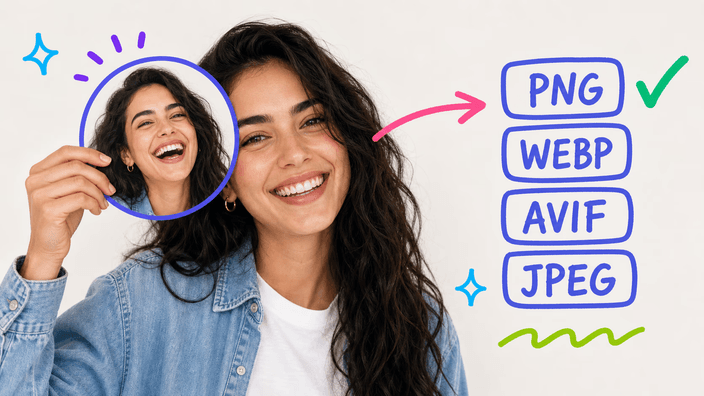
円が切れたら、どう保つかを選びます。透明な PNG は安全な選択で、円の外の角が透けるので、丸い写真がどんな色の上にもきれいに落ちます。WebP や AVIF はその透明をより軽い重さで保ちます。JPEG は透明を運べないので、角は単色で埋められ、別を選ばなければ白です。円はどの場合も同じです。変わるのは保存するファイルだけです。

丸い写真は、ほとんどの SNS が静かに期待するものです。Discord、Slack、LinkedIn、Instagram はプロフィール画像を円の中に見せ、アップロードしたものを合わせて切り抜きます。先に自分で写真を丸くすれば、円の中に何が入るかを正確に決められ、頭の上を切ったり間違ったものに中心を合わせたりしかねない自動切り抜きに任せずに済みます。ダウンロードする切り抜きはどれにもそのまま落ちます。

丸い写真は透明な背景で保存されるので、アバター枠が求めるどんな大きさにもきれいに拡大縮小します、小さなコメントのバッジから大きなプロフィールのヘッダーまで。切り抜きは円の中の部分の完全な解像度を保つので、大きなアバター用の画像は眠くならず鮮明なままです。顔を中央の少し上に置き、小さな余白を残します。すると同じ切り抜きがどの大きさでもよく読めます。

切り抜きのすべては自分のマシンで起こるので、写真は手元に残り、サーバーへは何も送られません。確かめられます。ブラウザのネットワークパネルを開いて写真を丸くすると、画像がページを離れるのは見られません。ダウンロードするファイルには何も足されず、隅に印章はなく、写真に透かしのような印もありません。保存するのはきれいな円形切り抜きだけです。
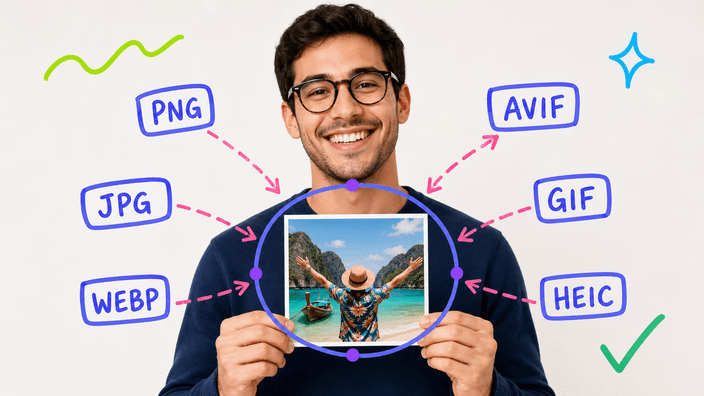
画像をページに入れるか端末から選びます。切り抜きのすべては自分のマシンに残ります。
丸い枠を残したい部分、顔やロゴなどに重ねて引っ張り、拡大縮小します。
ボタンを押すと円が切られ、外側のすべてが片付けられます。
丸い写真を透明な PNG・WebP・AVIF として保つか、色の上に JPEG として平らに置きます。
丸い写真を端末に保存します、どんなプロフィールやレイアウトにも落とせる状態で。
いいえ、円の中の部分は元の品質を保ちます。切り抜きはどのピクセルを残すかを選んで残りを片付けるだけなので、円の中で何も再圧縮されません。透明な PNG・WebP・AVIF はあらゆる細部を保ちます。JPEG だけが少し軽くなり、それは JPEG が圧縮するからで、切り抜きが何かを変えたからではありません。
はい、それが円形切り抜きの意味です。丸い写真を PNG・WebP・AVIF として保存すると、円の外の角は完全に透明なままなので、切り抜きはどんな色や背景の上にもきれいに落ちます。JPEG だけは透明を運べないので、その角は単色で埋められます。
PNG・JPG・WebP・AVIF・GIF・BMP・SVG を丸くでき、加えて iPhone の HEIC、これは Safari がそのまま開き、ほかのブラウザがあなたのために変換する、だからほとんどの写真がそのまま入ります。丸い写真は透明な PNG・WebP・AVIF として、または選んだ色の上に置かれた JPEG として戻り、行き先に向けて準備できます。
手元に残ります。切り抜きのすべては自分のマシンで起こるので、丸くする間に写真がサーバーへ送られることは決してありません。ネットワークパネルで確かめられます。写真を丸くして、何もページを離れないのを見てください。どのサーバーも画像に触れないので、記録、保持、共有するものは何もありません。
はい、丸い写真は何も刻印されずに戻ります。切り抜きを保存し、どんなプロフィールやレイアウトにもダウンロードに払わず使えます。得られるのは透明な背景の上のきれいな円で、隅に印章はなく、写真に印もありません。
はい。切り抜きは角を捨てるだけで円の中のピクセルには決して触れないので、切り抜きは元と同じ細部を運びます。透明で保存されるので、それを暴く四角い縁がなく、小さなチャットアイコンや大きなヘッダーに落ち、どちらでも意図的に見えます。
これほど多くの場所がプロフィール画像を円の中に見せるからです。自分で丸くすれば、頭の上を切りかねない自動切り抜きに任せず、枠の中に何が入るかを正確に決められます。バナーやサムネイルには四角がまだ正しい形で、それは別の切り抜きです。
入れるものはありません。ページを開き、クリックかドラッグで写真を加え、丸い枠を欲しい部分に重ね、ボタンを押します。円形の切り抜きは透明な PNG・WebP・AVIF として、または JPEG として保存できる状態で戻り、そのすべてが写真がマシンを離れずに行われます。
良い円形クロップの背後にある技、フォーマット、小さな決定についてのチームからのメモ。