Загрузка ваших файлов…

Обрезайте любое изображение до любого соотношения, бесплатно

Перетащите фото, наведите рамку на то, что оставляете, при необходимости зафиксируйте соотношение и скачайте обрезанное изображение.

или перетащите изображение сюда

Предпросмотр остаётся на устройстве. Ничего не записывается до снимка.

Обрезать изображение
Как обрезать изображение?

Как обрезать изображение?

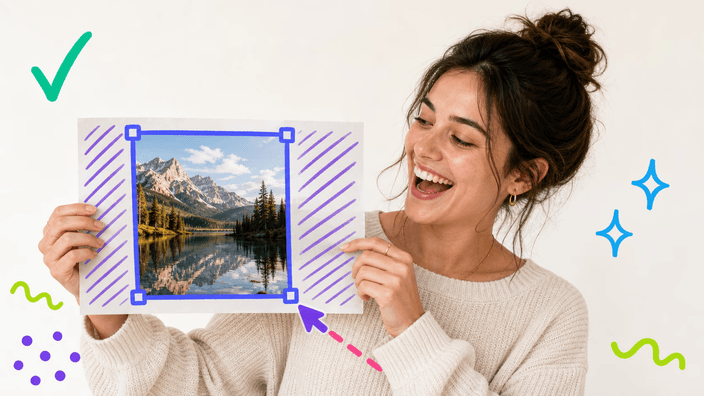
Перетащите одно фото на страницу или выберите с устройства. Над изображением появляется рамка, и вы тянете её края и углы, чтобы кадрировать ту часть, что хотите оставить. Когда кадр выглядит хорошо, нажмите кнопку, и всё вне рамки урезается. Обрезанное изображение готово к скачиванию за секунды. Ничего не нужно настраивать заранее, и фото всё время остаётся на вашем компьютере, ничего не отправляется на сервер.
Обрезать изображение
Можно обрезать до фиксированного соотношения?

Можно обрезать до фиксированного соотношения?

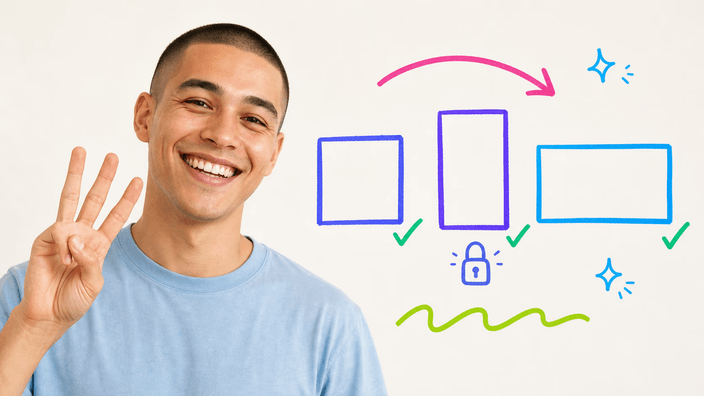
Когда обрезка должна войти в известное место, сперва зафиксируйте соотношение. Выберите 1:1 для фото профиля, 4:5 для поста в ленте, 16:9 для миниатюры или баннера, и рамка держит эту форму, пока вы двигаете её по изображению. Так обрезка выходит ровно в том соотношении, что ждёт назначение, без догадок и без второго прохода, чтобы поправить край, ушедший чуть мимо. Оставьте соотношение свободным, когда хотите просто обрезать на глаз.

Обрезать изображение
Меняет ли обрезка качество изображения?

Меняет ли обрезка качество изображения?

Обрезка не трогает качество того, что остаётся в рамке. Она отбрасывает лишь внешнее, поэтому часть, что вы оставляете, равна оригиналу, никогда не пересжата. PNG, WebP или AVIF хранит каждую деталь и держит любую прозрачность. JPEG чуть легче, потому что сжимает, и так как JPEG не держит прозрачность, прозрачные участки выходят залитыми сплошным цветом.

Обрезать изображение
Можно ли точно подстроить обрезку?

Можно ли точно подстроить обрезку?

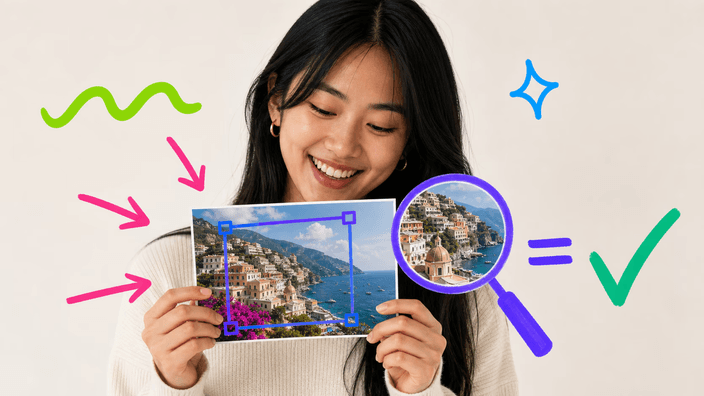
Для точной обрезки рамку не обязательно тянуть одной рукой. Поставив её грубо, вы двигаете выделение стрелками клавиатуры по одному шагу, так что край встаёт точно, без борьбы с мышью. Это самый быстрый способ срезать волосок фона с одной стороны или отцентрировать объект, что перетаскивание оставило чуть косо. Мышь, касание и клавиатура двигают одну и ту же рамку.

Обрезать изображение
Что происходит с вашим фото?

Что происходит с вашим фото?

Вся обрезка идёт на вашем компьютере, поэтому фото никогда не достигает сервера. Можно проверить: откройте панель сети и обрежьте фото, и вы не увидите, чтобы хоть одно изображение покинуло страницу. К файлу, что вы скачиваете, ничего не добавляется, ни печати в углу, ни метки на нём. Инструмент принимает PNG, JPG, WebP, AVIF, GIF, BMP и SVG, плюс HEIC в Safari, так что большинство фото идут прямо.

Обрезать изображение
Когда другой инструмент обрезки подходит лучше?

Когда другой инструмент обрезки подходит лучше?

Прямоугольная обрезка — верный инструмент, когда нужно меньше кадра. Если же нужен круглый вырез для аватара, лучше подойдёт круговая обрезка. С обрезанным фото можно сжать его, чтобы оно быстро грузилось в вебе, или посмотреть весь набор инструментов обрезки именно под ту форму, что ждёт назначение.

Как это работает

  1. Добавьте фото

    Перетащите изображение на страницу или выберите с устройства. Вся обрезка остаётся на вашем компьютере.

  2. Кадрируйте рамку

    Тяните края и углы по той части, что хотите оставить, или зафиксируйте соотношение для фиксированной формы.

  3. Подстройте при нужде

    Стрелками клавиатуры двигайте выделение по шагу, чтобы выровнять край точно.

  4. Выберите формат

    Сохраните как прозрачный PNG, WebP или AVIF, либо как JPEG, когда прозрачность не нужна.

  5. Скачайте обрезку

    Сохраните обрезанное изображение на устройство, готовое к месту назначения.

Другие инструменты, чтобы завершить работу

Прямоугольная обрезка — одна форма. Скруглите её для аватара, облегчите файл для веба, или посмотрите весь набор инструментов обрезки.

Часто задаваемые вопросы

Снижает ли обрезка качество изображения?

Нет, часть в рамке сохраняет исходное качество. Обрезка отбрасывает лишь внешнее от выделения и оставляет остальное нетронутым, так что ничего из оставленного не пересжимается. PNG, WebP или AVIF хранит каждую деталь. Лишь JPEG чуть легче, и это потому, что JPEG сжимает, а не потому, что обрезка что-то изменила.

Можно обрезать до конкретного соотношения?

Да. Готовые соотношения покрывают обычные назначения: квадрат для профиля, 4:5 для ленты, 16:9 для миниатюры или баннера, и рамка держит выбранное, пока вы её двигаете. Так результат выходит ровно в том соотношении, что хочет место, без второго прохода ради косого края. Предпочитаете на глаз? Оставьте соотношение свободным.

Какие форматы изображений можно обрезать?

Можно обрезать PNG, JPG, WebP, AVIF, GIF, BMP и SVG, плюс HEIC в Safari, так что большинство фото идут прямо. Обрезанное изображение возвращается как прозрачный PNG, WebP или AVIF, либо как JPEG, когда прозрачность не нужна, готовое к месту назначения.

Что происходит с моим фото при обрезке?

Оно остаётся у вас. Вся обрезка идёт на вашем компьютере, так что фото никогда не уходит на сервер, пока вы его режете. Можно проверить в панели сети: обрежьте фото и увидите, что ничто не покидает страницу. Раз сервер не трогает изображение, нечего записывать, хранить или передавать.

Почему прозрачная часть становится белой?

Потому что вы сохранили как JPEG, а JPEG не держит прозрачность. Когда у обрезки есть прозрачные участки и вы сохраняете её как JPEG, эти участки заливаются сплошным цветом, белым, если не выберете другой. Чтобы сохранить прозрачность, сохраняйте как PNG, WebP или AVIF, что держат канал прозрачности.

Можно выровнять обрезку точно?

Да. Поставив рамку примерно, дальше выделение двигают стрелки клавиатуры, по точке за нажатие, так что край садится ровно, не перелетев мышью. Это приём, чтобы снять тонкую кромку с краю или собрать к центру объект, что перетаскивание увело вбок.

Берёт ли инструмент обрезки плату?

Нет. Обрезанное изображение возвращается без чего-либо отпечатанного, без печати в углу и без метки на самом фото, и за скачивание совершенно нечего платить. Вы просто сохраняете урезанный результат и используете его там, где он нужен, сколько угодно раз.

Как обрезать изображение онлайн?

Нечего устанавливать. Откройте страницу, добавьте фото кликом или перетаскиванием, кадрируйте рамку по нужной части, при нужде зафиксируйте соотношение и нажмите кнопку. Обрезанное изображение вернётся готовым к сохранению как PNG, WebP, AVIF или JPEG, всё без того, чтобы фото покинуло ваш компьютер.

Подробности

Заметки команды о мастерстве, форматах и небольших решениях, стоящих за хорошей круглой обрезкой.

Почему обрезка на вашем компьютере лучше серверной
Многие онлайн-инструменты шлют ваше фото на сервер даже ради простейшей правки, но обрезке это не нужно. Урезать изображение до меньшего прямоугольника — работа, что браузер делает целиком сам, поэтому инструмент Araluma работает прямо там, на вашем компьютере. Фото никуда не едет, не паркуется на сервере и не оставляет копии, что кому-то придётся убирать позже. У этого два реальных следствия. Первое — нет ожидания: даже у большого фото нет полосы загрузки, и результат возвращается почти сразу. Второе — никто не видит изображение, над которым вы работаете, ведь в цепочке нет сервера, нечего записывать, хранить или передавать. Это та приватность, что идёт от того, что работа попросту остаётся на самой странице, а не от обещания о поведении сервера.
Как фиксация соотношения экономит второй проход
Заманчиво обрезать на глаз и подумать о точных пропорциях потом, но так обрезка обычно и приходит ко второму проходу. Место профиля хочет идеальный квадрат, лента хочет 4:5, миниатюра хочет 16:9, и край, ушедший чуть мимо цели, заметно растягивается или получает поля, когда назначение заставляет его войти. Зафиксировать соотношение до перетаскивания решает это в корне: рамка может держать лишь выбранную форму, так что как ни двигай и ни меняй размер, обрезка выходит ровно в ожидаемом соотношении. Усилие тратится один раз, на кадрирование важного, вместо того чтобы резать, проверять и резать снова, потому что форма была чуть не та. Когда у назначения нет фиксированной формы, оставить соотношение свободным — путь быстрее, фиксация на месте для случаев, когда точность правда важна.
Что обрезка может и чего не может
Полезно ясно понимать, для чего обрезка, ведь её часто путают с двумя соседними задачами. Обрезка убирает часть кадра: отбрасывает внешнее от рамки и держит внутреннее в полном качестве, поэтому это верный ход, когда фона слишком много, есть помеха у края или форма не входит. Чего обрезка не может — добавить разрешение. Урезать до малой области, а потом раздуть эту область до большого размера выйдет мягко, ведь обрезка выбросила точки, что не сможет придумать заново, увеличение — другая задача, её делает увеличитель. И обрезка сама по себе не делает файл резко легче, если цель — файл поменьше, а не кадр поменьше, для этого есть сжатие. Знать, какой из трёх вам правда нужен, экономит много кругов через не тот инструмент.