Загрузка ваших файлов…

Превратите ваши изображения в один PDF, бесплатно

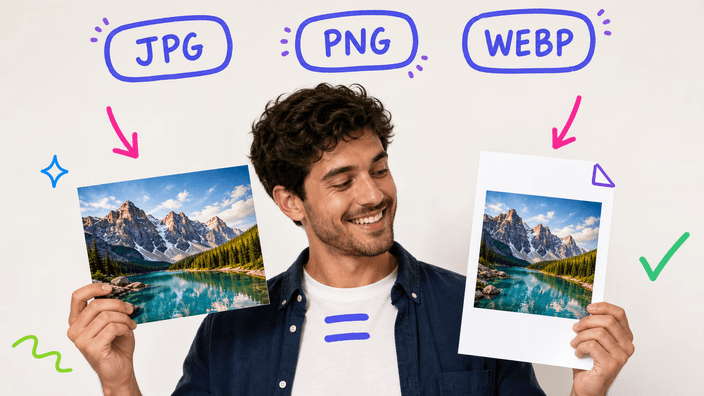
Перетащите файлы JPG, PNG или WebP, расставьте в нужном порядке, поверните те, что пришли боком, и скачайте один PDF.

или перетащите один или несколько JPG, PNG или WebP, объединённых в один PDF

Предпросмотр остаётся на устройстве. Ничего не записывается до снимка.

Конвертировать JPG в PDF
Как превратить JPG в PDF?

Как превратить JPG в PDF?

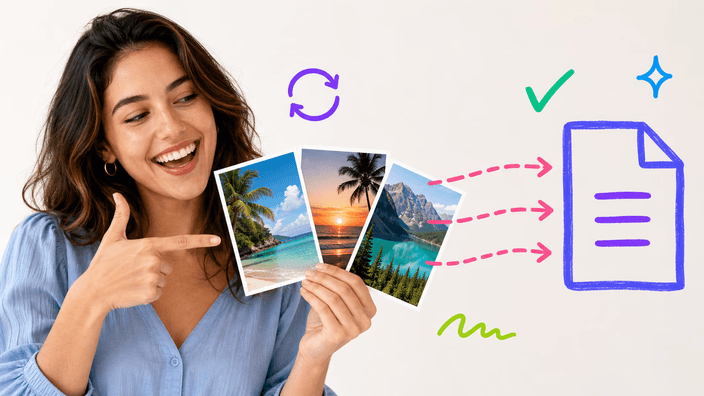
Перетащите фото на страницу, или выберите с устройства, и каждое становится страницей в прёвью. Расставьте страницы в нужном порядке, поверните пришедшие боком, потом нажмите кнопку, и один PDF готов к скачиванию за секунды. Одно изображение становится PDF прямо на странице, объединить несколько отправляет их на наш сервер, который собирает один PDF и ничего не хранит после. Так или иначе вы получаете один файл и одно скачивание.
Конвертировать JPG в PDF
Объедините несколько изображений в один PDF

Объедините несколько изображений в один PDF

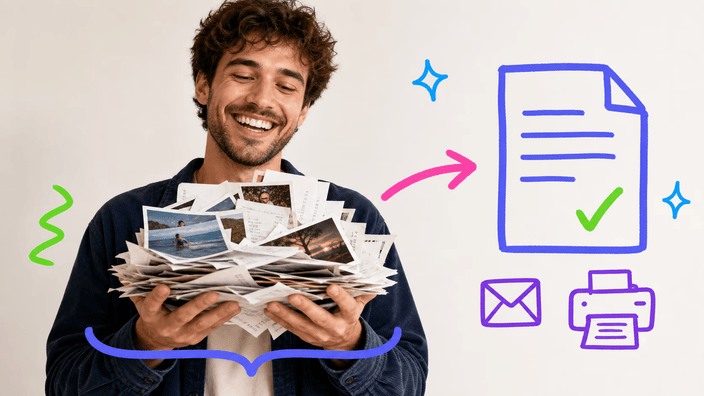
Смысл — один файл вместо папки разрозненных картинок, так стопка фото, сканов или чеков становится одним документом, что вы шлёте по почте или печатаете за раз. Перетащите их все сразу, до 50, и расставьте страницы в точный нужный порядок, или отсортируйте от А до Я по имени файла одним касанием, когда они уже названы по порядку. Страница сверху — та, что открывает PDF, так что как вы расставите, так читатель и получит.

Конвертировать JPG в PDF
Поворачивайте страницы и задавайте размер

Поворачивайте страницы и задавайте размер

Фото, пришедшее боком, получает кнопку поворота на своей странице, так вы выпрямляете его до сборки PDF, а не правите потом в просмотрщике. Для листа Подгонка делает каждую страницу под своё фото без поля, что читается как фотокнига, а A4 или Letter кладёт каждое изображение на стандартный лист для печати. Возьмите то, что ждёт назначение, чистый фотомакет или документ для печати.

Конвертировать JPG в PDF
Что происходит с вашими изображениями

Что происходит с вашими изображениями

Как обходятся с вашими фото, зависит от числа файлов. Перетащите только одно, и работа локальна, ничто не достигает интернета, так что это фото просто остаётся у вас. Перетащите набор, и они идут в нашу службу сборки, что существует только чтобы сшить страницы, а потом отбрасывает каждый файл, пока ясная кнопка стирает их в ту секунду, когда начинается сохранение. Ничего не остаётся ни в одном случае, и вы вправе проверить это сами.

Конвертировать JPG в PDF
Качество и форматы, что она берёт

Качество и форматы, что она берёт

JPG, PNG и WebP заходят прямо. Каждая страница сохраняется в PDF как качественный JPEG, что держит фото с тем же видом, что у оригиналов, при разумном размере файла. Две честные пометки: прозрачный PNG сплющивается на белое, потому что страница PDF не несёт прозрачности, а шаг JPEG немного теряет, так что снимок экрана с резким текстом или плоским цветом может показать слабые артефакты на полном зуме там, где фото не покажет.

Конвертировать JPG в PDF
Когда другой инструмент подходит лучше

Когда другой инструмент подходит лучше

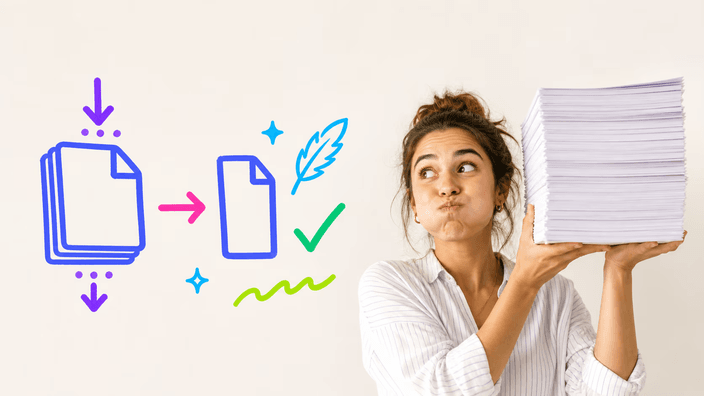
JPG в PDF — для сбора изображений в один документ. Если готовый PDF тяжёлый, потому что фото внутри большие, уменьшите их сжатием до сборки, а если фото намного больше, чем нужно на странице, задайте его размер сперва изменением размера. Берите этот инструмент, когда цель — PDF, и один из тех, когда вес файла или размеры — это то, что должно поменяться.

Как это работает

  1. Добавьте изображения

    Перетащите файлы JPG, PNG или WebP на страницу или выберите с устройства, до 50 за раз.

  2. Расставьте по порядку

    Расставьте страницы в нужном порядке, или отсортируйте от А до Я по имени файла одним касанием.

  3. Поверните и задайте размер

    Поверните любую боковую страницу, потом выберите Подгонку, A4 или Letter для листа.

  4. Соберите PDF

    Нажмите кнопку. Одно изображение собирается на странице, несколько используют наш сервер, что не хранит ничего после.

  5. Скачайте PDF

    Сохраните один PDF на устройство, готовый к почте или печати.

Другие инструменты, чтобы завершить работу

JPG в PDF собирает изображения в один документ. Уменьшите фото сперва, задайте их размер, или обрежьте кадр до сборки.

Часто задаваемые вопросы

Как объединить изображения JPG в один PDF?

Перетащите все изображения на страницу сразу, до 50, расставьте в нужном порядке, и нажмите кнопку. Они собираются в один PDF с каждым изображением на своей странице, и файл готов к скачиванию за секунды. Страница сверху открывает PDF, так что порядок, что вы задаёте, — порядок, что видит читатель.

Что происходит с моими изображениями при создании PDF?

Добавьте только одно, и оно не идёт никуда, PDF собирается на странице без единого сетевого вызова. Добавьте два или больше, и они идут на наш сервер лишь на время сборки в один PDF, который затем возвращается и забывается, с кнопкой очистить их разом. Разделение — честная часть: одиночная работа локальна, пакетная работа идёт на сервере, что ничего не удерживает.

Какие форматы изображений можно превратить в PDF?

Вы можете превратить JPG, PNG и WebP в PDF и смешать их в одном документе. Страницы внутри выходят как качественный JPEG независимо от того, что зашло. HEIC, GIF и другие форматы пока не принимаются, конвертируйте их в один из этих трёх сперва, а потом соберите PDF.

Почему мой прозрачный PNG стал белым в PDF?

Потому что у страницы PDF нет прозрачности, так что каждая страница сплющивается на сплошной фон, белый по умолчанию. PNG с прозрачными углами или краями показывает эти участки белыми в готовом PDF. Если нужно сохранить прозрачность, PDF — не то место для неё, формат изображения вроде PNG или WebP — то.

Есть ли лимит на число изображений?

Да, до 50 изображений идут в один PDF. Потолок держит инструмент шустрым на телефоне, где десятки фото полного размера могут занять много памяти при сборке PDF. Если у вас больше 50, соберите их в два PDF, или уменьшите фото сперва, чтобы набор было легче обработать.

Падает ли качество при создании PDF?

Для фото — никакой разницы, что вы заметите. Каждая страница сохраняется как качественный JPEG, что хорошо держит фотографическую деталь при разумном размере. Единственный случай, что стоит знать, — резкая графика: снимок с тонким текстом или плоским цветом может показать слабые артефакты JPEG на полном зуме, потому что шаг JPEG немного теряет там, где фото это прячет.

Берёт ли инструмент JPG в PDF плату?

Нет. PDF возвращается без чего-либо отпечатанного, без печати в углу и без метки на самих страницах, и за скачивание совершенно нечего платить. Вы просто сохраняете файл и используете его там, где он нужен, сколько угодно раз.

Как превратить JPG в PDF онлайн?

Нечего устанавливать. Откройте страницу, добавьте изображения кликом или перетаскиванием, расставьте и поверните страницы, и нажмите кнопку. Ваш один PDF возвращается готовым к сохранению, собранный на странице для одного изображения или на нашем сервере для нескольких, что ничего не хранит после.

Подробности

Заметки команды о мастерстве, форматах и небольших решениях, стоящих за хорошей круглой обрезкой.

Одно изображение остаётся на странице, несколько используют сервер
Этот инструмент работает двумя способами в зависимости от того, сколько вы добавляете, и стоит прямо сказать, что есть что. Одно изображение становится PDF целиком на странице, без сетевых вызовов после загрузки, так что оно правда остаётся у вас. Объединить два или больше — работа тяжелее, так что изображения уходят на наш сервер, что собирает один PDF и возвращает, потом ничего не хранит, как только файл готов. Кнопка также даёт убрать их в тот миг, когда начинается скачивание, и если сервер занят или офлайн, инструмент тихо переходит к сборке PDF на странице, так что вы получаете файл в любом случае. Честная версия — полезная: одно изображение бережётся, оставаясь на месте, а несколько обрабатываются на сервере, что ничего не держит.
Почему один PDF лучше папки разрозненных изображений
Папка отдельных фото неудобна для отправки и легко рассыпается: порядок теряется, какие-то файлы пропадают в почте, и получателю приходится открывать каждый. Один PDF решает всё это разом. Он едет как одно вложение, открывается в одном окне, печатается одним заданием, и держит страницы ровно в заданном порядке. Поэтому инструмент делает только один PDF и никогда zip отдельных файлов, ценность — объединение. Порядок — часть документа, так что перетащить страницы, или отсортировать от А до Я, когда они названы по порядку, не роскошь, это то, что делает стопку чеков или сканов читаемой как одно цельное.
Что JPG в PDF делает и чего не делает
Полезно ясно понимать границы. Инструмент собирает изображения в один PDF и даёт упорядочить, повернуть и задать размер страниц, и это вся работа. Он не запускает OCR, так что текст на скане остаётся картинкой, не выделяемыми словами. Он не хранит метаданные EXIF, модель камеры, GPS и время падают, когда каждая страница перекодируется. И перекодирование — в JPEG, так что немного теряет, что невидимо на фото и важно лишь для резкой графики. Если нужен меньший готовый файл, это работа сжатия над исходными фото, а если страница намного больше, чем нужно, изменение размера сперва держит PDF тонким.