Ladataan tiedostojasi…

Rajaa mikä tahansa kuva mihin tahansa suhteeseen, ilmaiseksi

Pudota kuva, vedä laatikko sen päälle minkä pidät, lukitse suhde tarvittaessa, ja lataa rajattu kuva.

tai pudota kuva tähän

Esikatselu pysyy laitteellasi. Mitään ei tallenneta ennen kuin otat kuvan.

Lataa kuvasi
Miten kuva rajataan?

Miten kuva rajataan?

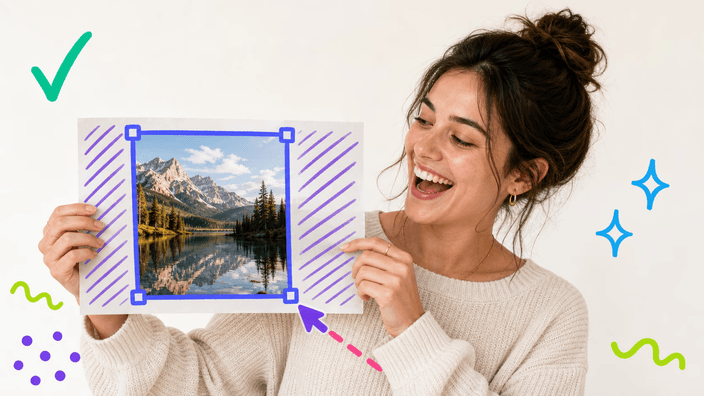
Pudota yksi kuva sivulle, tai valitse se laitteelta. Laatikko ilmestyy kuvan päälle, ja vedät sen reunoja ja kulmia rajataksesi osan jonka haluat pitää. Kun rajaus näyttää hyvältä, paina nappia ja kaikki laatikon ulkopuolella karsitaan pois. Rajattu kuva on valmis ladattavaksi sekunneissa. Mitään ei tarvitse asettaa etukäteen, ja kuva pysyy omalla koneellasi koko ajan, mitään ei lähetetä palvelimelle.
Lataa kuvasi
Voiko rajata kiinteään suhteeseen?

Voiko rajata kiinteään suhteeseen?

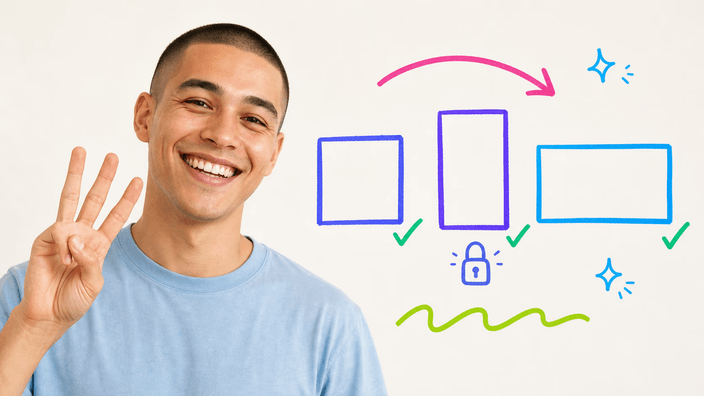
Kun rajauksen on mahduttava tunnettuun paikkaan, lukitse suhde ensin. Valitse 1:1 profiilikuvaan, 4:5 syötejulkaisuun, 16:9 pikkukuvaan tai banneriin, ja laatikko pitää sen muodon kun liu'utat sitä kuvan päällä. Niin rajaus tulee ulos juuri siinä suhteessa jota kohde odottaa, ilman arvailua ja ilman toista kierrosta korjaamaan reunaa joka jäi hieman pieleen. Jätä suhde auki kun haluat vain karsia silmämääräisesti.

Lataa kuvasi
Muuttaako rajaus kuvan laatua?

Muuttaako rajaus kuvan laatua?

Rajaus ei kosketa sen laatua mikä jää laatikkoon. Se hylkää vain ulkopuolen, joten osa jonka pidät on sama kuin alkuperäinen, ei koskaan pakata uudelleen. PNG, WebP tai AVIF säilyttää jokaisen yksityiskohdan ja kaiken läpinäkyvyyden. JPEG on hieman kevyempi koska se pakkaa, ja koska JPEG ei kanna läpinäkyvyyttä, läpikuultavat alueet tulevat ulos täytettynä yhtenäisellä värillä.

Lataa kuvasi
Voiko rajauksen hienosäätää?

Voiko rajauksen hienosäätää?

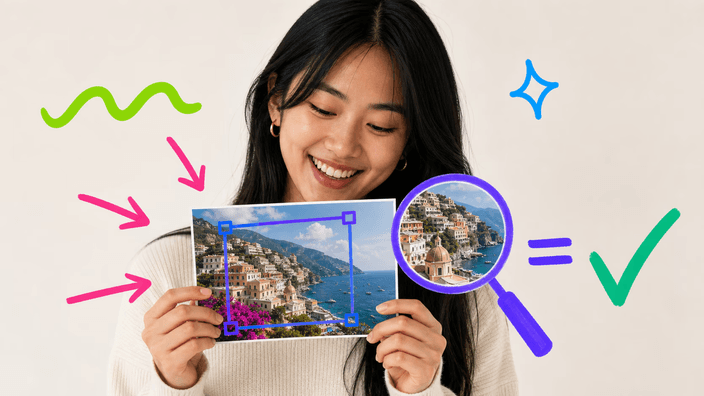
Tarkkaan rajaukseen laatikkoa ei tarvitse vetää pelkällä kädellä. Kun se on karkeasti aseteltu, nuolinäppäimet siirtävät valintaa askel kerrallaan, joten kohdistat reunan tarkasti taistelematta hiiren kanssa. Se on nopein tapa karsia hiuksenhieno raita taustaa toiselta puolelta, tai keskittää kohde jonka veto jätti hieman vinoon. Hiiri, kosketus ja näppäimistö liikuttavat samaa laatikkoa.

Lataa kuvasi
Mitä kuvallesi tapahtuu?

Mitä kuvallesi tapahtuu?

Koko rajaus toimii omalla koneellasi, joten kuva ei koskaan saavuta palvelinta. Voit tarkistaa sen: avaa verkkopaneeli ja rajaa kuva, etkä näe yhdenkään kuvan poistuvan sivulta. Lataamaasi tiedostoon ei lisätä mitään, ei sinettiä nurkkaan eikä leimaa siihen. Rajain ottaa PNG, JPG, WebP, AVIF, GIF, BMP ja SVG, sekä HEIC Safarissa, joten useimmat kuvat menevät suoraan sisään.

Lataa kuvasi
Milloin toinen rajaustyökalu sopii paremmin?

Milloin toinen rajaustyökalu sopii paremmin?

Suorakulmainen rajaus on oikea työkalu kun haluat vähemmän kuva-alaa. Jos sen sijaan tarvitset pyöreän rajauksen avatariin, ympyrärajaus sopii paremmin. Kun kuva on karsittu, voit pakata sen niin että se latautuu nopeasti verkossa, tai katsoa koko rajaustyökalujen joukon muotoon jota kohde odottaa.

Näin se toimii

  1. Lisää kuvasi

    Pudota kuva sivulle tai valitse se laitteelta. Koko rajaus pysyy omalla koneellasi.

  2. Rajaa laatikko

    Vedä reunoja ja kulmia osan päälle jonka haluat pitää, tai lukitse suhde pitämään kiinteä muoto.

  3. Hienosäädä tarvittaessa

    Käytä nuolinäppäimiä siirtämään valintaa askel kerrallaan ja kohdistamaan reuna tarkasti.

  4. Valitse muoto

    Vie läpinäkyvänä PNG-, WebP- tai AVIF-kuvana, tai JPEG:nä kun et tarvitse läpinäkyvyyttä.

  5. Lataa rajaus

    Tallenna rajattu kuva laitteelle, valmiina sinne minne se menee.

Muita työkaluja työn viimeistelyyn

Suorakulmainen rajaus on yksi muoto. Pyöristä se avatariin, kevennä tiedosto verkkoon, tai katso koko rajaustyökalujen joukko.

Usein kysytyt kysymykset

Heikentääkö rajaus kuvan laatua?

Ei, laatikossa oleva osa säilyttää alkuperäisen laatunsa. Rajaus hylkää vain valinnan ulkopuolen ja jättää muun koskemattomaksi, joten mitään mitä pidät ei pakata uudelleen. PNG, WebP tai AVIF säilyttää jokaisen yksityiskohdan. Vain JPEG on hieman kevyempi, ja se siksi että JPEG pakkaa, ei siksi että rajaus muutti mitään.

Voinko rajata tiettyyn suhteeseen?

Kyllä. Valmiit suhteet kattavat tavalliset kohteet, neliö profiiliin, 4:5 syötteeseen, 16:9 pikkukuvaan tai banneriin, ja laatikko pitää valitsemasi kun liikutat sitä. Niin tulos tulee ulos juuri siinä suhteessa jota paikka haluaa, ilman toista kierrosta vinon reunan vuoksi. Mieluummin silmämääräisesti? Jätä suhde auki.

Mitä kuvamuotoja voin rajata?

Voit rajata PNG-, JPG-, WebP-, AVIF-, GIF-, BMP- ja SVG-kuvia, sekä HEIC Safarissa, joten useimmat kuvat menevät suoraan sisään. Rajattu kuva palaa läpinäkyvänä PNG-, WebP- tai AVIF-kuvana, tai JPEG:nä kun et tarvitse läpinäkyvyyttä, valmiina sinne minne se menee.

Mitä kuvalleni tapahtuu kun rajaan sen?

Se pysyy sinulla. Koko rajaus toimii omalla koneellasi, joten kuvaa ei koskaan lähetetä palvelimelle sinun karsiessasi sitä. Voit tarkistaa sen verkkopaneelista: rajaa kuva ja katso ettei mikään poistu sivulta. Koska mikään palvelin ei koske kuvaan, ei ole mitään kirjattavaa, säilytettävää tai jaettavaa.

Miksi läpinäkyvä osa muuttuu valkoiseksi?

Koska tallensit JPEG:nä, eikä JPEG kanna läpinäkyvyyttä. Kun rajauksessa on läpikuultavia alueita ja viet sen JPEG:nä, ne alueet täytetään yhtenäisellä värillä, valkoisella ellet valitse toista. Säilyttääksesi läpinäkyvyyden, tallenna PNG-, WebP- tai AVIF-kuvana, jotka pitävät läpinäkyvyyskanavan.

Voinko kohdistaa rajauksen tarkasti?

Kyllä. Karkean asettelun jälkeen nuolinäppäimet siirtävät valintaa piste kerrallaan, joten reuna istuu tarkasti ylittämättä hiirellä. Se on niksi karsia hieno raita toiselta puolelta tai keskittää uudelleen kohde jonka veto jätti vinoon.

Veloittaako kuvarajain jostakin?

Ei. Rajattu kuva palaa ilman mitään leimattua, ei sinettiä nurkkaan eikä leimaa kuvan päälle, eikä latauksesta ole yhtään mitään maksettavaa. Tallennat vain karsitun tuloksen ja käytät sitä missä ikinä tarvitset, niin monta kertaa kuin haluat.

Miten rajaan kuvan verkossa?

Mitään ei tarvitse asentaa. Avaa sivu, lisää kuvasi klikkauksella tai vetämällä, rajaa laatikko haluamasi osan päälle, lukitse suhde tarvittaessa, ja paina nappia. Rajattu kuvasi palaa valmiina tallennettavaksi PNG-, WebP-, AVIF- tai JPEG-kuvana, kaikki ilman että kuva poistuu koneeltasi.

Yksityiskohdat

Tiimin huomioita tekniikasta, tiedostomuodoista ja niistä pienistä päätöksistä, jotka tekevät hyvän pyöreän rajauksen.

Miksi rajaaminen omalla koneellasi voittaa palvelinrajaimen
Monet verkkotyökalut lähettävät kuvasi palvelimelle yksinkertaisimpaankin muokkaukseen, mutta rajaaminen ei tarvitse sitä. Kuvan karsiminen pienemmäksi suorakulmioksi on työ jonka selain tekee kokonaan itse, joten Araluman rajain toimii siellä, omalla koneellasi. Kuva ei matkusta minnekään, ei pysäköidy palvelimelle, eikä jätä kopiota jonka joku siivoaa myöhemmin. Tällä on kaksi todellista vaikutusta. Yksi, ei odotusta: edes suurella kuvalla ei ole latauspalkkia, ja tulos palaa lähes heti. Kaksi, kukaan ei näe kuvaa jota työstät, koska silmukassa ei ole palvelinta, ei mitään kirjattavaa, säilytettävää tai jaettavaa. Se on sellaista yksityisyyttä joka tulee siitä että työ ei yksinkertaisesti koskaan poistu sivulta, ei lupauksesta siitä miten palvelin käyttäytyy.
Miten suhteen lukitus säästää toisen kierroksen
On houkuttelevaa rajata silmämääräisesti ja murehtia tarkkoja mittasuhteita myöhemmin, mutta niin rajaus useimmiten päätyy vaatimaan toisen kierroksen. Profiilipaikka haluaa täydellisen neliön, syöte haluaa 4:5, pikkukuva haluaa 16:9, ja reuna joka jäi hieman pieleen venyy tai saa mustat palkit näkyvästi kun kohde pakottaa sen mahtumaan. Suhteen lukitseminen ennen vetämistä ratkaisee sen lähteellä: laatikko voi pitää vain valitsemasi muodon, joten miten ikinä vedät ja muutat kokoa, rajaus tulee ulos juuri siinä suhteessa jota kohde odottaa. Käytät vaivan kerran, rajaamalla sen mikä on tärkeää, sen sijaan että rajaisit, tarkistaisit ja rajaisit uudelleen koska muoto oli hieman väärä. Kun kohteella ei ole kiinteää muotoa, suhteen auki jättäminen on nopeampi tie, lukko on siellä niitä hetkiä varten kun tarkkuus oikeasti merkitsee.
Mitä rajaus voi ja ei voi tehdä
Auttaa olla selvä siitä mihin rajaus on tarkoitettu, sillä se sekoitetaan usein kahteen naapurityöhön. Rajaus poistaa osan kuva-alasta: se hylkää laatikon ulkopuolen ja pitää sisäpuolen täydessä laadussa, joten se on oikea siirto kun taustaa on liikaa, reunalla on häiriö tai muoto ei sovi. Mitä rajaus ei voi on lisätä tarkkuutta. Karsiminen pieneen alueeseen ja sen alueen puhaltaminen takaisin suureen kokoon näyttää pehmeältä, koska rajaus heitti pois pisteitä joita se ei voi keksiä uudelleen, suurentaminen on eri työ, jonka tekee suurentaja. Eikä rajaus tee tiedostosta itsestään merkittävästi kevyempää, jos tavoite on pienempi tiedosto eikä pienempi kuva-ala, siihen on pakkaaja. Sen tietäminen mitä kolmesta oikeasti tarvitset säästää monta kierrosta väärän työkalun läpi.