
Chargement de vos fichiers…

Rognez toute image à tout ratio, gratuit

Déposez une photo, glissez la boîte sur ce que vous gardez, verrouillez un ratio si besoin, et téléchargez l'image rognée.

ou déposez l'image ici

L’aperçu reste sur votre appareil. Rien n’est enregistré avant la capture.

Recadrer l'image
Comment rogner une image ?

Comment rogner une image ?

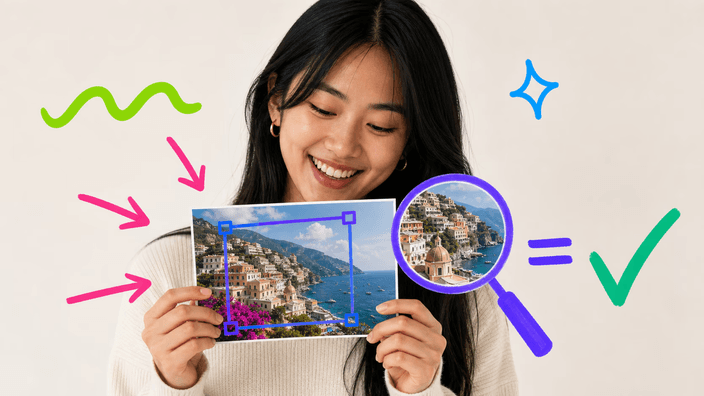
Déposez une seule photo sur la page, ou choisissez-en une sur votre appareil. Une boîte apparaît sur l'image, et vous glissez ses bords et ses coins pour cadrer la partie à garder. Quand le cadrage est bon, appuyez sur le bouton et tout ce qui est hors de la boîte est rogné. L'image rognée est prête à télécharger en secondes. Rien à régler avant, et la photo reste sur votre propre machine tout du long, rien n'est envoyé à un serveur.
Recadrer l'image
Peut-on rogner à un ratio fixe ?

Peut-on rogner à un ratio fixe ?

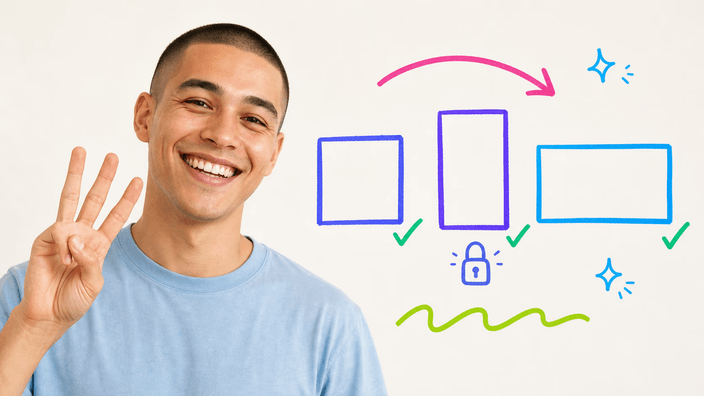
Quand le rognage doit tenir dans un emplacement connu, verrouillez un ratio d'abord. Choisissez 1:1 pour une photo de profil, 4:5 pour un post de fil, 16:9 pour une vignette ou une bannière, et la boîte tient cette forme pendant que vous la glissez sur l'image. Ainsi le rognage sort exactement au ratio attendu, sans deviner et sans une seconde passe pour corriger un bord un peu décalé. Laissez le ratio libre quand vous voulez juste rogner à l'œil.

Recadrer l'image
Le rognage change-t-il la qualité de l'image ?

Le rognage change-t-il la qualité de l'image ?

Le rognage ne touche pas la qualité de ce qui reste dans la boîte. Il ne jette que ce qui est dehors, donc la partie gardée est identique à l'originale, jamais recompressée. Un PNG, WebP ou AVIF garde chaque détail et conserve toute transparence. Un JPEG est un peu plus léger car il compresse, et comme JPEG ne tient pas la transparence, les zones translucides ressortent remplies d'une couleur unie.

Recadrer l'image
Peut-on affiner le rognage ?

Peut-on affiner le rognage ?

Pour un rognage précis, la boîte n'a pas à être glissée à la main seule. Une fois posée, les flèches du clavier déplacent la sélection d'un cran à la fois, donc vous alignez un bord exact sans lutter avec la souris. C'est le moyen le plus rapide de rogner un filet de fond d'un côté, ou de centrer un sujet qu'un glisser a laissé un peu décalé. Souris, toucher et clavier déplacent la même boîte.

Recadrer l'image
Qu'advient-il de votre photo ?

Qu'advient-il de votre photo ?

Tout le rognage tourne sur votre propre machine, donc la photo n'atteint jamais un serveur. Vous pouvez le vérifier : ouvrez le panneau réseau et rognez une photo, vous ne verrez aucune image quitter la page. Rien n'est ajouté au fichier que vous téléchargez, pas de sceau dans le coin et pas de marque dessus. Le rogneur accepte PNG, JPG, WebP, AVIF, GIF, BMP et SVG, plus HEIC sur Safari, donc la plupart des photos entrent direct.

Recadrer l'image
Quand un autre outil de rognage va-t-il mieux ?

Quand un autre outil de rognage va-t-il mieux ?

Un rognage rectangulaire est le bon outil quand vous voulez moins du cadre. Si au contraire il faut un détourage rond pour un avatar, un rognage en cercle va mieux. La photo rognée, vous pouvez la compresser pour qu'elle charge vite sur le web, ou voir l'ensemble des outils de rognage pour la forme attendue.

Comment ça marche

  1. Ajoutez votre photo

    Déposez une image sur la page ou choisissez-la sur l'appareil. Tout le rognage reste sur votre propre machine.

  2. Cadrez la boîte

    Glissez les bords et les coins sur la partie à garder, ou verrouillez un ratio pour tenir une forme fixe.

  3. Affinez si besoin

    Utilisez les flèches du clavier pour déplacer la sélection d'un cran à la fois et aligner un bord exact.

  4. Choisissez le format

    Exportez en PNG, WebP ou AVIF transparent, ou en JPEG quand la transparence n'est pas nécessaire.

  5. Téléchargez le rognage

    Enregistrez l'image rognée sur l'appareil, prête pour sa destination.

D'autres outils pour finir le travail

Un rognage rectangulaire est une forme. Arrondissez-le pour un avatar, allégez le fichier pour le web, ou voyez l'ensemble des outils de rognage.

Questions fréquentes

Rogner une image réduit-il sa qualité ?

Non, la partie dans la boîte garde sa qualité d'origine. Rogner ne jette que ce qui est hors de la sélection et laisse le reste intact, donc rien de ce que vous gardez n'est recompressé. Un PNG, WebP ou AVIF garde chaque détail. Seul un JPEG est un peu plus léger, et c'est parce que le JPEG compresse, pas parce que le rognage a changé quelque chose.

Puis-je rogner à un ratio précis ?

Oui. Les ratios prédéfinis couvrent les destinations courantes, un carré pour un profil, 4:5 pour un fil, 16:9 pour une vignette ou une bannière, et la boîte tient celui que vous choisissez pendant que vous la déplacez. Ainsi le résultat sort au ratio exact attendu, sans seconde passe pour corriger un bord décalé. Vous préférez à l'œil ? Laissez le ratio libre.

Quels formats d'image puis-je rogner ?

Vous pouvez rogner des images PNG, JPG, WebP, AVIF, GIF, BMP et SVG, plus HEIC sur Safari, donc la plupart des photos entrent direct. L'image rognée revient en PNG, WebP ou AVIF transparent, ou en JPEG quand la transparence n'est pas nécessaire, prête pour sa destination.

Qu'arrive-t-il à ma photo quand je la rogne ?

Elle reste avec vous. Tout le rognage tourne sur votre propre machine, donc la photo ne part jamais vers un serveur pendant que vous la rognez. Vous pouvez le vérifier dans le panneau réseau : rognez une photo et voyez que rien ne quitte la page. Comme aucun serveur ne touche l'image, il n'y a rien à journaliser, garder ou partager.

Pourquoi la partie transparente devient-elle blanche ?

Parce que vous avez enregistré en JPEG, et JPEG ne tient pas la transparence. Quand un rognage a des zones translucides et que vous l'exportez en JPEG, ces zones sont remplies d'une couleur unie, blanche sauf autre choix. Pour garder la transparence, enregistrez le rognage en PNG, WebP ou AVIF, qui conservent un canal de transparence.

Puis-je aligner le rognage exactement ?

Oui. Les flèches du clavier déplacent la sélection cran par cran une fois posée, donc le bord se cale à l'endroit exact sans dépasser. C'est le raccourci pour retirer un fin liseré d'un côté ou recentrer un sujet de travers, sans revenir à la souris.

Le rogneur d'image fait-il payer quelque chose ?

Non. L'image rognée revient sans rien d'estampillé, pas de sceau dans le coin et pas de marque dessus, et il n'y a rien à payer pour le téléchargement. Vous enregistrez le résultat rogné et l'utilisez où vous voulez.

Comment rogner une image en ligne ?

Rien à installer. Ouvrez la page, ajoutez votre photo d'un clic ou d'un glisser, cadrez la boîte sur la partie voulue, verrouillez un ratio si besoin, et appuyez sur le bouton. Votre image rognée revient prête à enregistrer en PNG, WebP, AVIF ou JPEG, le tout sans que la photo quitte votre machine.

Les détails

Notes de l'équipe sur l'artisanat, les formats et les petites décisions derrière un bon recadrage rond.

Pourquoi rogner sur votre propre machine bat un rogneur serveur
Beaucoup d'outils en ligne envoient votre photo à un serveur même pour l'édition la plus simple, mais rogner n'en a pas besoin. Rogner une image à un rectangle plus petit est un travail que le navigateur fait entièrement seul, donc le rogneur d'Araluma tourne là, sur votre propre machine. La photo ne voyage nulle part, n'est pas garée sur un serveur, et ne laisse aucune copie à nettoyer plus tard. Cela a deux effets réels. Un, pas d'attente : même une grande photo n'a pas de barre d'envoi, et le résultat revient presque aussitôt. Deux, personne ne voit l'image sur laquelle vous travaillez, car il n'y a aucun serveur dans la boucle, rien à journaliser, garder ou partager. C'est le genre de confidentialité qui vient du travail qui ne quitte simplement jamais la page, pas d'une promesse sur le comportement d'un serveur.
Comment verrouiller le ratio épargne une seconde passe
Il est tentant de rogner à l'œil et de penser aux proportions exactes après, mais c'est ainsi qu'un rognage finit souvent par demander une seconde passe. Un emplacement de profil veut un carré parfait, un fil veut 4:5, une vignette veut 16:9, et un bord un peu décalé de la cible est étiré ou encadré de façon visible quand la destination le force à tenir. Verrouiller le ratio avant de glisser règle cela à la source : la boîte ne peut tenir que la forme choisie, donc quoi que vous glissiez et redimensionniez, le rognage sort au ratio exact attendu. Vous dépensez l'effort une fois, en cadrant l'essentiel, au lieu de rogner, vérifier et re-rogner parce que la forme était un peu fausse. Quand la destination n'a pas de forme fixe, laisser le ratio libre est la voie la plus rapide, le verrou est là pour quand la précision compte vraiment.
Ce qu'un rognage peut et ne peut pas faire
Il aide d'être clair sur le rôle du rognage, car on le confond souvent avec deux travaux voisins. Un rognage retire une part du cadre : il jette ce qui est hors de la boîte et garde l'intérieur en pleine qualité, donc c'est le bon geste quand il y a trop de fond, une distraction au bord ou une forme qui ne tient pas. Ce qu'un rognage ne peut pas faire, c'est ajouter de la résolution. Rogner sur une petite région puis regonfler cette région à grande taille paraîtra mou, car le rognage a jeté des points qu'il ne peut réinventer, agrandir est un autre travail, fait par un agrandisseur. Un rognage ne rend pas non plus un fichier nettement plus léger à lui seul, si le but est un fichier plus petit et non un cadre plus petit, c'est à cela que sert un compresseur. Savoir lequel des trois il vous faut vraiment épargne bien des détours par le mauvais outil.