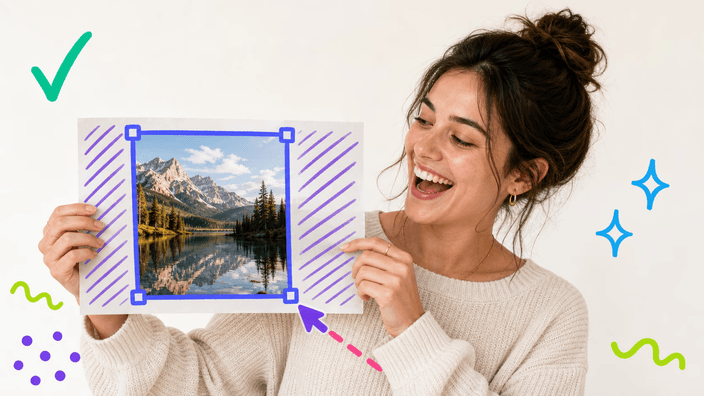
이미지는 어떻게 자르나요?
페이지에 사진 한 장을 놓거나 기기에서 고르세요. 이미지 위에 상자가 나타나면, 그 가장자리와 모서리를 끌어 남기고 싶은 부분을 잡습니다. 잡기가 좋아 보이면 버튼을 누르세요. 상자 밖은 모두 잘립니다. 자른 이미지는 몇 초 만에 내려받을 수 있습니다. 미리 설정할 것은 없고, 사진은 내내 내 기기에 남으며 서버로는 아무것도 보내지 않습니다.
파일을 불러오는 중…
사진을 놓고, 남길 부분에 상자를 끌어다 대고, 필요하면 비율을 잠그고, 자른 이미지를 내려받으세요.
또는 이미지를 여기에 드롭
미리보기
잘라낸 이미지가 준비되었습니다. 다운로드하세요.
자르는 중…

휴대폰으로 QR 코드를 스캔하면 그곳에서 파일을 받을 수 있습니다. 링크는 일시적이며 파일은 2시간 이내에 서버에서 삭제됩니다.
Araluma 이미지 자르기는 사진을 중요한 부분까지 줄여 줍니다. 이미지를 놓고, 남기고 싶은 부분에 상자를 끌어다 대고, 결과를 내려받으세요. 고정된 형태가 필요한가요? 1:1, 4:5, 16:9 같은 비율을 잠그면 상자를 움직여도 그 형태를 유지합니다. 모든 자르기는 내 기기에서 이뤄지므로 사진은 내게 남고 서버로는 아무것도 보내지 않습니다. 자르기는 어떤 점을 남길지 고를 뿐이라 남는 부분은 원래 품질을 지키고 다시 압축되지 않습니다. 결과를 PNG·WebP·AVIF로, 투명이 필요 없을 때는 JPEG로 저장하세요. 배울 것도 설치할 것도 없습니다. 이미지를 놓고 줄이기만 하면 됩니다. 거기서 원형 자르기로 둥글리거나, 압축하거나, 나머지 자르기 도구를 볼 수 있습니다.
페이지에 사진 한 장을 놓거나 기기에서 고르세요. 이미지 위에 상자가 나타나면, 그 가장자리와 모서리를 끌어 남기고 싶은 부분을 잡습니다. 잡기가 좋아 보이면 버튼을 누르세요. 상자 밖은 모두 잘립니다. 자른 이미지는 몇 초 만에 내려받을 수 있습니다. 미리 설정할 것은 없고, 사진은 내내 내 기기에 남으며 서버로는 아무것도 보내지 않습니다.
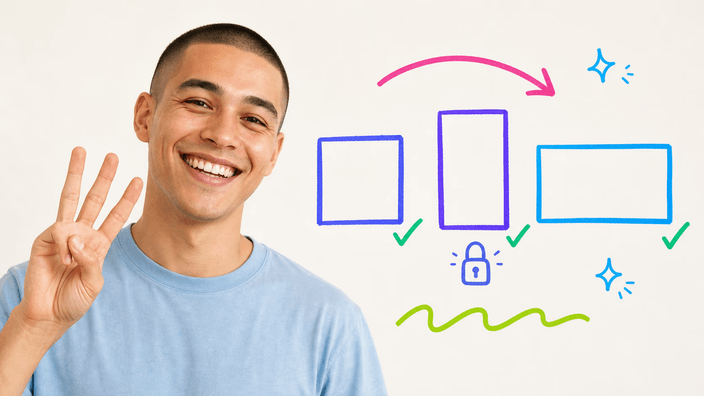
자른 것이 알려진 자리에 들어가야 할 때는 먼저 비율을 잠그세요. 프로필 사진엔 1:1, 피드 게시물엔 4:5, 썸네일이나 배너엔 16:9를 고르면, 이미지 위에서 미끄러뜨려도 상자는 그 형태를 유지합니다. 그래서 자른 것이 목적지가 기다리는 비율 그대로 나오고, 어림짐작도, 조금 벗어난 가장자리를 고치는 두 번째 작업도 없습니다. 눈대중으로 줄이고 싶을 땐 비율을 자유롭게 두세요.
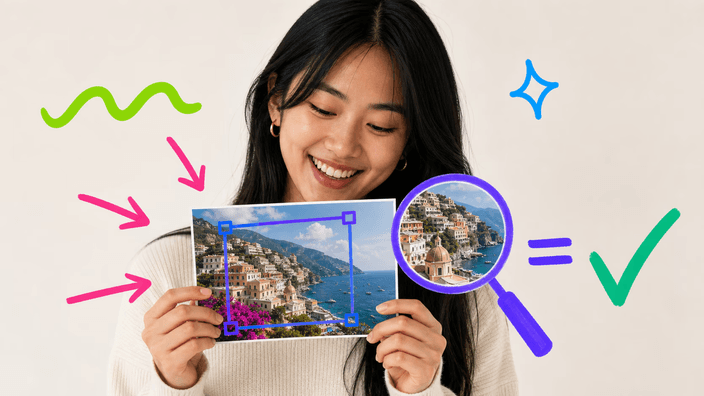
자르기는 상자에 남는 것의 품질을 건드리지 않습니다. 바깥만 버리므로 남기는 부분은 원본과 같고 결코 다시 압축되지 않습니다. PNG·WebP·AVIF는 모든 디테일을 지키고 모든 투명을 유지합니다. JPEG는 압축하기에 조금 가볍고, JPEG는 투명을 유지하지 않으므로 비치는 영역은 단색으로 채워져 나옵니다.

정밀한 자르기에는 상자를 손만으로 끌 필요가 없습니다. 대강 놓은 뒤 키보드 화살표가 선택을 한 걸음씩 옮겨, 마우스와 씨름하지 않고 가장자리를 정확히 맞춥니다. 한쪽의 머리카락만 한 배경을 깎거나, 드래그가 조금 비뚤게 둔 피사체를 가운데로 모으는 가장 빠른 길입니다. 마우스, 터치, 키보드가 같은 상자를 움직입니다.

모든 자르기는 내 기기에서 이뤄지므로 사진이 서버에 닿는 일은 없습니다. 확인할 수 있습니다. 네트워크 패널을 열고 사진을 자르면, 어떤 이미지도 페이지를 떠나지 않는 것이 보입니다. 내려받는 파일에는 아무것도 더해지지 않고, 모서리의 도장도 그 위의 표시도 없습니다. 도구는 PNG·JPG·WebP·AVIF·GIF·BMP·SVG를, Safari에서는 HEIC도 받으므로 대부분의 사진이 곧장 들어갑니다.
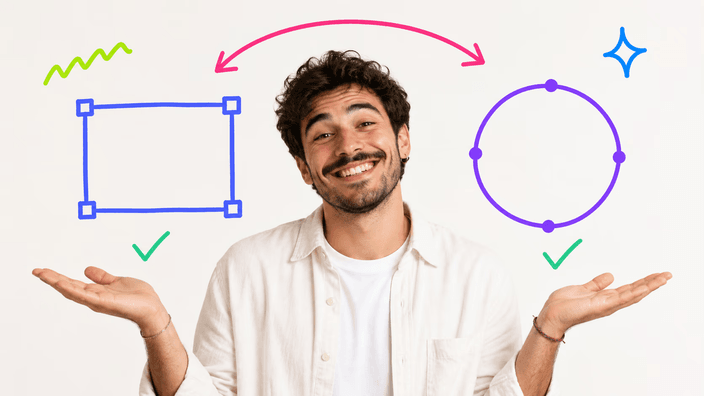
페이지에 이미지를 놓거나 기기에서 고르세요. 모든 자르기는 내 기기에 남습니다.
남기고 싶은 부분에 가장자리와 모서리를 끌거나, 고정 형태를 위해 비율을 잠그세요.
키보드 화살표로 선택을 한 걸음씩 옮겨 가장자리를 정확히 맞추세요.
투명한 PNG·WebP·AVIF로, 투명이 필요 없을 때는 JPEG로 내보내세요.
자른 이미지를 기기에 저장해 갈 곳에 대비하세요.
아니요, 상자 안의 부분은 원래 품질을 지킵니다. 자르기는 선택 바깥만 버리고 나머지는 그대로 두므로 남기는 것은 다시 압축되지 않습니다. PNG·WebP·AVIF는 모든 디테일을 지킵니다. JPEG만 조금 가벼운데, 그건 JPEG가 압축하기 때문이지 자르기가 무언가를 바꿔서가 아닙니다.
네. 미리 정한 비율은 흔한 목적지를 아우릅니다. 프로필엔 정사각형, 피드엔 4:5, 썸네일이나 배너엔 16:9이고, 움직여도 상자는 고른 것을 유지합니다. 그래서 결과가 자리가 원하는 비율 그대로 나오고, 비뚤어진 가장자리를 위한 두 번째 작업이 없습니다. 눈대중이 좋다면 비율을 자유롭게 두세요.
PNG·JPG·WebP·AVIF·GIF·BMP·SVG를, Safari에서는 HEIC도 자를 수 있어 대부분의 사진이 곧장 들어갑니다. 자른 이미지는 투명한 PNG·WebP·AVIF로, 투명이 필요 없을 때는 JPEG로 돌아오며 갈 곳에 대비됩니다.
당신에게 남습니다. 모든 자르기는 내 기기에서 이뤄지므로 줄이는 동안 사진이 서버로 가는 일은 없습니다. 네트워크 패널에서 확인할 수 있습니다. 사진을 자르고 아무것도 페이지를 떠나지 않는 것을 보세요. 어떤 서버도 이미지를 건드리지 않으므로 기록하거나 보관하거나 공유할 것이 없습니다.
JPEG로 저장했기 때문이고, JPEG는 투명을 유지하지 않습니다. 자른 것에 비치는 영역이 있고 그것을 JPEG로 내보내면 그 영역은 단색으로 채워지며, 다른 색을 고르지 않으면 흰색이 됩니다. 투명을 지키려면 PNG·WebP·AVIF로 저장하세요. 이들은 투명 채널을 유지합니다.
네. 상자를 대강 둔 다음에는 화살표 키가 선택을 한 점씩 보내므로, 마우스로 지나치지 않고 가장자리가 딱 정해집니다. 가장자리의 가는 띠를 떨구거나, 어긋난 피사체를 가운데로 다시 모으는 데 듣는 잔재주로, 손을 마우스로 되돌리지 않아도 됩니다.
아니요. 자른 이미지는 아무것도 찍히지 않고 돌아오며, 모서리의 도장도 사진 위의 표시도 없고, 내려받기에 낼 것도 없습니다. 줄인 결과를 저장해 필요한 곳에 쓰면 됩니다.
설치할 것이 없습니다. 페이지를 열고, 클릭이나 드래그로 사진을 더하고, 원하는 부분에 상자를 맞추고, 필요하면 비율을 잠그고, 버튼을 누르세요. 자른 이미지는 PNG·WebP·AVIF·JPEG로 저장할 수 있는 채로 돌아오며, 모두 사진이 기기를 떠나지 않고 끝납니다.
좋은 원형 자르기 뒤에 있는 기술, 형식 및 작은 결정에 대한 팀의 메모.