
배경 제거는 어떻게 작동하나요?
사진 한 장을 페이지에 놓거나, 기기에서 하나 고릅니다. AI가 이미지를 읽고, 배경에 대해 피사체를 찾아, 가장자리를 당신을 위해 그립니다. 작업이 도는 동안 진짜 진행 막대가 그것을 따라갑니다. 끝나면 배경은 사라지고 피사체는 완전한 투명 위에 앉아 내려받을 준비가 됩니다. 먼저 설정할 것이 없고 칠할 가장자리도 없습니다. 사진 한 장을 더하면 누끼가 돌아옵니다.
파일을 불러오는 중…
사진 한 장을 놓고, AI가 피사체를 들어내게 하고, 투명 배경의 깨끗한 누끼를 내려받으세요.
또는 여기에 이미지를 드롭하세요

이미지 배경을 제거하는 중…
처리에 최대 1분까지 걸릴 수 있습니다.
휴대폰으로 스캔하면 파일을 휴대폰에 내려받을 수 있습니다. 링크는 오래가지 않으며, 파일은 2시간 안에 저희 서버에서 지워집니다.
Araluma의 배경 제거는 사진 한 장을 받아 피사체를 깨끗한 누끼로 돌려줍니다. 배경은 사라지고 있던 자리는 완전히 투명합니다. 이미지를 놓으면 AI가 사람, 제품, 반려동물의 가장자리를 찾아 당신을 위해 들어냅니다. 결과를 투명 PNG나 WebP로 저장하거나, 단색 위에 JPEG로 눕힙니다. 누끼는 넣은 것과 같은 크기로 돌아오고, 아무것도 찍히지 않으며 비용도 없습니다. 칠할 붓도, 손으로 고칠 마스크도 없습니다. 당신의 사진은 누끼가 걸리는 몇 초만 처리된 뒤 곧 제거되고, 결코 기록되지 않으며 결코 공유되지 않습니다. 이미지를 고르고 배경이 가게 두세요. 거기서 누끼를 자르거나 압축하거나 변환할 수 있습니다.
사진 한 장을 페이지에 놓거나, 기기에서 하나 고릅니다. AI가 이미지를 읽고, 배경에 대해 피사체를 찾아, 가장자리를 당신을 위해 그립니다. 작업이 도는 동안 진짜 진행 막대가 그것을 따라갑니다. 끝나면 배경은 사라지고 피사체는 완전한 투명 위에 앉아 내려받을 준비가 됩니다. 먼저 설정할 것이 없고 칠할 가장자리도 없습니다. 사진 한 장을 더하면 누끼가 돌아옵니다.
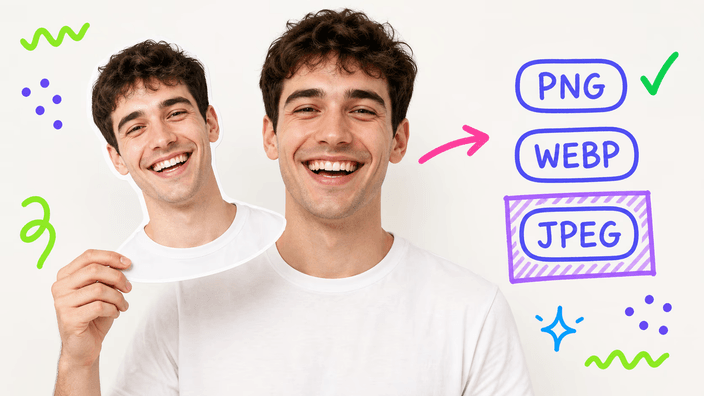
피사체가 잘리면 어떻게 보관할지 고릅니다. 투명 PNG는 안전한 기본값으로, 모든 디테일을 지키고 무엇 위에도 잘 앉습니다. WebP는 더 가벼운 무게로 투명을 유지합니다. JPEG는 투명을 싣지 못하므로 누끼가 단색 위에 눕혀지고, 다른 것을 고르지 않으면 흰색입니다. 피사체의 모양은 어느 경우에나 같습니다. 바뀌는 것은 저장하는 파일뿐입니다.

사람, 제품, 반려동물은 누끼가 가장 깨끗하게 나오는 곳입니다. 피사체가 뒤의 것과 또렷이 나뉘기 때문입니다. 날카로운 가장자리, 차분한 배경 앞의 머리카락, 매끈한 탁자 위의 제품은 깔끔하게 나옵니다. 어떤 것은 모든 도구에 어렵습니다. 유리와 액체, 거울 반사, 분주한 배경 앞의 가는 털 가닥, 밝은 벽 앞의 밝은 피사체입니다. 거기서는 비어져 나온 가장자리를 다듬을 셈을 하세요.
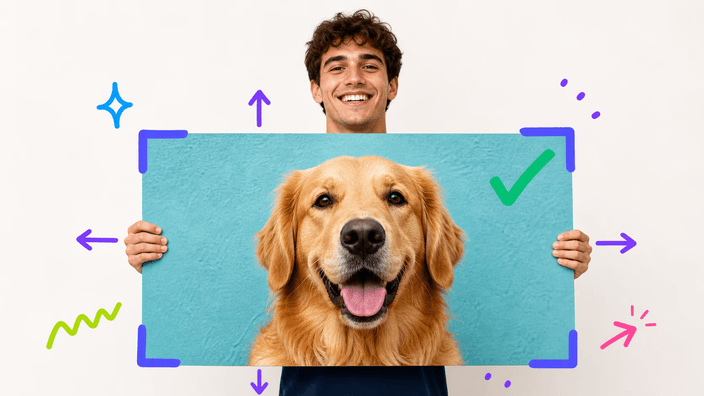
누끼는 넣은 것과 같은 해상도로 돌아옵니다. 아무것도 미리보기로 줄지 않고 아무것도 제한되지 않으므로, 인쇄 준비된 사진은 배경이 사라져도 인쇄 준비된 채입니다. 도구는 결과에 아무것도 더하지 않으므로, 당신이 내려받는 것은 깨끗한 피사체와 그 주위의 투명이며, 모서리에 도장도, 가운데에 자국도 없습니다.

당신의 사진은 배경을 제거하려고 보내진 뒤 작업 직후 곧 치워집니다. 보통 한 시간 안이고, 누끼를 얻는 즉시 직접 치울 수도 있습니다. 결코 무엇을 학습시키는 데 쓰이지 않고 결코 제삼자에게 넘겨지지 않습니다. 오프라인이거나 사진이 크면 같은 누끼가 당신의 기기에서 바로 만들어지고, 아무것도 나가지 않습니다. 어느 쪽이든 결과는 같은 깨끗한 피사체입니다.
이미지를 페이지에 놓거나 기기에서 고릅니다. 배경 제거는 한 번에 한 사진을 다룹니다.
AI가 피사체를 찾아 그 가장자리를 당신을 위해 그립니다. 붓도 마스크도 없이 작업이 스스로 돕니다.
진짜 진행 막대가 누끼를 도는 동안 따라가, 어디까지 왔는지 늘 압니다.
누끼를 투명 PNG나 WebP로 두거나, 단색 위에 JPEG로 눕힙니다.
완성된 누끼를 기기에 저장하세요. 원본 사진은 작업 직후 곧 치워집니다.
아니요, 피사체는 원래 디테일을 지킵니다. 배경 제거는 피사체 주위의 것만 지우고 피사체 자체를 넣은 해상도 그대로 손대지 않습니다. 투명 PNG는 모든 디테일을 지키고, WebP나 JPEG는 그 형식이 압축하므로 조금 더 가볍지만 누끼의 모양은 같습니다.
JPG, PNG, WebP 사진에서 배경을 제거할 수 있습니다. 충실한 색으로 디코딩되는 형식입니다. 피사체는 투명 PNG나 WebP로, 또는 당신이 고른 색 위에 눕혀진 JPEG로 돌아옵니다. 그래서 JPG 사진이 모든 것에 준비된 투명 PNG로 나올 수 있습니다.
예, 바로 그게 핵심입니다. 누끼를 PNG나 WebP로 저장하면 배경이 있던 자리는 완전히 투명한 채로 남아, 피사체가 어떤 색, 사진, 배치 위에도 깨끗이 떨어집니다. JPEG만 투명을 싣지 못하므로 단색으로 채워집니다.
적게, 그리고 길지 않게요. 당신의 사진은 누끼를 만들려고 처리된 뒤 곧 치워집니다. 보통 한 시간 안이고, 결과를 얻는 즉시 지우는 방법과 함께요. 보낸 것 중 무엇도 모델을 학습시키거나 다른 사람에게 가지 않으며, 오프라인에서는 누끼가 당신의 기기에서 만들어지고 아무것도 나가지 않습니다.
대부분 그렇고, 머리카락이 차분한 배경 앞에 있을 때 가장 좋습니다. 부드러운 가장자리와 흘러나온 가닥은 뒤에 또렷한 대비가 있을 때 잘 나옵니다. 분주하거나 같은 색 배경 앞의 가는 털 가닥은 모든 도구에 어려운 경우라, 거기서는 뒤에 가장자리를 다듬어야 할 수 있습니다.
아니요, 내려받는 것은 투명 배경 위의 피사체뿐이고, 모서리나 가운데에 더해진 것이 없습니다. 결과는 당신의 것이라 저장하고 필요한 곳에 쓸 수 있으며, 내려받기에 낼 것이 없습니다.
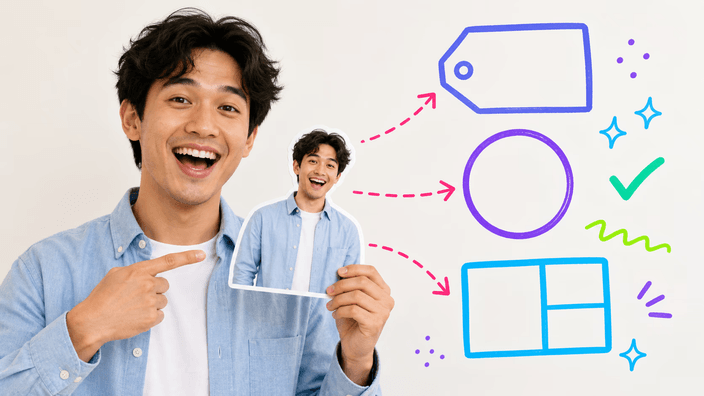
보통 피사체를 다른 곳에 두려고요. 깨끗한 바탕 위의 제품은 목록에서 더 잘 읽히고, 새 배경 앞의 얼굴은 깔끔한 프로필을 만들고, 떼어 낸 피사체는 콜라주나 배너에 바로 떨어집니다. 배경을 걷어 내는 것이 그 모두로 가는 첫걸음입니다.
먼저 설정할 것이 없습니다. 페이지를 열고 클릭이나 끌기로 사진을 더하면 AI가 나머지를 합니다. 피사체를 그리고 뒤의 것을 치웁니다. 누끼는 저장할 준비가 되어 투명 PNG나 WebP로, 또는 JPEG로, 시작한 크기로 돌아옵니다.
좋은 원형 자르기 뒤에 있는 기술, 형식 및 작은 결정에 대한 팀의 메모.